

在特定使用情境下,您可能需要從外接硬碟執行 Windows Server。本教學將詳細說明如何將 Windows Server 安裝或複製到外接硬碟,作為可攜式系統。
Windows Server 概觀
Windows Server 是指 Microsoft 的一系列伺服器作業系統,專為企業級管理、資料儲存、資料庫應用與通訊而設計。這表示 Windows Server 幾乎在所有情況下都是用於企業環境。每個 Windows Server 版本都對應一個桌上型 Windows 版本,例如 Windows Server 2008 就是 Windows Vista 的伺服器版本。由於 Windows Server 與桌上型 Windows 共用相同的程式碼基礎,因此支援許多相同的功能。Windows Server 支援安裝常見應用程式(瀏覽器、圖片編輯器等),同時包含記事本等標準 Windows 公用程式與其他系統工具。與桌上型作業系統相比,Windows Server 作業系統具有以下特性:
✦ 1. Windows Server 支援更大的記憶體
✦ 2. Windows Server 更有效率地使用 CPU
✦ 3. 允許更多網路連線
✦ 4. 背景工作與服務具有較高優先權
截至目前為止,Windows Server 已發行下列版本:
| 版本 | 開發代號 | 核心版本編號 | 發行日期 |
|---|---|---|---|
| Windows Server 2000 | NT5.0 Server | NT 5.0 | 2000-02-17 |
| Windows Server 2003 | Whistler Server, .NET Server | NT 5.2 | 2003-04-24 |
| Windows Server 2003 R2 | Release 2 | NT 5.2 | 2005-12-06 |
| Windows Server 2008 | Longhorn Server | NT 6.0 | 2008-02-27 |
| Windows Server 2008 R2 | Server 7 | NT 6.1 | 2009-10-22 |
| Windows Server 2012 | Server 8 | NT 6.2 | 2012-09-04 |
| Windows Server 2012 R2 | Server Blue | NT 6.3 | 2013-10-17 |
| Windows Server 2016 | Threshold Server, Redstone Server | NT 10.0 | 2016-10-13 |
| Windows Server 2019 | Redstone Server | NT 10.0 | 2018-11-13 |
| Windows Server 2022 | Sun Vallery Server | NT 10.0 | 2021-11-5 |
| Windows Server 2023 | Sun Vallery 2 Server | NT 10.0 | 2023-1-10 |
| Windows Server 2025 | Germanium Server | NT 10.0 | 2024-11-1 |
什麼是 Windows Server To Go(可攜式 Windows Server)?
Windows To Go(WTG)是 Microsoft 的技術,可讓您從 USB 磁碟機安裝並開機 Windows,一般也稱為可攜式 Windows。將 Windows 安裝到 USB 磁碟機後,您就能隨身攜帶,並在任何電腦上開機使用您的可攜式 Windows。同樣地,Windows Server To Go 是指將 Windows Server 安裝並開機於 USB 磁碟機。
不過,Windows Server 無法直接安裝到 USB 磁碟機。有辦法將 Windows 安裝到外接磁碟機嗎?可以!本教學將詳細說明如何使用 Hasleo WinToUSB 將 Windows Server 安裝或複製到外接硬碟,並從該磁碟機開機。
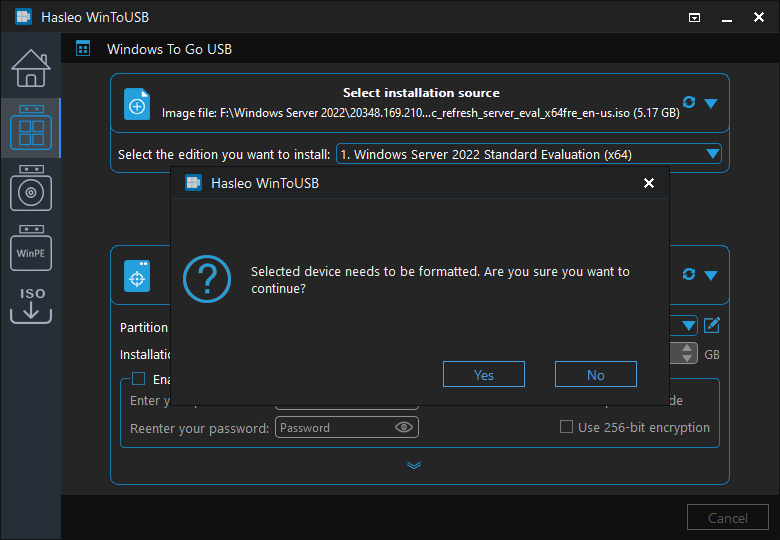
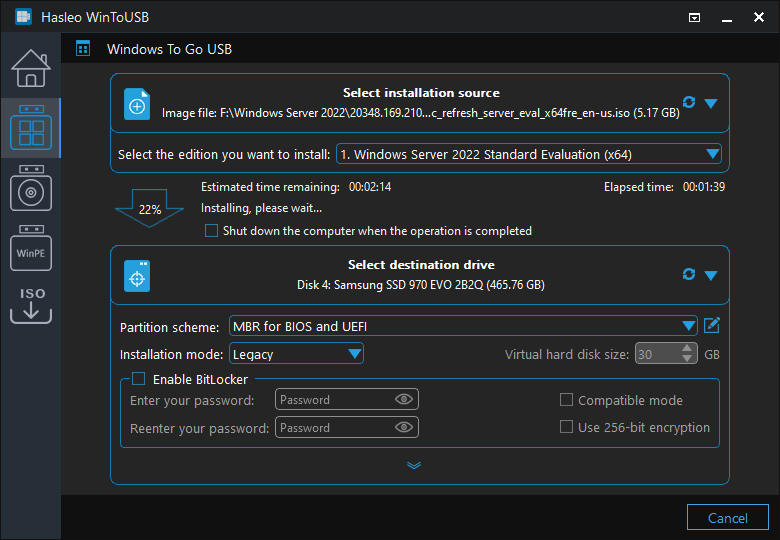
將 Windows Server 安裝到外接硬碟作為可攜式 Windows Server 的教學。

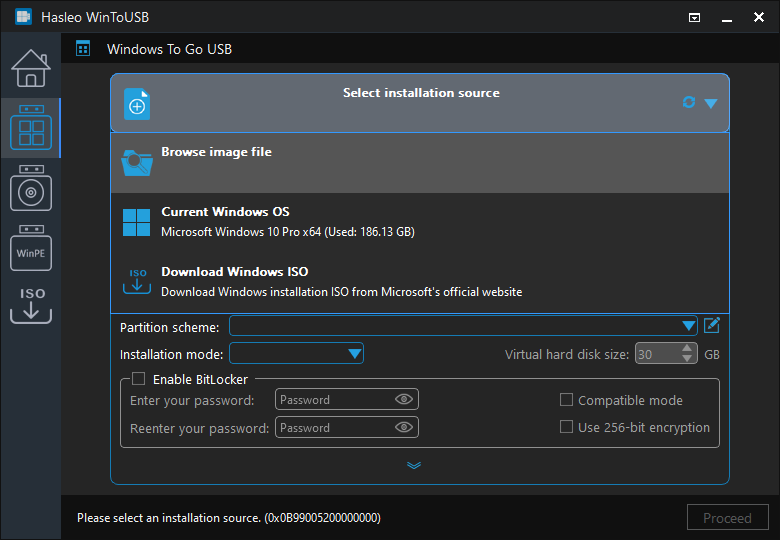
* 提示: DBI 是 Hasleo Backup Suite 所建立系統備份映像檔的副檔名。
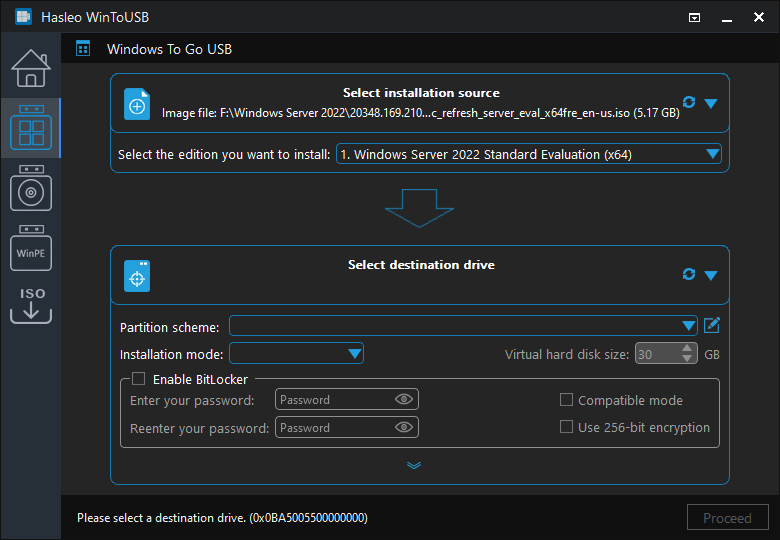
 按鈕以啟動磁碟機辨識。
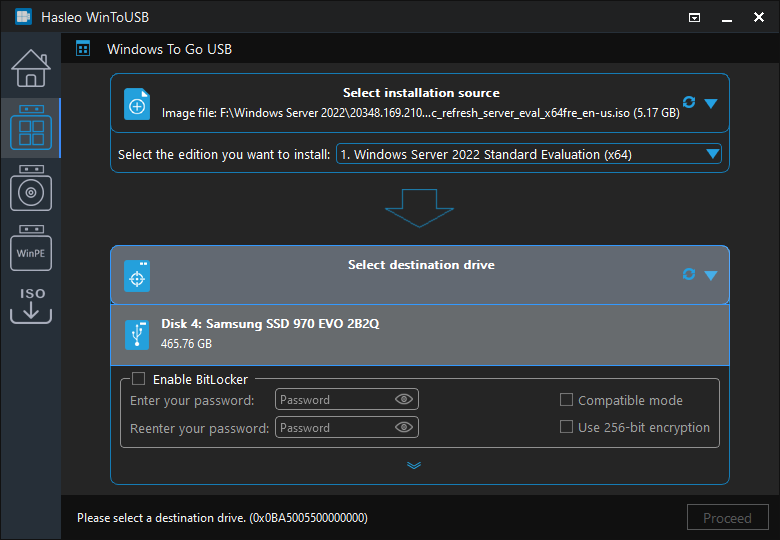
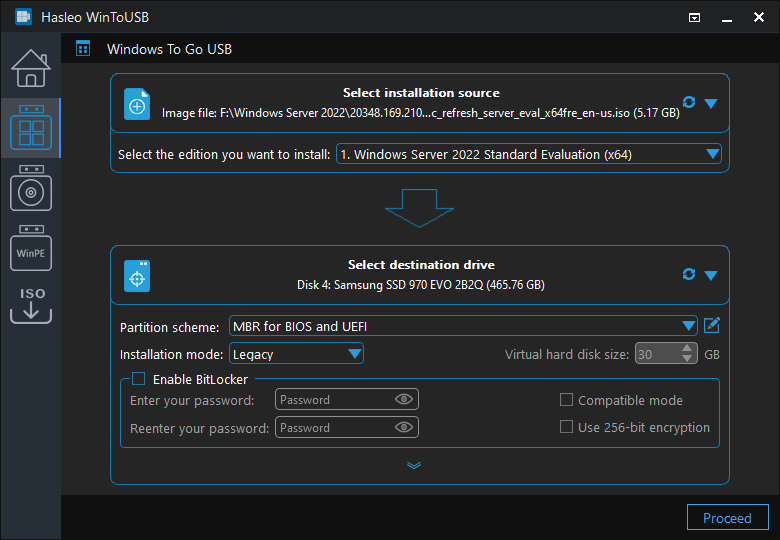
* 提示:


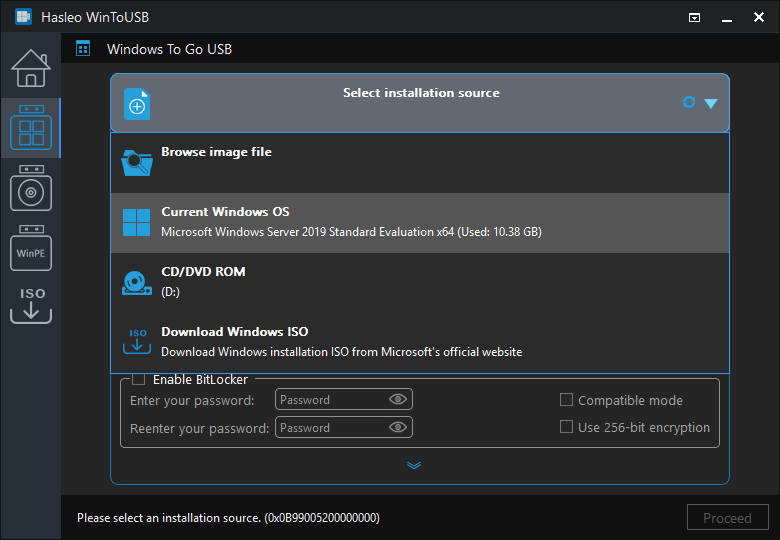
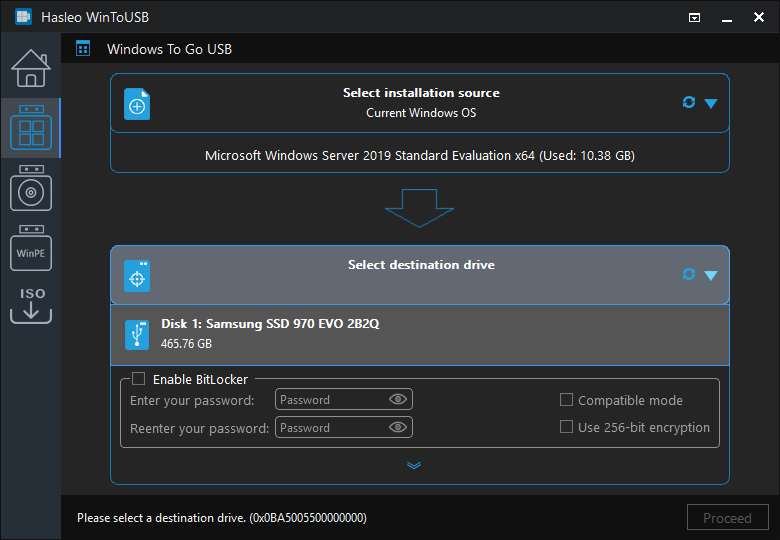
將 Windows Server 複製到外接硬碟作為可攜式 Windows Server 的教學。
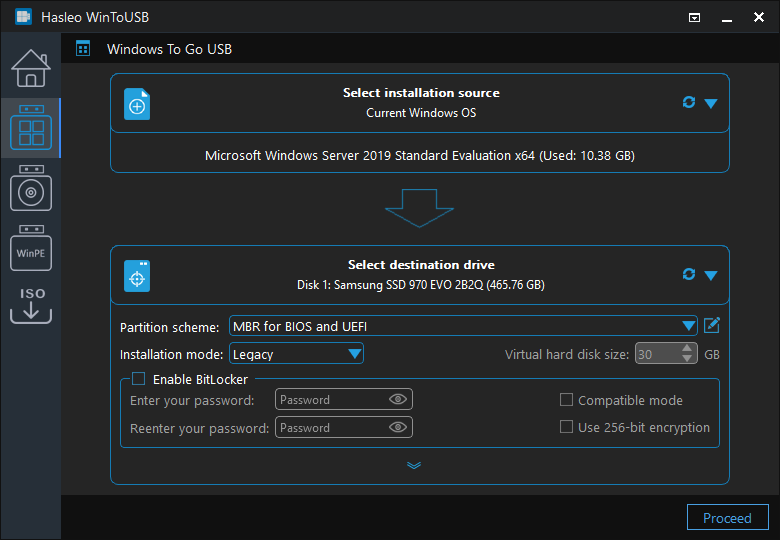
* 提示:
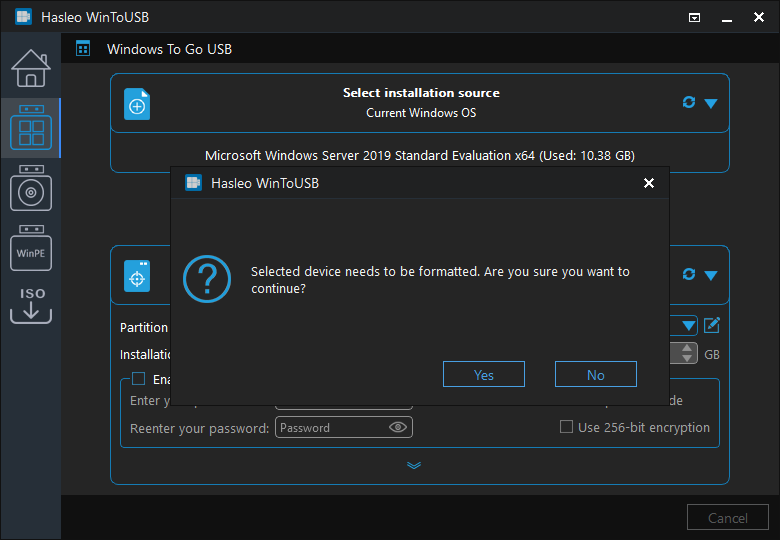
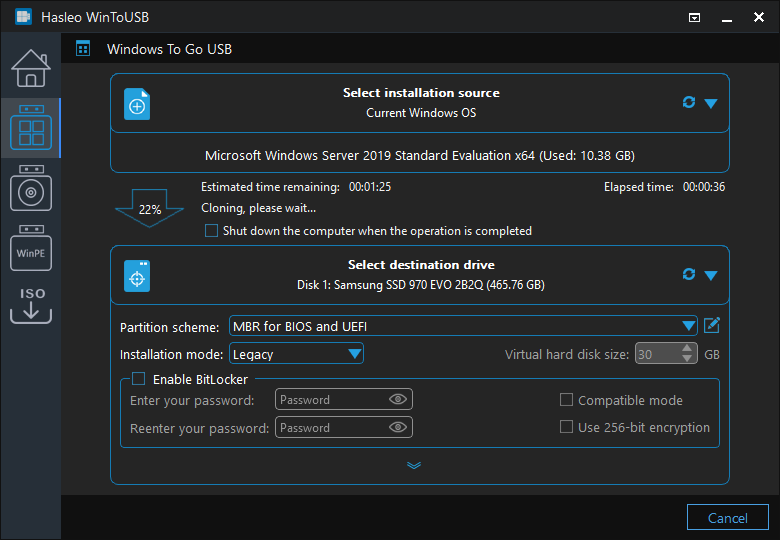
常見問題(FAQ)
A: Hasleo WinToUSB 支援將所有 Windows Server 版本(包括 Windows Server 2000 至 Windows Server 2025)安裝到外接硬碟。程序與安裝桌上型 Windows 版本類似。
A: 可以,您可以使用 WinToUSB 的「Current Windows OS」功能,將現有的 Windows Server 安裝複製到外接硬碟。這會保留 Windows Server 上的所有應用程式、設定與資料。
A: 從 ISO 安裝會建立全新的 Windows Server 安裝,而複製則會保留您現有的 Windows Server 及其所有設定與資料。複製速度較快,並能維持您已設定的環境。
A: 主機電腦必須支援 USB 開機。為獲得最佳效能,建議使用 USB 3.0 或更快的連線。Windows Server 的硬體需求取決於所安裝的特定版本。
A: 可以,Windows Server To Go 磁碟機完全支援 BitLocker 加密,可為您的可攜式 Windows Server 環境提供資料保護。
結論
本教學介紹 Windows Server 作業系統與 Windows To Go,並逐步說明如何將 Windows Server 安裝或複製到外接硬碟作為可攜式系統。依照這些步驟,您就能從外接硬碟安裝並執行 Windows Server。
作為專業的可攜式 Windows 建立工具,Hasleo WinToUSB 支援將 Windows Server 與桌上型作業系統安裝或複製到外接硬碟,作為可攜式 Windows 系統。