

本教學說明如何使用 Hasleo WinToUSB,從 ISO 或 CD/DVD 磁碟機將 Windows Server(2008 R2 或更新版本)安裝到外接硬碟,作為可攜式 Windows。
Windows Server 概觀
Windows Server 是 Microsoft 開發的一系列企業級作業系統,專為伺服器環境設計。這些系統提供強大的伺服器功能,同時整合多種企業級特性,包括網路管理、資料儲存與安全控制。Windows Server 提供下列核心功能:
1. 伺服器管理:Windows Server 提供豐富的伺服器管理功能,確保伺服器有效率且穩定地運作,包括使用者管理、處理序監控、資源管理等。 2. 網路管理:整合 DHCP(Dynamic Host Configuration Protocol)與 DNS(Domain Name System)等網路服務,支援企業級網路環境的設定與管理。 3. 虛擬化支援:透過內建的 Hyper-V 虛擬化技術,Windows Server 可讓使用者輕鬆部署、設定及管理虛擬機器,以提高資源使用率。 4. 安全性與穩定性:Windows Server 具備先進的安全功能,例如防火牆、身分驗證與資料加密,以保護企業網路與資料。同時,其穩定的架構設計可確保長時間持續運作。 5. 多用途性:支援多種伺服器角色與功能,以滿足多樣化的企業需求,包括檔案伺服器、Web 伺服器與列印伺服器等。
選擇最佳軟體,將 Windows Server 安裝到外接硬碟作為可攜式 Windows Server
我們打算使用 WinToUSB 為其中一堂課建立 Windows Server 2016 To Go USB 磁碟機。Hasleo WinToUSB 支援建立 Windows Server 2016 To Go USB 磁碟機嗎?我在您的文件中確實看到可以建立 USB 磁碟機來安裝 Windows Server 2016 作業系統。不過,文件中並未提到是否可以建立 Windows Server 2016 To Go USB 磁碟機。
您可以將 Windows Server 安裝到外接硬碟作為可攜式 Windows Server 嗎?許多人都有一樣的疑問,答案是可以。雖然 Windows 無法直接安裝到 USB 磁碟機,但您可以使用第三方軟體來達成。尋找能將 Windows 安裝到 USB 磁碟機的工具,是解決此問題的關鍵。我們推薦 Hasleo WinToUSB,這是一套功能強大且可靠的可攜式 Windows 建立軟體。Hasleo WinToUSB 不僅支援安裝 Windows 11/10/8/7,也支援將 Windows Server(2008 R2 或更新版本)安裝到外接硬碟。立即下載試用吧。
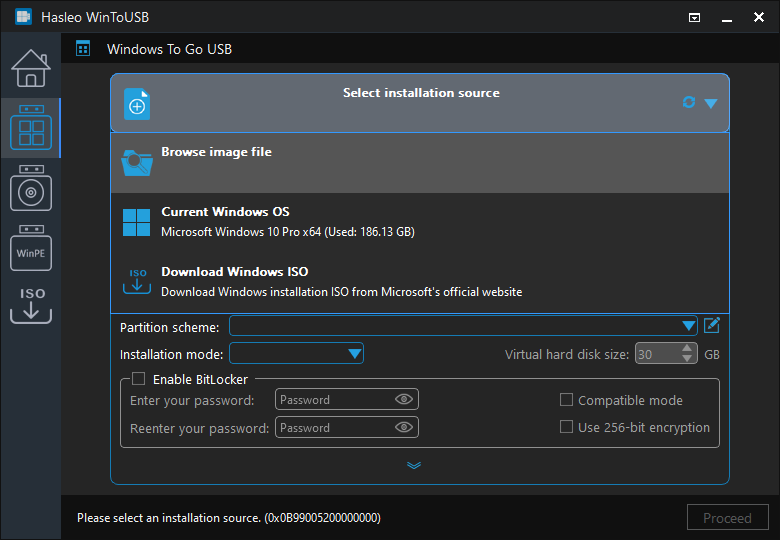
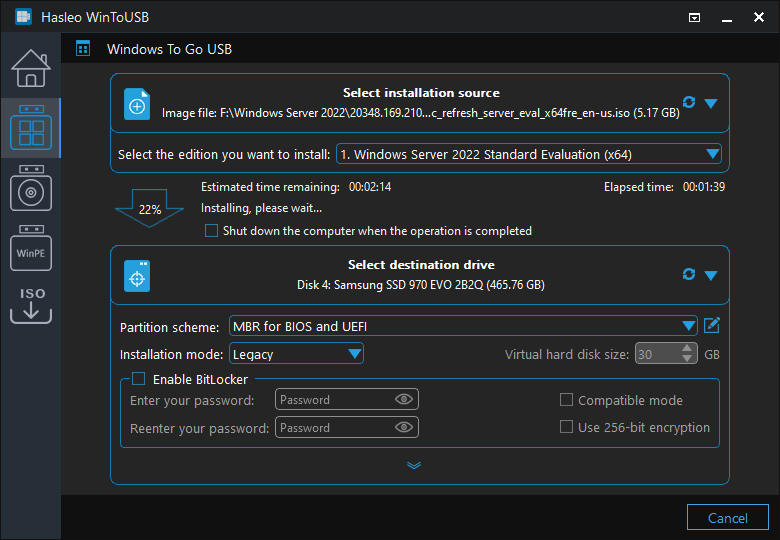
將 Windows Server 安裝到外接硬碟作為可攜式 Windows Server 的教學。

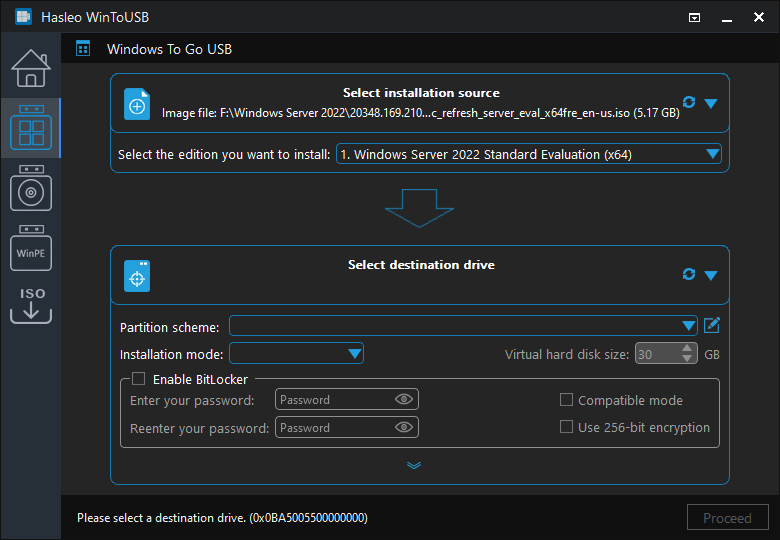
 按鈕以啟動磁碟機辨識。
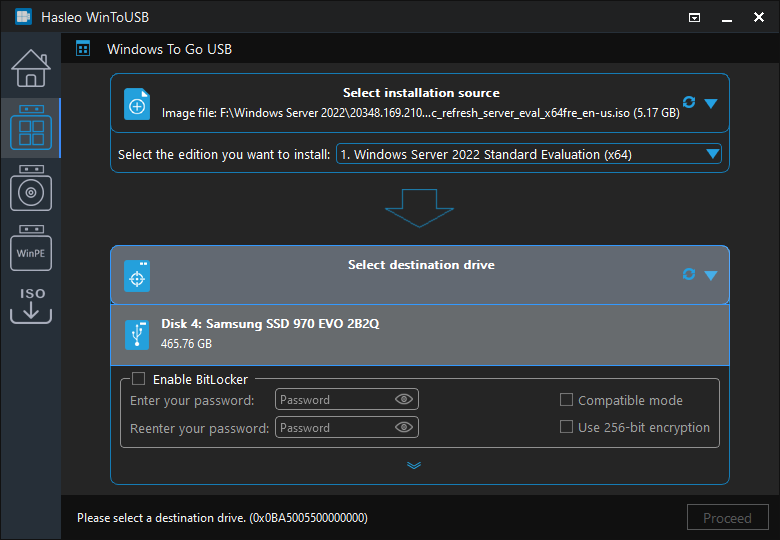
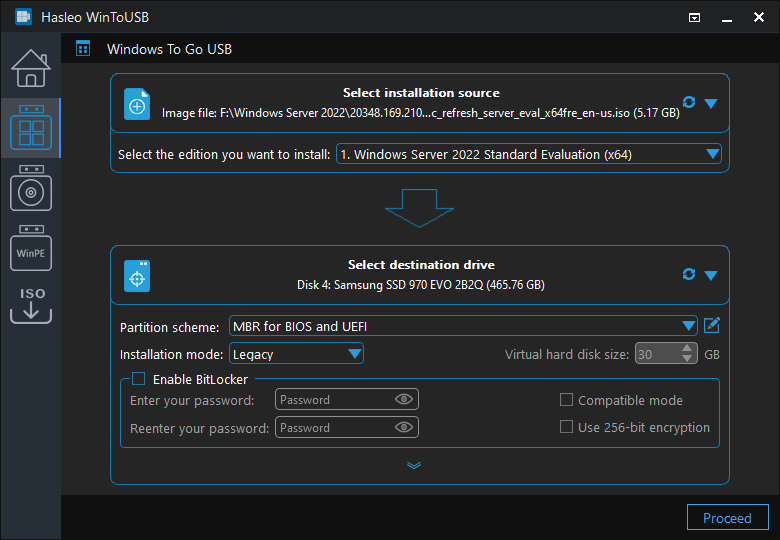
* 提示:


常見問題(FAQ)
A: Hasleo WinToUSB 支援將 Windows Server 2008 R2 及更新版本(包括 Windows Server 2012、2016、2019、2022、2023 與 2025)安裝到外接硬碟,作為可攜式 Windows Server。
A: 與 USB 隨身碟相比,外接硬碟(尤其是 SSD)提供更快的效能與更大的儲存容量。為獲得最佳體驗,我們建議使用外接 SSD 來建立 Windows Server To Go。
A: 可以,使用 Hasleo WinToUSB 的「Current Windows OS」選項,您可以將現有的 Windows Server 安裝複製到外接硬碟,同時保留所有設定與資料。
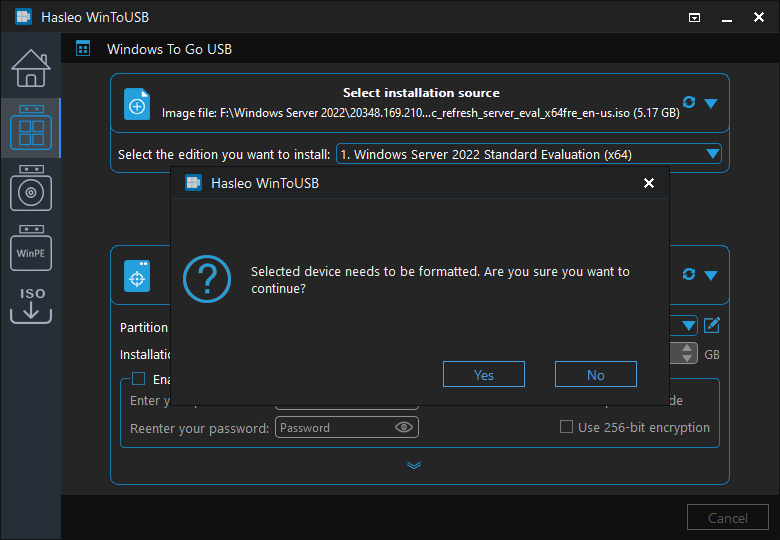
A: 需要,Hasleo WinToUSB 會格式化目的磁碟機。如果您想保留現有的磁碟分割,請選擇「保留現有的磁碟分割配置」選項,並事先手動準備磁碟分割。
A: 可以,Windows Server To Go 磁碟機支援 BitLocker 加密,可為您的可攜式 Windows Server 環境提供資料保護。
結論
依照這些步驟,您就能將 Windows Server(2008 R2 或更新版本)安裝到外接硬碟,作為可攜式 Windows Server。雖然 Hasleo WinToUSB 也支援將 Windows Server 安裝到 USB 隨身碟,但我們強烈建議使用外接 SSD,以在建立 Windows Server To Go 磁碟機時獲得最佳效能。