

Este tutorial explica cómo instalar Windows Server (2008 R2 o posterior) desde un archivo ISO o una unidad de CD/DVD en discos duros externos como Windows portátil usando Hasleo WinToUSB.
Descripción general de Windows Server
Windows Server es una familia de sistemas operativos de nivel empresarial desarrollados por Microsoft, diseñados específicamente para entornos de servidor. Estos sistemas proporcionan potentes capacidades de servidor e integran diversas funciones de nivel empresarial, como la administración de red, el almacenamiento de datos y los controles de seguridad. Windows Server proporciona las siguientes funciones principales:
1. Administración de servidores: Windows Server proporciona completas funciones de administración de servidores para garantizar un funcionamiento eficiente y estable, incluidas la administración de usuarios, la supervisión de procesos, la administración de recursos, etc. 2. Administración de red: los servicios de red integrados, como DHCP (Protocolo de configuración dinámica de host) y DNS (Sistema de nombres de dominio), permiten configurar y administrar entornos de red de nivel empresarial. 3. Compatibilidad con la virtualización: con la tecnología de virtualización Hyper-V integrada, Windows Server permite a los usuarios implementar, configurar y administrar fácilmente máquinas virtuales para mejorar la utilización de los recursos. 4. Seguridad y estabilidad: Windows Server incluye funciones de seguridad avanzadas, como firewall, autenticación de identidad y cifrado de datos, para proteger las redes y los datos de la empresa. Además, su diseño arquitectónico estable garantiza un funcionamiento continuo durante largos períodos. 5. Versatilidad: admite varios roles y funciones de servidor para satisfacer diversos requisitos empresariales, incluidos servidores de archivos, web e impresión, etc.
Elija el mejor software para instalar Windows Server en un disco duro externo como Windows Server portátil
Estamos pensando en usar WinToUSB para crear unidades USB de Windows Server 2016 To Go para una de nuestras clases. ¿Hasleo WinToUSB admite la creación de una unidad USB de Windows Server 2016 To Go? En su documentación veo que se puede crear una unidad USB para instalar el sistema operativo Windows Server 2016. Sin embargo, no se menciona si podemos crear una unidad USB de Windows Server 2016 To Go.
¿Se puede instalar Windows Server en un disco duro externo como Windows Server portátil? Muchas personas tienen la misma pregunta, y la respuesta es sí. Aunque Windows no se puede instalar directamente en unidades USB, puede usar software de terceros para lograrlo. Encontrar una herramienta que pueda instalar Windows en una unidad USB es la clave para resolver este problema. Recomendamos Hasleo WinToUSB, un potente y fiable software de creación de Windows portátil. Hasleo WinToUSB no solo permite instalar Windows 11/10/8/7, sino también Windows Server (2008 R2 o posterior) en discos duros externos. Así que simplemente descárguelo y pruébelo.
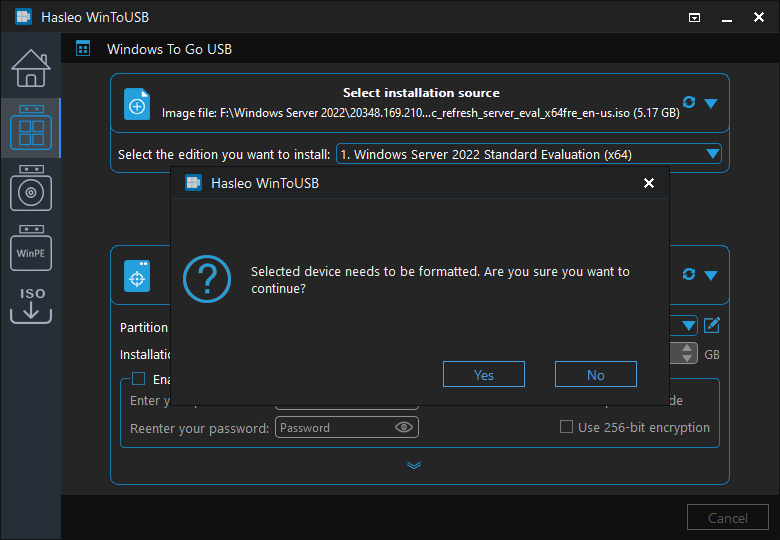
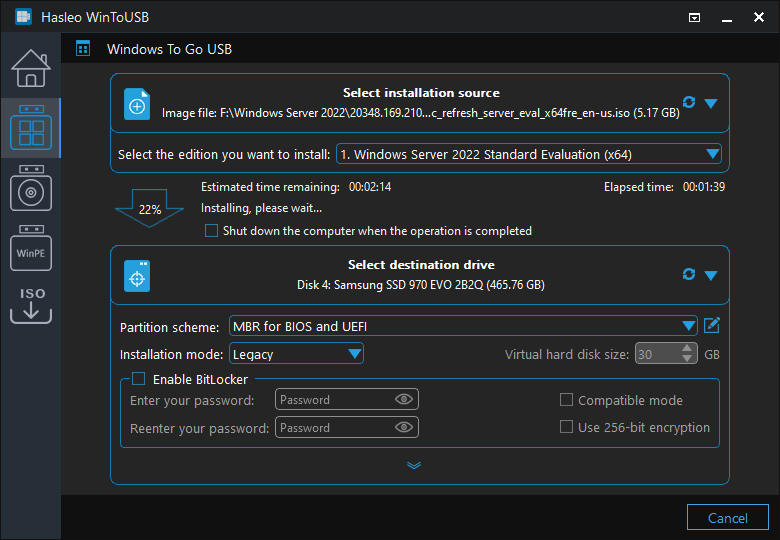
Tutorial para instalar Windows Server en un disco duro externo como Windows Server portátil.

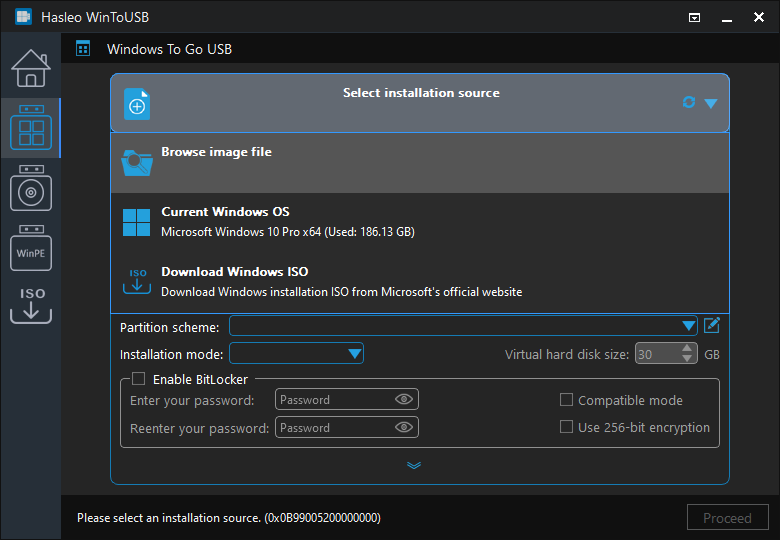
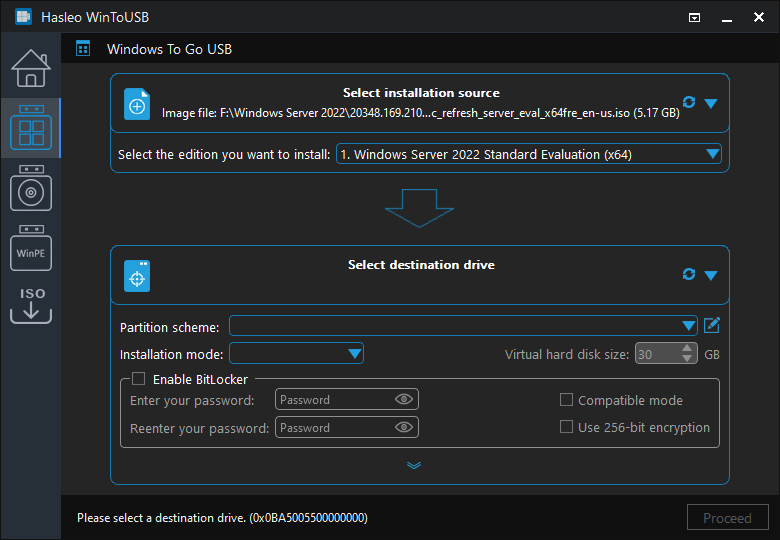
 para iniciar el reconocimiento de unidades.
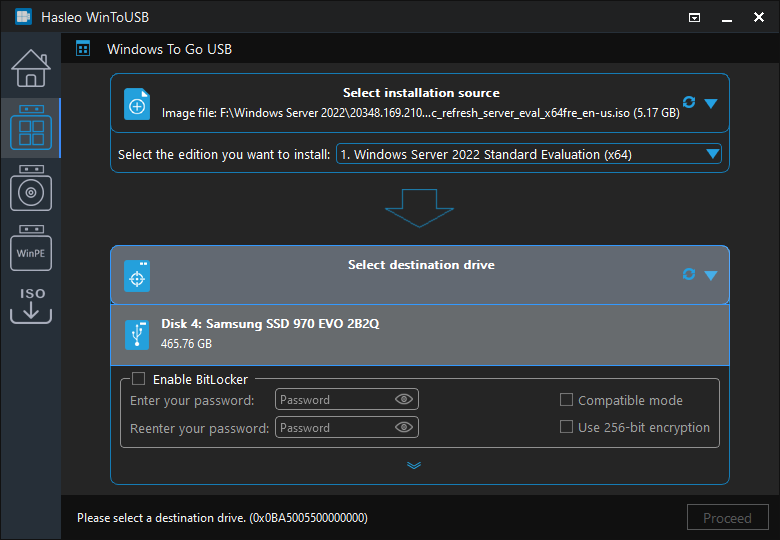
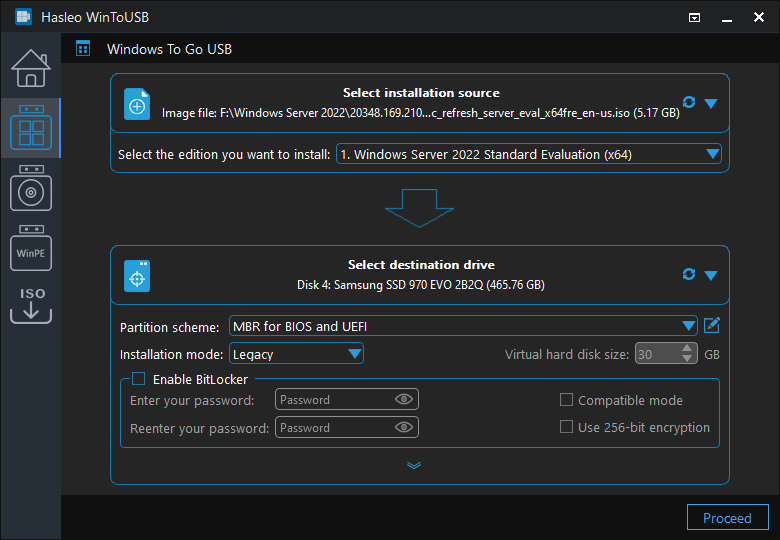
* Consejos:


Preguntas frecuentes (FAQ)
A: Hasleo WinToUSB permite instalar Windows Server 2008 R2 y versiones posteriores, incluidas Windows Server 2012, 2016, 2019, 2022, 2023 y 2025, en discos duros externos como Windows Server portátil.
A: Los discos duros externos (especialmente los SSD) ofrecen un rendimiento más rápido y una mayor capacidad de almacenamiento en comparación con las unidades flash USB. Recomendamos SSD externos para Windows Server To Go para obtener la mejor experiencia.
A: Sí. Con la opción 'Sistema operativo Windows actual' de Hasleo WinToUSB, puede clonar su instalación de Windows Server existente en un disco duro externo conservando todas las configuraciones y los datos.
A: Sí, Hasleo WinToUSB formateará la unidad de destino. Si desea mantener las particiones existentes, seleccione la opción 'Mantener el esquema de partición existente' y prepare las particiones manualmente de antemano.
A: Sí, el cifrado BitLocker es compatible con las unidades de Windows Server To Go y proporciona protección de datos para su entorno Windows Server portátil.
Conclusión
Siguiendo estos pasos, puede instalar Windows Server (2008 R2 o posterior) en discos duros externos como Windows Server portátil. Aunque Hasleo WinToUSB también permite instalar Windows Server en unidades flash USB, recomendamos encarecidamente usar SSD externos para obtener un rendimiento óptimo al crear unidades de Windows Server To Go.