

En nuestra empresa usamos el sistema operativo Windows 8 para la oficina. Estamos pensando en clonar la instalación de Windows 8 en un disco duro externo (cada dispositivo quedaría vinculado a un PC). El plan es realmente para copias de seguridad de emergencia: si el disco duro del PC falla o surge algún otro problema, el trabajador podría seguir trabajando desde el Windows 8 portátil del disco duro externo. ¿Hay alguna forma de lograrlo?
Windows 8 es la primera versión de Windows que admite la función Windows To Go; Windows To Go nos permite instalar la edición Enterprise de Windows 8 en una unidad certificada para Windows To Go y ejecutar Windows desde esa unidad. Sin embargo, de forma predeterminada, solo podemos crear una unidad USB de Windows To Go a partir de un archivo ISO de instalación de Windows 8 y no podemos clonar la instalación existente de Windows 8 en una unidad USB con el creador oficial de Windows To Go.
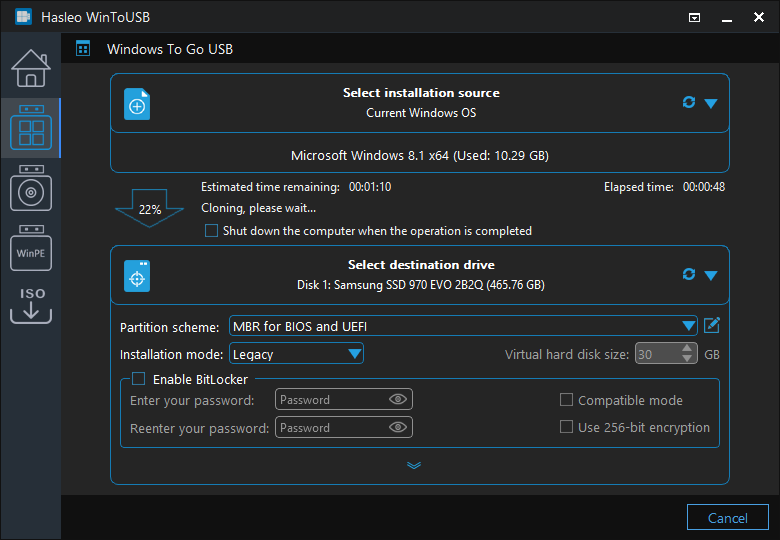
¿Hay alguna forma de clonar una instalación existente de Windows 8 en un disco duro externo como Windows portátil 8? La respuesta es sí: Hasleo WinToUSB puede ayudarle a lograr este objetivo. Con Hasleo WinToUSB, puede clonar cualquier versión de Windows 8 en una unidad externa como Windows 8 portátil. A continuación le mostraremos paso a paso cómo clonar la instalación de Windows 8 en un disco duro externo como Windows 8 portátil con WinToUSB.
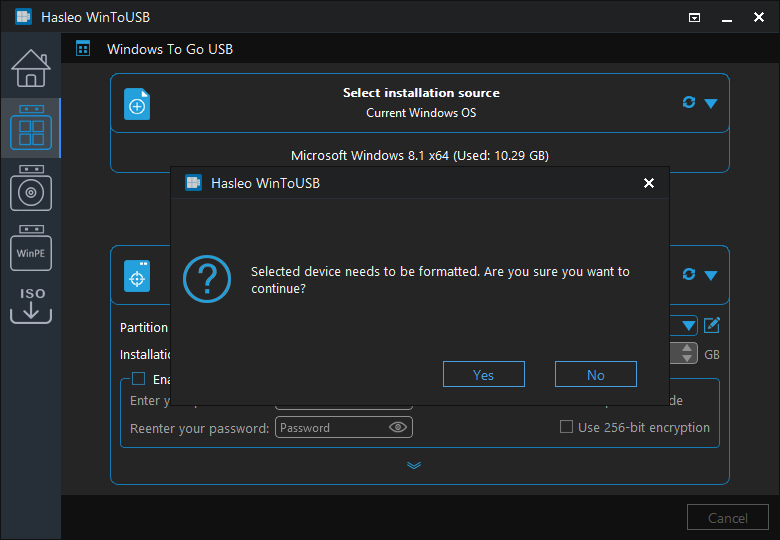
Tutorial para clonar Windows 8 en un disco duro externo como Windows 8 portátil con Hasleo WinToUSB

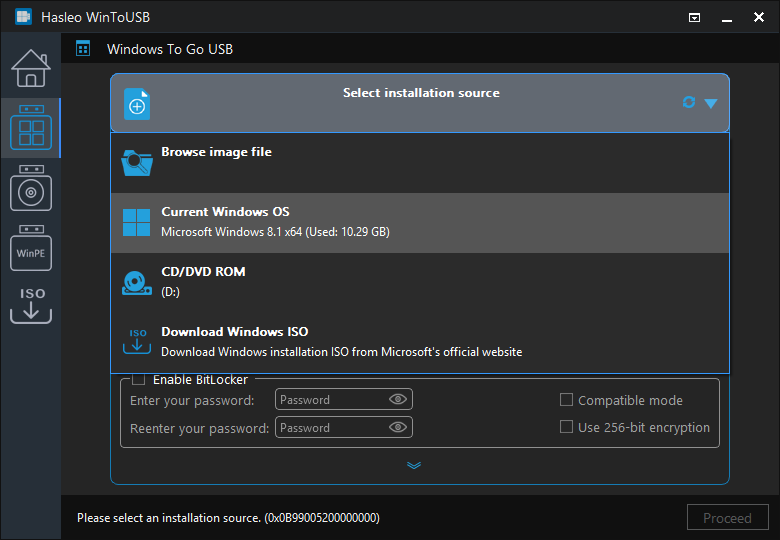
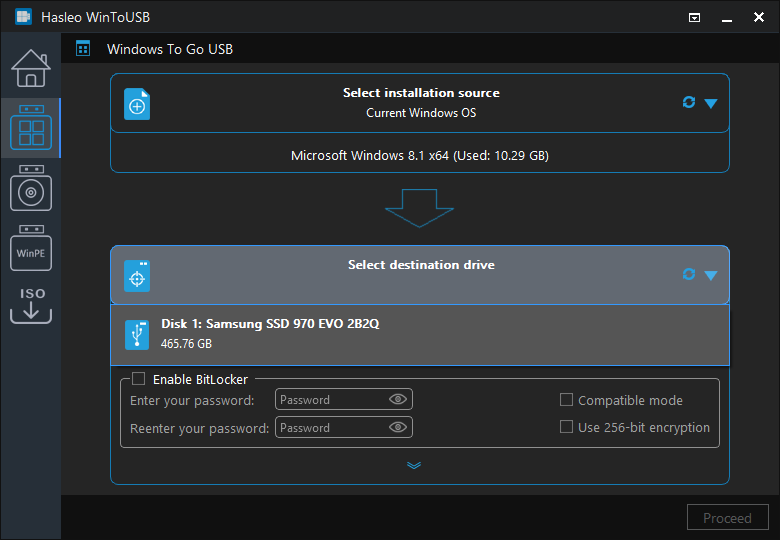
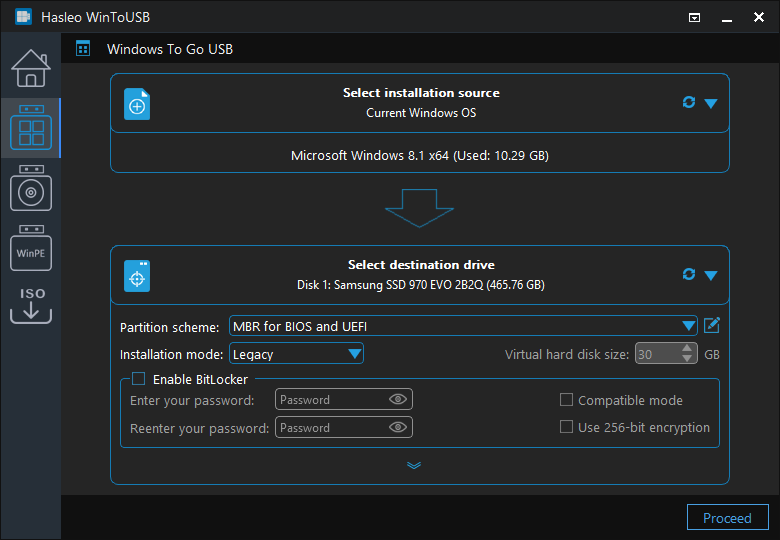
* Consejos: Para obtener información más detallada sobre "Esquema de partición", "Modo de instalación" y "Habilitar BitLocker", consulte: ¿Cómo clonar un Windows existente en una unidad USB como espacio de trabajo de Windows To Go?


Preguntas frecuentes (FAQ)
A: Sí, Hasleo WinToUSB le permite clonar cualquier versión de Windows 8 en un disco duro externo como Windows 8 portátil, incluidos el sistema operativo, las aplicaciones instaladas y la configuración del sistema.
A: El Asistente para crear Windows To Go oficial de Microsoft solo permite crear Windows To Go a partir de un archivo ISO y solo admite la edición Windows 8 Enterprise. WinToUSB admite la clonación de instalaciones existentes de Windows y funciona con todas las ediciones de Windows.
A: El Windows 8 portátil puede tener problemas de controladores al usarse en equipos diferentes debido a las distintas configuraciones de hardware. Se recomienda usar el mismo Windows portátil en el mismo equipo o en hardware similar.
A: Para equipos BIOS y UEFI, seleccione MBR para BIOS y UEFI. Para equipos solo UEFI, seleccione GPT para UEFI. También puede habilitar el cifrado BitLocker durante el proceso de clonación.
A: Sí, además de la clonación, WinToUSB también permite crear Windows 8 To Go directamente a partir de un archivo ISO de instalación de Windows.
Conclusión
Siguiendo estos sencillos pasos, puede hacer una copia exacta de su Windows 8 en un disco duro externo como Windows 8 portátil, incluidos el sistema operativo, las aplicaciones instaladas y la configuración del sistema. Además, también puede usar WinToUSB para clonar Windows 10 en una unidad USB o clonar Windows 11 en una unidad USB como Windows portátil.
Como el mejor software de creación de Windows To Go del mercado, Hasleo WinToUSB también le permite crear Windows 8 To Go a partir de una ISO de instalación de Windows.