

Nella nostra azienda usiamo il sistema operativo Windows 8 per l'ufficio. Stiamo pensando di clonare l'installazione di Windows 8 su un disco rigido esterno (ogni dispositivo sarebbe abbinato a un PC). Il piano serve in realtà come backup di emergenza: se il disco rigido del PC si guasta o si verifica qualche altro problema, il lavoratore potrebbe continuare a lavorare dal Windows 8 portatile sul disco rigido esterno. C'è un modo per ottenere questo risultato?
Windows 8 è la prima versione di Windows che supporta la funzione Windows To Go; Windows To Go consente di installare l'edizione Enterprise di Windows 8 su un'unità certificata Windows To Go e di eseguire Windows da questa unità. Tuttavia, per impostazione predefinita è possibile creare un'unità USB Windows To Go solo da un file ISO di installazione di Windows 8 e non è possibile clonare l'installazione esistente di Windows 8 su un'unità USB usando il programma di creazione Windows To Go ufficiale.
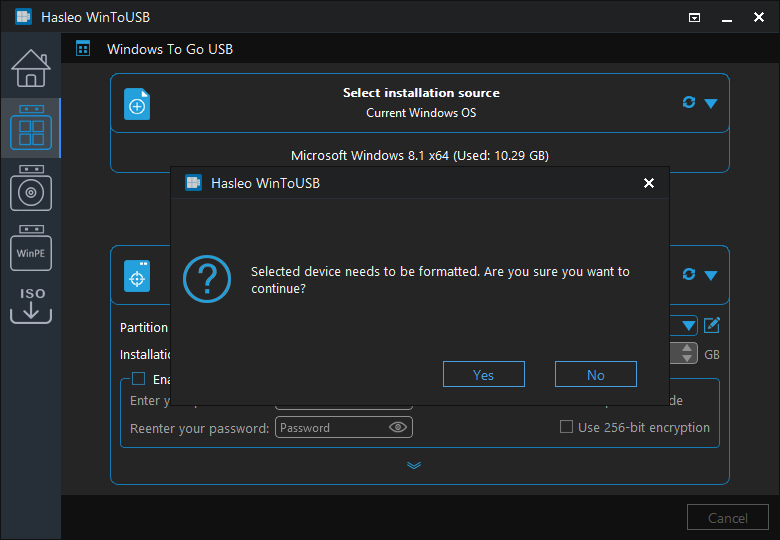
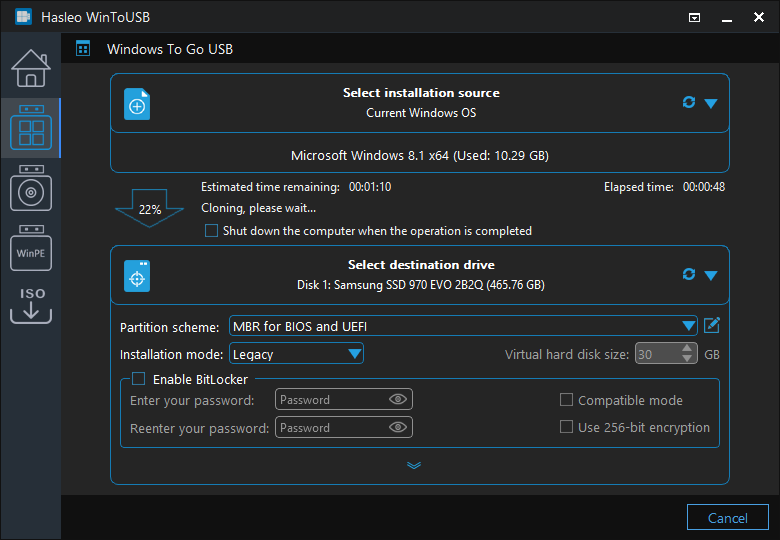
Esiste un modo per clonare l'installazione esistente di Windows 8 su un disco rigido esterno come Windows 8 portatile? La risposta è sì: Hasleo WinToUSB può aiutare a raggiungere questo obiettivo. Con Hasleo WinToUSB è possibile clonare qualsiasi versione di Windows 8 su un'unità esterna come Windows 8 portatile. Di seguito mostreremo passo passo come clonare l'installazione di Windows 8 su un disco rigido esterno come Windows 8 portatile con l'aiuto di WinToUSB.
Tutorial per clonare Windows 8 su un disco rigido esterno come Windows 8 portatile con Hasleo WinToUSB

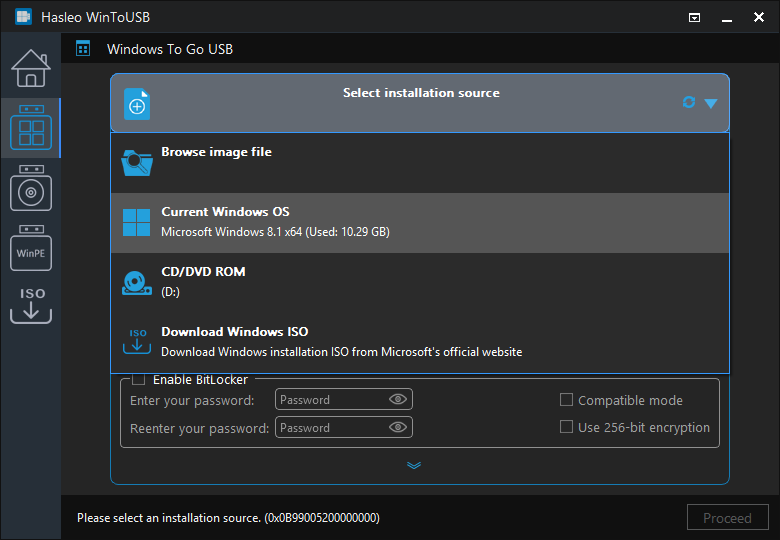
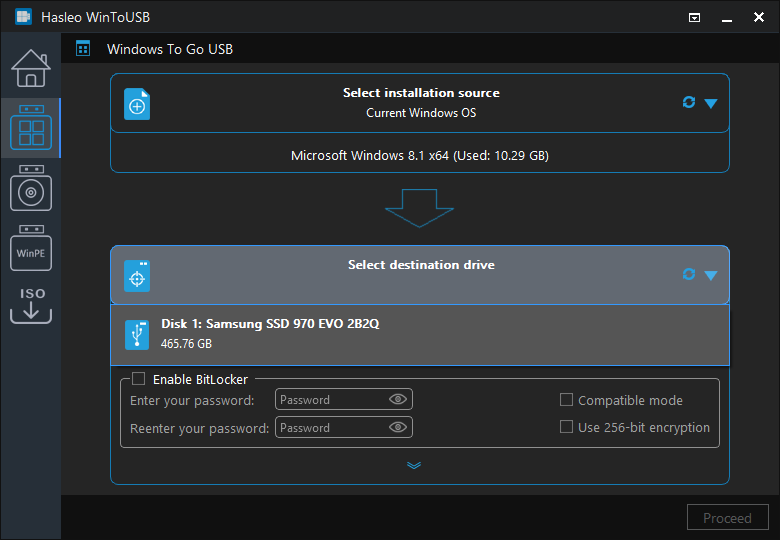
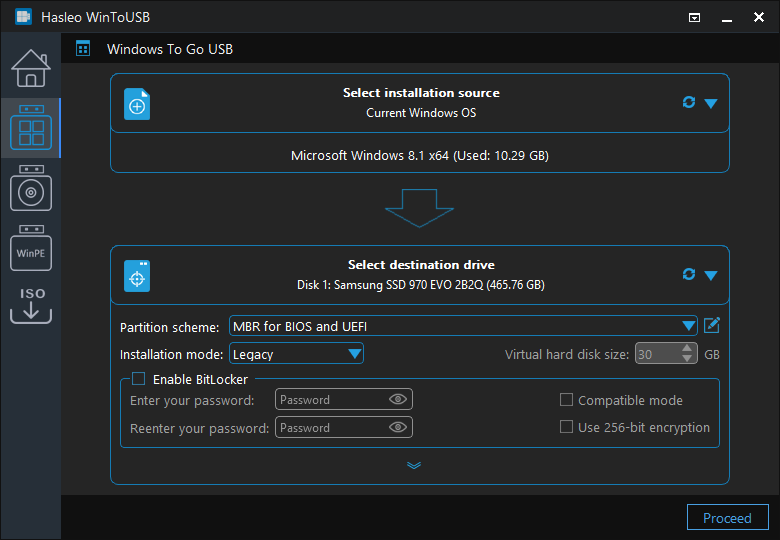
* Suggerimenti: Per informazioni più dettagliate su "Schema di partizione", "Modalità di installazione" e "Abilita BitLocker", consultare: Come clonare un Windows esistente su un'unità USB come Windows To Go Workspace?


Domande frequenti (FAQ)
A: Sì, Hasleo WinToUSB consente di clonare qualsiasi versione di Windows 8 su un disco rigido esterno come Windows 8 portatile, compresi sistema operativo, applicazioni installate e impostazioni di sistema.
A: Il programma di creazione Windows To Go ufficiale di Microsoft consente solo di creare Windows To Go da un file ISO e supporta solo l'edizione Windows 8 Enterprise. WinToUSB supporta la clonazione di installazioni Windows esistenti e funziona con tutte le edizioni di Windows.
A: Il Windows 8 portatile potrebbe presentare problemi di driver se usato su computer diversi, a causa delle diverse configurazioni hardware. Si consiglia di usare lo stesso Windows portatile sullo stesso computer o su hardware simile.
A: Per i computer BIOS e UEFI, selezionare MBR per BIOS e UEFI. Per i computer solo UEFI, selezionare GPT per UEFI. Durante la clonazione è anche possibile abilitare la crittografia BitLocker.
A: Sì, oltre alla clonazione WinToUSB supporta anche la creazione di Windows 8 To Go direttamente da un file ISO di installazione di Windows.
Conclusione
Seguendo questi semplici passaggi è possibile creare una copia esatta del proprio Windows 8 su un disco rigido esterno come Windows 8 portatile, compresi sistema operativo, applicazioni installate e impostazioni di sistema. Inoltre, è possibile usare WinToUSB per clonare Windows 10 su un'unità USB o clonare Windows 11 su un'unità USB come Windows portatile.
In qualità di miglior software per la creazione di Windows To Go sul mercato, Hasleo WinToUSB consente anche di creare Windows 8 To Go da un ISO di installazione di Windows.