

Il Windows portatile può portare comodità nel lavoro e nella vita digitale. Questo tutorial illustra in dettaglio come clonare Windows 11 su un'unità USB come Windows 11 portatile con Hasleo WinToUSB.
Panoramica di Windows 11
Windows 11, la versione più recente del sistema operativo di Microsoft, è compatibile con PC e tablet. Annunciato il 24 giugno 2021, è stato lanciato a livello globale il 5 ottobre 2021. Qualsiasi dispositivo che soddisfi i requisiti di sistema di Windows 11 può installarlo. Windows 11 introduce molte funzioni innovative, come il menu Start ridisegnato e il supporto per le app Android, migliorando al contempo le funzionalità esistenti. Supporta ambienti di lavoro ibridi e punta ad aumentare la produttività dell'utente finale con un'esperienza flessibile e variabile. Di seguito sono riportati i requisiti di sistema di Windows 11:
| Processore | 1 gigahertz (GHz) o superiore con due o più core su un processore compatibile a 64 bit o su un sistema su chip (SoC) |
| RAM | 4 gigabyte (GB) o superiore |
| Archiviazione | Sono necessari 64 GB o più di spazio di archiviazione libero per installare Windows 11 |
| Firmware di sistema | UEFI, con supporto Secure Boot |
| TPM | Trusted Platform Module (TPM) 2.0 |
| Scheda grafica | Compatibile con DirectX 12 o versione successiva e con un driver WDDM 2.0 |
| Schermo | Schermo ad alta definizione (720p), monitor da 9 pollici o più grande, 8 bit per canale colore |
| Connessione Internet | La connettività Internet è necessaria per eseguire gli aggiornamenti e per scaricare e usare alcune funzionalità online |
Perché clonare Windows 11 su un'unità USB?
Clonare l'attuale Windows 11 su un'unità USB offre un ambiente Windows completamente portatile che viaggia con te. Ecco gli scenari più comuni:
- Lavorare in più sedi. Porta con te lo stesso ambiente Windows, con tutte le applicazioni, le impostazioni e i file, tra casa, ufficio e campus — senza reinstallare su ogni computer.
- Ripristino immediato in caso di disastro. Se l'unità interna si guasta, avvia direttamente dall'unità USB clonata e continua a lavorare. A differenza di un backup dell'immagine di sistema, non serve alcun processo di ripristino.
- Superare i limiti hardware. Il Windows 11 clonato può essere eseguito su computer che non soddisfano i requisiti di sistema ufficiali di Windows 11, compreso hardware più vecchio senza TPM 2.0 o Secure Boot.
- Testare senza rischi. Prova nuovo software o modifiche al sistema sull'unità portatile senza influire sull'installazione principale di Windows.
A differenza di un'installazione pulita da ISO, la clonazione trasferisce completamente l'ambiente Windows corrente, comprese tutte le applicazioni, le impostazioni personalizzate e i file personali, risparmiando la fatica di reinstallare e riconfigurare. Tutto ciò è reso possibile dalla profonda competenza tecnica di Hasleo nel file system di Windows. WinToUSB supporta tutte le edizioni di Windows 11 e consente facoltativamente di abilitare la crittografia BitLocker per proteggere l'ambiente portatile. L'unità clonata può essere avviata direttamente sulla maggior parte dei computer, compresi quelli che supportano solo il BIOS legacy o con hardware che non soddisfa i requisiti minimi di Microsoft.
Tutorial per clonare Windows 11 su un'unità USB come Windows 11 portatile con Hasleo WinToUSB.
💡 Cerchi uno strumento per clonare Windows 11 su un'unità USB come Windows 11 portatile? Hasleo WinToUSB è il primo software al mondo per clonare Windows su un'unità USB come Windows portatile. Con questo strumento è possibile clonare facilmente un'installazione di Windows 11 da un disco rigido interno a un'unità USB, creando un Windows 11 portatile. Scaricare e installare il software prima di passare ai passaggi successivi.




⚠ Suggerimenti:
• Per informazioni dettagliate su "Schema di partizione", "Modalità di installazione" e "Abilita BitLocker", consultare: Come clonare un Windows esistente su un'unità USB come Windows To Go Workspace?



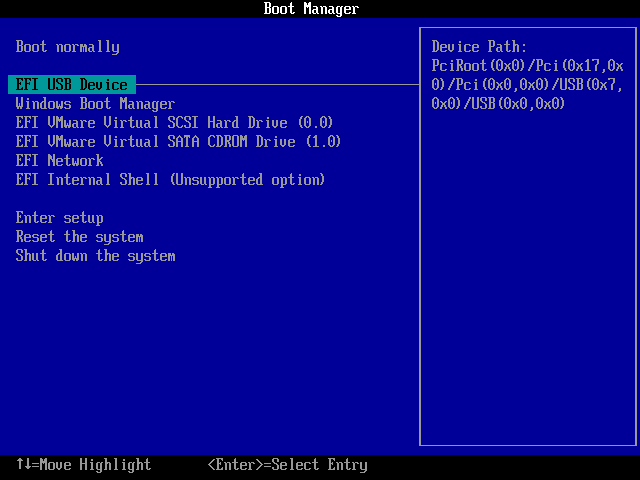
Come modificare le impostazioni UEFI/BIOS per avviare Windows 11 dall'unità USB
Per avviare il computer da un'unità USB, impostarla come primo dispositivo di avvio nelle impostazioni UEFI/BIOS. Come si accede alla configurazione UEFI/BIOS e si modifica l'ordine di avvio? Premere un tasto specifico per accedere alle impostazioni UEFI/BIOS durante l'avvio. Il tasto varia a seconda del marchio del computer e della scheda madre. Di solito è indicato nel manuale della scheda madre. Il diagramma seguente mostra i tasti di accesso a BIOS/UEFI per i principali produttori di computer e i marchi di schede madri più comuni.

Risoluzione dei problemi comuni
Domande frequenti (FAQ)
A: Fare clic sul pulsante di aggiornamento accanto all'elenco delle unità. Se l'unità non compare ancora, ricollegare l'unità USB o provare una porta USB diversa (si consiglia USB 3.0). Assicurarsi che l'unità venga riconosciuta correttamente dallo strumento Gestione disco di Windows.
A: Gli ultimi 8 caratteri del codice di errore mostrato da Hasleo WinToUSB corrispondono all'errore del kernel di Windows 0x1B1 (A device which does not exist was specified.). In genere significa che l'unità USB è stata scollegata inaspettatamente. Provare quanto segue:
A: L'errore di Windows 0x5 (Access is denied.) indica che un software antivirus sta bloccando l'operazione di scrittura. Disattivare temporaneamente l'antivirus o aggiungere WinToUSB all'elenco delle esclusioni prima di riprovare.
A: Accedere alle impostazioni BIOS/UEFI e verificare che l'unità USB sia impostata come primo dispositivo di avvio. Assicurarsi che l'unità sia collegata direttamente a una porta USB del computer (non tramite un hub). Accertarsi di selezionare lo schema di partizione corretto: per i sistemi UEFI, usare lo schema di partizione 'GPT per UEFI' o 'MBR per BIOS e UEFI'; per il BIOS legacy, usare MBR.
A: Usare un'unità USB 3.0/3.1 o un SSD esterno collegato alla porta USB 3.0 del computer. La velocità di clonazione dipende dalle dimensioni dell'installazione di Windows e dalla velocità di scrittura dell'unità.
Conclusione
Come accennato, Hasleo WinToUSB, il primo software di terze parti al mondo per la creazione di Windows To Go, può clonare facilmente Windows 11 su un'unità USB come Windows 11 portatile. Inoltre, è possibile usare Hasleo WinToUSB per installare Windows 11 da un file ISO di installazione di Windows 11 su un'unità USB.
In quanto strumento professionale per la creazione di Windows portatile, Hasleo WinToUSB supporta la creazione di sistemi portatili da installazioni di Windows 11, 10 e 8.
💡 Provalo subito: Scarica Hasleo WinToUSB, collega un'unità USB e clona l'attuale Windows 11 su un'unità USB come unità USB Windows portatile seguendo i passaggi sopra. Bastano pochi minuti.