

可攜式 Windows 能為我們的工作與數位生活帶來便利。本教學將詳細說明如何使用 Hasleo WinToUSB 將 Windows 11 複製到 USB 磁碟機,作為可攜式 Windows 11。
Windows 11 概觀
Windows 11 是 Microsoft 作業系統的最新版本,相容於 PC 與平板電腦。它於 2021 年 6 月 24 日發表,並於 2021 年 10 月 5 日全球發行。任何符合 Windows 11 系統需求的裝置都可以安裝。Windows 11 推出許多創新功能,例如重新設計的 [開始] 功能表與 Android 應用程式支援,同時改善既有功能。它支援混合工作環境,並著重於以靈活多變的體驗提升終端使用者的生產力。以下是 Windows 11 的系統需求:
| 處理器 | 1 GHz 或更快,在相容的 64 位元處理器或系統單晶片(SoC)上具有兩個或更多核心 |
| 記憶體 | 4 GB 或以上 |
| 儲存空間 | 安裝 Windows 11 需要 64 GB 或以上的可用儲存空間 |
| 系統韌體 | UEFI,支援安全開機 |
| TPM | 信賴平台模組(TPM)2.0 |
| 顯示卡 | 相容於 DirectX 12 或更新版本,並具有 WDDM 2.0 驅動程式 |
| 顯示器 | 高解析度(720p)顯示器、9 吋或更大的螢幕,每個色彩通道 8 位元 |
| 網際網路連線 | 執行更新及下載與使用特定線上功能時,需要網際網路連線 |
為什麼要將 Windows 11 複製到 USB 磁碟機?
將現有的 Windows 11 複製到 USB 磁碟機,可為您提供完全可攜、能隨身帶著走的 Windows 環境。以下是最常見的情境:
- 跨多個地點工作。 在家、辦公室與校園之間攜帶相同的 Windows 環境,包含所有應用程式、設定與檔案,無需在每台電腦上重新安裝。
- 立即災難復原。 如果內接磁碟機故障,直接從複製的 USB 磁碟機開機即可繼續工作。與系統映像備份不同,不需要任何還原程序。
- 略過硬體限制。 複製的 Windows 11 可以在不符合官方 Windows 11 系統需求的電腦上執行,包括沒有 TPM 2.0 或安全開機的較舊硬體。
- 無風險測試。 在可攜式磁碟機上試用新軟體或系統變更,而不影響您主要的 Windows 安裝。
與從 ISO 全新安裝不同,複製會完整移轉您目前的 Windows 環境,包括所有應用程式、個人化設定與個人檔案,讓您免去重新安裝與重新設定的麻煩。這一切歸功於 Hasleo 在 Windows 檔案系統方面的深厚技術專業。WinToUSB 支援所有 Windows 11 版本,並可視需要啟用 BitLocker 加密以保護您的可攜式工作環境。複製後的磁碟機可以在大多數電腦上直接開機,包括僅支援傳統 BIOS,或硬體不符合 Microsoft 最低需求的電腦。
使用 Hasleo WinToUSB 將 Windows 11 複製到 USB 磁碟機作為可攜式 Windows 11 的教學。
💡 您正在尋找能將 Windows 11 複製到 USB 磁碟機作為可攜式 Windows 11 的工具嗎? Hasleo WinToUSB 是全球首款能將 Windows 複製到 USB 磁碟機作為可攜式 Windows 的軟體。使用這項工具,您就能輕鬆將內接硬碟上的 Windows 11 安裝複製到 USB 磁碟機,建立可攜式 Windows 11。請先下載並安裝此軟體,再進行後續步驟。




⚠ 提示:
• 如需「磁碟分割配置」、「安裝模式」與「啟用 BitLocker」的詳細資訊,請參閱:如何將現有的 Windows 複製到 USB 磁碟機作為 Windows To Go 工作區?



如何變更 UEFI/BIOS 設定,從 USB 磁碟機開機執行 Windows 11
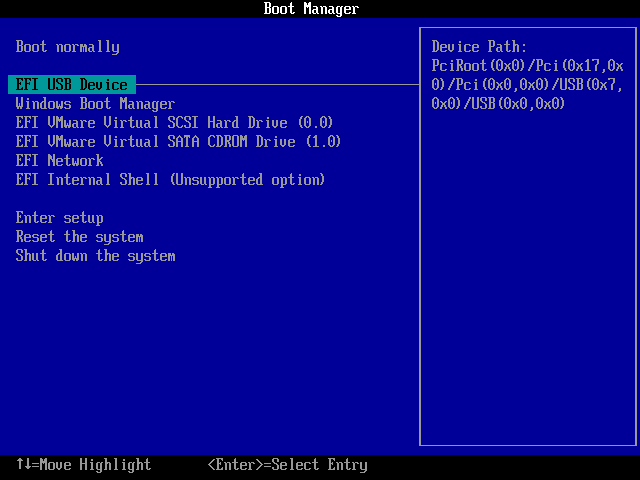
若要讓電腦從 USB 磁碟機開機,請在 UEFI/BIOS 設定中將其設為第一開機裝置。如何進入 UEFI/BIOS 設定並變更開機順序?請在啟動時按下特定按鍵進入 UEFI/BIOS 設定。按鍵因電腦與主機板品牌而異,通常可以在主機板手冊中找到。下圖列出常見電腦製造商與主機板品牌的 BIOS/UEFI 進入按鍵。

疑難排解常見問題
常見問題(FAQ)
A: 按一下磁碟機清單旁的重新整理按鈕。如果磁碟機仍未出現,請重新連接 USB 磁碟機,或改用其他 USB 連接埠(建議使用 USB 3.0)。請確認 Windows 磁碟管理工具能正確辨識該磁碟機。
A: Hasleo WinToUSB 顯示之錯誤碼的最後 8 個字元,對應 Windows 核心錯誤 0x1B1(A device which does not exist was specified.)。這通常表示 USB 磁碟機意外中斷連線。請嘗試以下方法:
A: Windows 錯誤 0x5(Access is denied.)表示防毒軟體正在封鎖寫入操作。請暫時停用防毒軟體,或將 WinToUSB 加入排除清單後再試一次。
A: 請進入 BIOS/UEFI 設定,確認 USB 磁碟機已設為第一開機裝置。確保磁碟機直接連接到電腦的 USB 連接埠(不透過集線器)。請務必選擇正確的磁碟分割配置:UEFI 系統請使用「GPT for UEFI」或「MBR for BIOS and UEFI」磁碟分割配置;傳統 BIOS 則使用 MBR。
A: 請使用連接到電腦 USB 3.0 連接埠的 USB 3.0/3.1 磁碟機或外接 SSD。複製速度取決於您的 Windows 安裝大小與磁碟機寫入速度。
結論
如上所述,全球首款第三方 Windows To Go 建立軟體 Hasleo WinToUSB,能輕鬆將 Windows 11 複製到 USB 磁碟機作為可攜式 Windows 11。此外,您也可以使用 Hasleo WinToUSB 從 Windows 11 安裝 ISO 檔案將 Windows 11 安裝到 USB 磁碟機。
作為專業的可攜式 Windows 建立工具,Hasleo WinToUSB 支援從 Windows 11、10 與 8 安裝建立可攜式系統。
💡 親自試試看:下載 Hasleo WinToUSB,連接 USB 磁碟機,並依照上述步驟將您目前的 Windows 11 複製到 USB 磁碟機,作為可攜式 Windows USB 磁碟機。只需幾分鐘。