

需要免費建立 Windows 10 To Go 的解決方案嗎?本教學介紹如何使用 Hasleo WinToUSB,以及 Windows 10 教育版/企業版內建的 Windows To Go Creator 精靈來建立 Windows 10 To Go。
Windows To Go 與 Windows To Go Creator 精靈概觀
Windows To Go(WTG)是指將功能完整的 Windows 安裝到 USB 磁碟機,作為可攜式 Windows。您可以隨身攜帶,並在任何電腦上直接從它開機執行 Windows。
在較早版本的 Windows 10 企業版中,您可以使用內建的 Windows To Go Creator 精靈建立 Windows To Go。2019 年 5 月 25 日,Microsoft 宣布將在 Windows 10 中終止 Windows To Go Creator 精靈,這就是您在較新版本的 Windows 11/10 企業版中找不到它的原因。
Windows 10 內建的 Windows To Go Creator 精靈僅支援使用外接磁碟機建立 Windows To Go,且需要 Windows 10 企業版或教育版。然而,Windows 企業版所費不貲,教育版則大多數使用者無法取得。因此,許多 Windows 使用者都在尋找能在任何 Windows 10 版本上建立 Windows 10 To Go 的工具。
您正在尋找 Windows 10 中 Windows To Go Creator 精靈的替代方案,以便在任何 Windows 10 版本上建立 Windows To Go 嗎?我們推薦 Hasleo WinToUSB,這是全球首款第三方 Windows To Go 建立軟體。Hasleo WinToUSB 具備 Windows To Go Creator 精靈的所有功能。它能從任何 Windows 11/10 版本建立 Windows To Go,並支援在外接磁碟機或 USB 隨身碟上建立 Windows To Go。
以下我們將詳細說明如何使用 Windows 10 教育版/企業版內建的 Windows To Go Creator 精靈與 Hasleo WinToUSB 建立 Windows 10 To Go。
* 提示: 若為 Windows 11,請參閱:如何使用 Hasleo WinToUSB 建立 Windows 11 To Go。
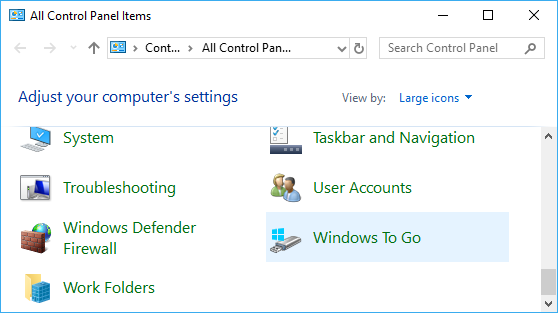
方法 1:使用 Windows 10 教育版/企業版內建的 Windows To Go Creator 精靈建立 Windows 10 To Go。
注意:Windows 10 內建的 Windows To Go Creator 精靈僅存在於教育版/企業版。它僅支援使用 Windows 10 教育版/企業版安裝 ISO 建立 Windows To Go(WTG),且僅能使用外接磁碟機作為目的磁碟機。



方法 2:使用 Hasleo WinToUSB 建立 Windows 10 To Go(支援所有 Windows 10 版本)。


* 提示: 如果您還沒有 Windows 10 安裝 ISO,請先下載 Windows 10 安裝 ISO。

 按鈕以啟動磁碟機辨識。


* 提示:


如何變更 UEFI/BIOS 設定以在不同電腦上開機 Windows 10 To Go
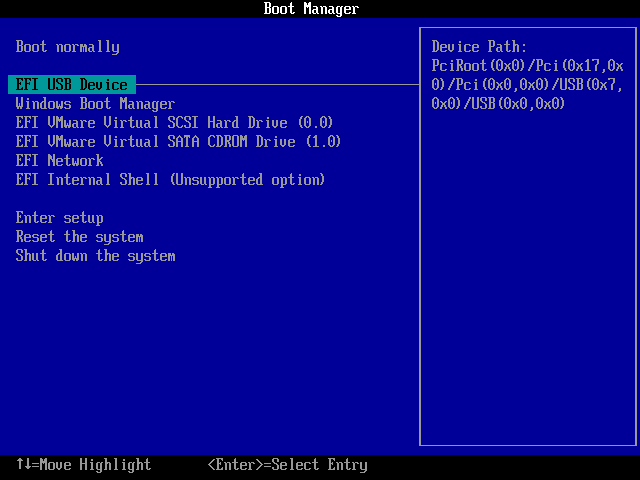
電腦預設會從內接磁碟機開機,而非 USB 磁碟機。若要從 USB 磁碟機開機 Windows To Go,您需要進入 UEFI/BIOS 設定並變更開機順序,將 USB 磁碟機設為第一開機優先順序。進入 UEFI/BIOS 設定的按鍵因電腦品牌而異。啟動時畫面會短暫顯示所需按鍵,因此您可能會錯過提示。下圖列出常見電腦製造商與主機板品牌的 BIOS/UEFI 進入按鍵。

常見問題(FAQ)
A: WinToUSB 免費版可讓您從 ISO 檔案建立 Windows 10/11 To Go。付費的專業版則新增複製現有 Windows 到 USB 及支援 BitLocker 加密等功能。
A: 可以,WinToUSB 可讓您從任何 Windows 版本建立 Windows 10 To Go,包括家用版與專業版。Microsoft 內建的 Windows To Go Creator 僅支援企業版/教育版,但 WinToUSB 移除了這項限制。
A: 為了與 BIOS 和 UEFI 電腦達到最大相容性,我們建議選擇「MBR for BIOS and UEFI」磁碟分割配置。這能讓您的 Windows 10 To Go 在舊版與現代系統上開機。
A: 可以,使用 WinToUSB 專業版,您可以將目前執行中的 Windows 10/11 複製到 USB 磁碟機作為 Windows To Go。如果您想將目前的系統移轉為可攜式工作區,這會很有用。
A: 我們建議 Windows 10 To Go 至少使用 32GB 的 USB 磁碟機。若要獲得可接受的效能,使用 USB 3.0 或更快的磁碟機是不可或缺的。外接硬碟也能提供更好的儲存容量與速度。
結論
在本教學中,我們詳細說明如何使用 Hasleo WinToUSB 與 Windows 10 教育版/企業版內建的 Windows To Go Creator 精靈建立 Windows 10 To Go。作為最佳免費 Windows To Go 建立工具,Hasleo WinToUSB 支援使用任何 Windows 11/10 版本建立 Windows To Go。它比 Windows To Go Creator 精靈更靈活、更強大。Hasleo WinToUSB 也支援建立以 VHD(X) 為基礎的 Windows To Go 工作區、自訂 Windows To Go 的磁碟分割配置,以及建立 BitLocker 加密的 Windows To Go。使用付費版,您還可以將現有的 Windows 11/10 複製到 USB 磁碟機作為 Windows To Go。