

¿Necesita una solución gratuita para crear un Windows 10 To Go? Este tutorial presenta cómo crear un Windows 10 To Go con Hasleo WinToUSB y el Asistente para crear Windows To Go integrado en Windows 10 Education/Enterprise.
Descripción general de Windows To Go y el Asistente para crear Windows To Go
Windows To Go (WTG) se refiere a instalar un Windows con todas las funciones en una unidad USB como Windows portátil. Puede llevarlo a cualquier lugar y arrancar Windows directamente desde él en cualquier equipo.
En las primeras versiones de Windows 10 Enterprise, puede usar el Asistente para crear Windows To Go integrado para crear Windows To Go. El 25 de mayo de 2019, Microsoft anunció que discontinuaría el Asistente para crear Windows To Go en Windows 10, y por eso no lo encontrará en las versiones más recientes de Windows 11/10 Enterprise.
El Asistente para crear Windows To Go integrado en Windows 10 solo admite la creación de Windows To Go con unidades externas y requiere la edición Windows 10 Enterprise o Education. Sin embargo, Windows Enterprise es costoso y la edición Education es inaccesible para la mayoría de los usuarios. Como resultado, muchos usuarios de Windows buscan una herramienta para crear Windows 10 To Go en cualquier versión de Windows 10.
¿Busca una alternativa al Asistente para crear Windows To Go de Windows 10 que permita crear Windows To Go en cualquier versión de Windows 10? Recomendamos Hasleo WinToUSB, el primer software de terceros del mundo para crear Windows To Go. Hasleo WinToUSB tiene todas las funciones del Asistente para crear Windows To Go. Puede crear Windows To Go desde cualquier edición de Windows 11/10 y admite la creación de Windows To Go en unidades externas o unidades flash USB.
A continuación detallaremos cómo crear un Windows 10 To Go usando el Asistente para crear Windows To Go integrado en Windows 10 Education/Enterprise y Hasleo WinToUSB.
* Consejos: Para Windows 11, consulte: ¿Cómo crear un Windows 11 To Go con Hasleo WinToUSB?.
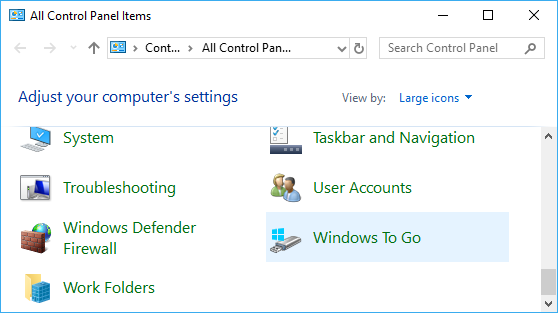
Método 1: crear un Windows 10 To Go con el Asistente para crear Windows To Go integrado en Windows 10 Education/Enterprise.
Nota: el Asistente para crear Windows To Go integrado en Windows 10 solo existe en Education/Enterprise. Solo admite la creación de Windows To Go (WTG) usando una ISO de instalación de Windows 10 Education/Enterprise y solo utiliza una unidad externa como unidad de destino.



Método 2: crear un Windows 10 To Go con Hasleo WinToUSB (compatibilidad con todas las ediciones de Windows 10).


* Consejos: Descargue primero una ISO de instalación de Windows 10 si no la tiene.

 para iniciar el reconocimiento de unidades.


* Consejos:


Cómo cambiar la configuración de UEFI/BIOS para arrancar Windows 10 To Go en distintos equipos
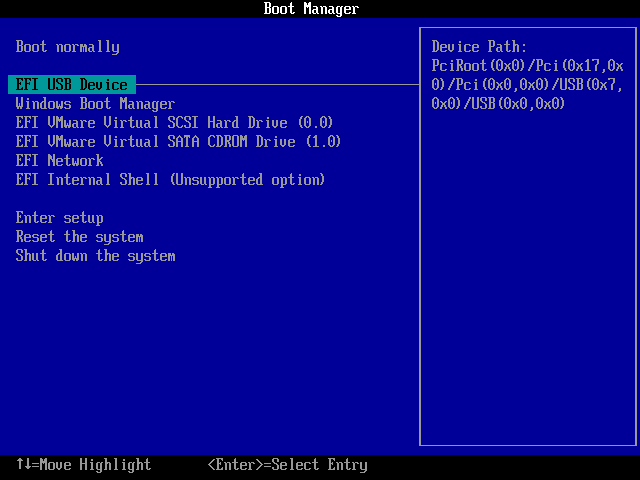
De forma predeterminada, los equipos arrancan desde discos internos en lugar de unidades USB. Para arrancar Windows To Go desde una unidad USB, debe acceder a la configuración de UEFI/BIOS y cambiar el orden de arranque para establecer su unidad USB como primera prioridad de arranque. La tecla para acceder a la configuración de UEFI/BIOS varía según la marca del equipo. Durante el inicio, la tecla necesaria se muestra brevemente en pantalla, por lo que puede perder el aviso. El siguiente diagrama muestra las teclas de acceso a BIOS/UEFI de fabricantes de equipos populares y marcas de placas base habituales.

Preguntas frecuentes (FAQ)
A: La versión gratuita de WinToUSB permite crear Windows 10/11 To Go a partir de archivos ISO. La versión Professional de pago añade funciones como la clonación de Windows existente en USB y la compatibilidad con el cifrado BitLocker.
A: Sí, WinToUSB le permite crear Windows 10 To Go desde cualquier edición de Windows, incluidas Home y Pro. El Asistente para crear Windows To Go integrado de Microsoft solo admitía las ediciones Enterprise/Education, pero WinToUSB elimina esta limitación.
A: Para obtener la máxima compatibilidad tanto con equipos BIOS como UEFI, recomendamos elegir el esquema de partición 'MBR para BIOS y UEFI'. Esto permite que su Windows 10 To Go arranque tanto en sistemas heredados como modernos.
A: Sí, con WinToUSB Professional puede clonar su Windows 10/11 en ejecución en una unidad USB como Windows To Go. Esto resulta útil si desea migrar su sistema actual a un espacio de trabajo portátil.
A: Recomendamos al menos 32 GB para Windows 10 To Go. Usar una unidad USB 3.0 o más rápida es esencial para obtener un rendimiento aceptable. Los discos duros externos también funcionan bien para obtener mejor capacidad de almacenamiento y velocidad.
Conclusión
En este tutorial, detallamos cómo crear un Windows 10 To Go con Hasleo WinToUSB y el Asistente para crear Windows To Go integrado en Windows 10 Education/Enterprise. Como el mejor creador gratuito de Windows To Go, Hasleo WinToUSB permite usar cualquier versión de Windows 11/10 para crear Windows To Go. Es más flexible y potente que el Asistente para crear Windows To Go. Hasleo WinToUSB también permite crear espacios de trabajo Windows To Go basados en VHD(X), personalizar los diseños de particiones para Windows To Go y crear Windows To Go cifrado con BitLocker. Con la versión premium, también puede clonar un Windows 11/10 existente en una unidad USB como Windows To Go.