James - Redactor técnico sénior de Hasleo Technology
Escrito por James
Redactor técnico sénior de Hasleo Technology con más de 10 años de experiencia en tecnología Windows y protección de datos.
Actualizado el 18 de mayo de 2026 | WinToUSB

Este tutorial le mostrará cuatro métodos para descargar el archivo ISO de instalación de Windows 10 desde el sitio web oficial de Microsoft.

Conocimientos básicos

Windows 10, lanzado por Microsoft en 2015, es un sistema operativo universal diseñado para varios tipos de dispositivos. Originalmente se ofreció como actualización gratuita para los usuarios con licencia de Windows 7 y 8. Windows 10 combina las funciones de Windows 7 y Windows 8 para ofrecer una funcionalidad mejorada tanto en equipos de escritorio y portátiles como en dispositivos móviles. Aunque Windows 10 no tuvo éxito en los dispositivos móviles, ha logrado un éxito sin precedentes en los PC tradicionales. Según las estadísticas, alrededor del 45 % de los equipos de todo el mundo ejecutan actualmente Windows 10.

Para instalar y usar Windows 10 en su equipo, descargue una ISO de instalación de Windows 10, grábela en un DVD o en una unidad USB y, a continuación, arranque desde el medio para instalar Windows 10. La Herramienta de creación de medios de Microsoft es actualmente la única forma oficial de descargar archivos ISO de instalación de Windows 10 desde el sitio web de Microsoft. Además, existen otras formas de descargar archivos ISO de Windows 10 desde el sitio web oficial de Microsoft. Este tutorial detalla cuatro métodos para descargar la ISO de instalación de Windows 10.

Descargar la ISO de instalación de Windows 10 con la Herramienta de creación de medios de Microsoft
1
Abra el enlace oficial de descarga de Windows 10 de Microsoft en su navegador web.
2
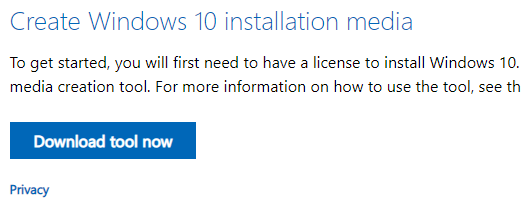
Busque "Crear medios de instalación de Windows 10" y, a continuación, haga clic en el botón "Descargar la herramienta ahora" que aparece debajo para descargar la Herramienta de creación de medios de Microsoft (MediaCreationTool_22H2.exe).
Descargar la Herramienta de creación de medios de Microsoft
3
Una vez completada la descarga, haga doble clic para iniciar MediaCreationTool_22H2.exe.
4
Después de que la Herramienta de creación de medios de Microsoft (MediaCreationTool_22H2.exe) complete los preparativos, haga clic en "Aceptar" para aceptar el contrato de licencia.
aceptar el contrato de licencia
5
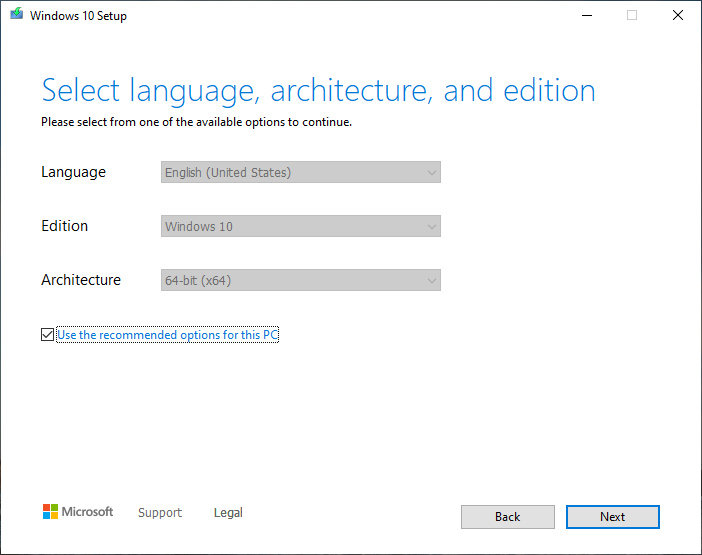
Seleccione la edición de Windows 10 de destino y, a continuación, haga clic en "Siguiente".
elegir qué edición de Windows 10 descargar
6
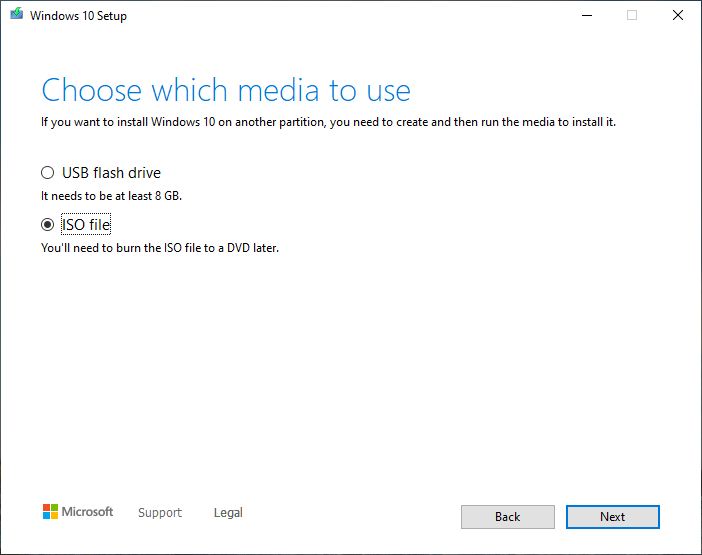
Marque la casilla "Archivo ISO" y haga clic en "Siguiente".
elegir guardar como archivo ISO
7
Seleccione la ruta para guardar el archivo ISO y, a continuación, haga clic en el botón "Guardar".
seleccionar la ruta de guardado
8
La Herramienta de creación de medios de Microsoft (MediaCreationTool_22H2.exe) empieza a descargar el archivo ISO de Windows. Esto tardará algún tiempo; tenga paciencia.
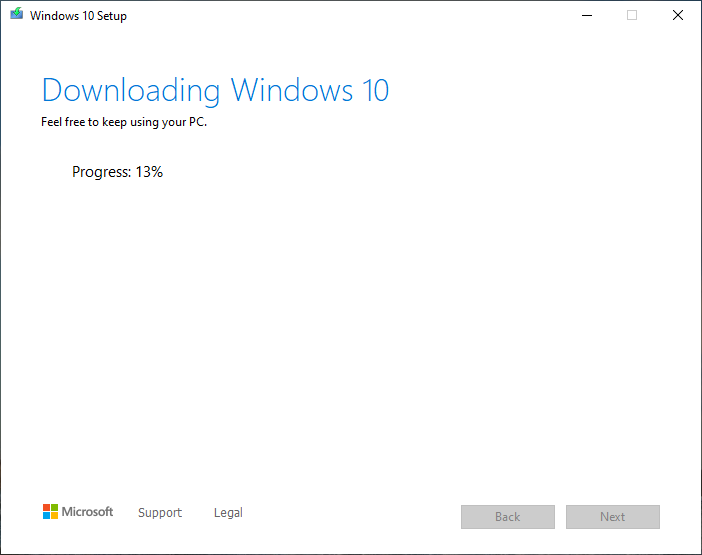
Descargando el archivo ISO
9
Cuando finalice la descarga, haga clic en "Finalizar" para cerrar el programa.
descarga del archivo ISO completada

Descargar la ISO de instalación de Windows 10 con Hasleo WinToUSB

1
Descargue, instale y ejecute Hasleo WinToUSB. Haga clic en uno de los tres botones grandes de la ventana principal.
2
Haga clic en el botón Icono Descargar ISO de la barra de navegación para cambiar al enlace de descarga de la ISO de Windows.
Hacer clic en Descargar ISO
3
Seleccione la versión y el idioma de la ISO de instalación de Windows 10 que prefiera.
Seleccionar la edición de Windows
4
Haga clic en "Seleccionar ubicación de guardado" e indique la ruta de destino del archivo ISO. Después, haga clic en "Continuar".
Elegir la ruta de guardado de la ISO

* Consejos: Este es un enlace de descarga oficial de Microsoft, lo que garantiza una seguridad del 100 % y la ausencia de virus y programas de terceros incrustados. Puede copiar este enlace y usar otras herramientas de descarga de terceros para descargar el archivo ISO.

5
Después de hacer clic en "Continuar", el programa empieza a descargar el archivo ISO de Windows 10. La velocidad de descarga depende de su conexión de red, así que tenga paciencia.
Descargando la ISO de Windows
6
Espere a que finalice la descarga.

Descargar la ISO de instalación de Windows 10 con Hasleo Windows ISO Downloader

1
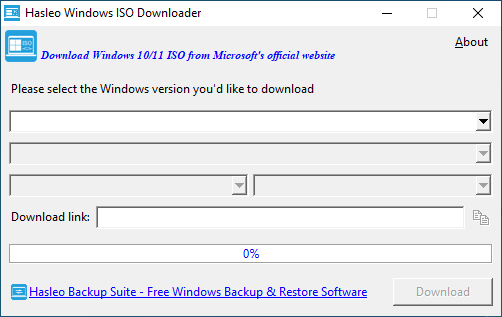
Descargue, instale y ejecute Hasleo Windows ISO Downloader.
Ejecutar Hasleo Windows ISO Downloader
2
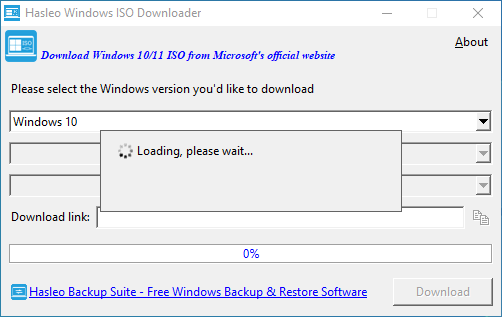
Seleccione la versión y el idioma de la ISO de instalación de Windows 10 que prefiera. Haga clic en el botón "Descargar" e indique una ubicación para guardar el archivo ISO.
Seleccionar la versión de Windows 10 para descargar la ISO
3
El programa empieza a descargar el archivo ISO de Windows 10. La velocidad de descarga depende de su conexión de red, así que tenga paciencia.
Descargando la ISO de instalación de Windows 10

* Consejos: Este es un enlace de descarga oficial de Microsoft, lo que garantiza una seguridad del 100 % y la ausencia de virus y programas de terceros incrustados. Puede copiar este enlace y usar otras herramientas de descarga de terceros para descargar el archivo ISO.

4
Espere a que finalice la descarga.
La descarga de la ISO de instalación de Windows 10 ha finalizado

Descargar la ISO de instalación de Windows 10 con Google Chrome

1
Ejecute Google Chrome y vaya con él al enlace oficial de descarga de Windows 10 de Microsoft.
2
Haga clic con el botón derecho en cualquier punto de la página web y seleccione "Inspeccionar" en el menú emergente, como se muestra en la imagen siguiente:
Seleccionar Inspeccionar en Google Chrome
3
Marque "Alternar barra de herramientas del dispositivo" en la ventana derecha, como se muestra en la imagen siguiente:
Marcar Alternar barra de herramientas del dispositivo en Google Chrome
4
Haga clic en el botón "actualizar" para recargar la página, como se muestra en la imagen siguiente:
Comprobar el botón actualizar en Google Chrome
5
Una vez recargada la página, busque "Descargar imagen de disco de Windows 10 (ISO)" y seleccione la edición de Windows 10 de destino en el cuadro desplegable "Seleccionar descarga". Haga clic en "Descargar".
Elegir qué edición de Windows 10 descargar
6
Seleccione el idioma del producto en el cuadro desplegable "Elegir uno" y, a continuación, haga clic en "Confirmar".
Seleccionar el idioma del producto para Windows 10
7
Seleccione la ISO de instalación de Windows 10 (32 bits o 64 bits) según sus necesidades.
Seleccionar la ISO de Windows 10 que se va a descargar

Preguntas frecuentes (FAQ)

Q: ¿Es seguro descargar la ISO de Windows 10 desde sitios web de terceros?

A: No, descargar la ISO de Windows 10 desde sitios web de terceros puede suponer riesgos de seguridad, como virus, malware o instaladores modificados. Recomendamos usar los cuatro métodos oficiales descritos en este tutorial para descargar la ISO de Windows 10 directamente desde Microsoft.

Q: ¿Cuál es la diferencia entre la ISO de Windows 10 de 32 bits y la de 64 bits?

A: La versión de 64 bits puede usar más de 4 GB de RAM y, por lo general, ofrece un mejor rendimiento, mientras que la versión de 32 bits es compatible con procesadores antiguos de solo 32 bits. La mayoría de los equipos modernos deberían usar la versión de 64 bits.

Q: ¿Puedo usar la ISO de Windows 10 para crear una unidad USB arrancable?

A: Sí, después de descargar la ISO de Windows 10, puede usar Hasleo WinToUSB para crear una unidad USB de instalación de Windows 10 arrancable o un Windows 10 To Go que arranque directamente desde la unidad USB.

Q: ¿Necesito una clave de producto para descargar la ISO de Windows 10 desde Microsoft?

A: No, Microsoft permite descargar gratuitamente el archivo ISO de Windows 10. Sin embargo, necesitará una clave de producto válida para activar Windows 10 después de la instalación.

Q: ¿Cuánto tiempo se tarda en descargar el archivo ISO de Windows 10?

A: El tiempo de descarga depende de la velocidad de su conexión a Internet. El archivo ISO de Windows 10 tiene un tamaño aproximado de 4-5 GB. Usar la Herramienta de creación de medios de Microsoft o el método de descarga directa con Google Chrome suele ofrecer velocidades de descarga fiables.

Conclusión

Como se ha mencionado, este tutorial detalla cuatro métodos para descargar la ISO de instalación de Windows 10 desde el sitio web oficial de Microsoft. Para evitar problemas de seguridad, recomendamos usar estos métodos para descargar los archivos ISO de Windows 10.

Con la ISO de instalación de Windows 10, puede usar Hasleo WinToUSB para crear una unidad USB de instalación de Windows 10 arrancable o crear un Windows 10 To Go y arrancarlo directamente desde la unidad.