

Los dispositivos Surface son apreciados por su movilidad y su gran rendimiento. Para los usuarios de Surface, poder crear un sistema Windows portátil significa que pueden usar su entorno de Windows habitual en cualquier lugar, manteniendo sus datos portátiles y seguros. Este tutorial ofrece una guía detallada sobre cómo crear un sistema Windows To Go portátil desde un archivo ISO para dispositivos Microsoft Surface.
Descripción general de los dispositivos Surface y Windows To Go
La serie Microsoft Surface incluye varios dispositivos, como Surface Pro, Surface Laptop, Surface Book y Surface Studio; algunos están equipados con procesadores ARM64 (como Surface Pro X y Surface Pro 9 5G) y ejecutan sistemas Windows optimizados para la arquitectura ARM. Windows To Go es una potente función que permite a los usuarios instalar el sistema operativo Windows en una unidad USB y arrancar desde ella.
Gracias a Windows To Go, los usuarios de Surface pueden:
- Llevar un espacio de trabajo portátil: use su Windows portátil de Surface en cualquier equipo compatible, manteniendo la coherencia en todas las configuraciones, aplicaciones y datos
- Garantizar la seguridad de los datos: almacene los datos confidenciales en un dispositivo USB portátil para reducir el riesgo de fuga de datos
- Tener un estilo de trabajo flexible: use un entorno de trabajo unificado en casa, en viajes de negocios o en las instalaciones del cliente para mejorar la eficiencia laboral
- Aislar el sistema: ejecute un entorno de Windows personalizado sin afectar al sistema anfitrión para proteger la privacidad
- Compartir entre varios dispositivos: use el mismo entorno de sistema en varios dispositivos Surface o equipos compatibles
Modelos de Surface compatibles con Windows To Go
No todos los dispositivos Surface admiten el arranque de Windows To Go desde USB. A continuación se indican los principales modelos de Surface que actualmente admiten esta función:
1. Serie Surface Pro X
- Surface Pro X (lanzado en 2019, equipado con procesador Microsoft SQ1)
- Surface Pro X (lanzado en 2020, equipado con procesador Microsoft SQ2)
- Surface Pro 9 5G (lanzado en 2022, equipado con procesador Microsoft SQ3)
Los dispositivos de la serie Surface Pro X están equipados con procesadores ARM64 y ejecutan las versiones ARM64 de Windows 10/11, lo que los convierte en los dispositivos Surface más adecuados para crear Windows To Go.
2. Surface Pro 7 y versiones anteriores (versiones x64)
- Surface Pro 7 (equipado con procesador Intel Core, arquitectura x64)
- Surface Pro 6 (equipado con procesador Intel Core, arquitectura x64)
- Surface Pro (5.ª generación) (equipado con procesador Intel Core, arquitectura x64)
Estos dispositivos admiten Windows To Go, pero como usan la arquitectura x64, requieren archivos ISO de Windows x64 estándar.
3. Serie Surface Laptop
- Surface Laptop 4 (versiones Intel o AMD)
- Surface Laptop 3 (versiones Intel o AMD)
Notas importantes:
- Los dispositivos de la serie Surface Pro X requieren archivos ISO de las versiones ARM64 de Windows 10/11
- Los dispositivos Surface con arquitectura x64 requieren archivos ISO de Windows x64 estándar
- Algunos dispositivos Surface más recientes pueden necesitar actualizaciones del firmware UEFI para admitir el arranque desde USB
- Se recomienda confirmar que su dispositivo admite la función de arranque USB antes de continuar
Requisitos previos para crear Windows portátil en Surface
Antes de empezar a crear Windows To Go para dispositivos Surface, debe cumplir los siguientes requisitos previos:
- Dispositivo Surface compatible: Surface Pro X, Surface Pro 9 5G, Surface Pro 7 y versiones anteriores, Surface Laptop 4/3, etc.
- Archivo ISO de Windows: elija la versión de Windows correspondiente (ARM64 o x64) según su dispositivo Surface
- Unidad USB: al menos 64 GB de capacidad; se recomienda una unidad USB 3.0/3.1 de alta velocidad o un disco duro externo SSD para obtener un mejor rendimiento
- Software WinToUSB: descargue e instale la versión más reciente de Hasleo WinToUSB, asegurándose de que la versión sea compatible con la arquitectura de su dispositivo
- Funda con teclado de Surface o teclado externo: para entrar en la configuración de la BIOS y realizar la configuración inicial
- Adaptador USB-C (si es necesario): algunos dispositivos Surface pueden requerir un adaptador USB-C a USB-A para conectar la unidad USB
Notas especiales para dispositivos Surface:
- Los dispositivos de la serie Surface Pro X usan arquitectura ARM64 y deben usar la ISO de Windows de la versión ARM64
- Asegúrese de que el firmware UEFI del dispositivo Surface esté actualizado a la versión más reciente
- Se recomienda usar unidades USB certificadas oficialmente por Surface o productos de terceros de alta calidad
- Mantenga la conexión de red durante el primer arranque para instalar los controladores necesarios
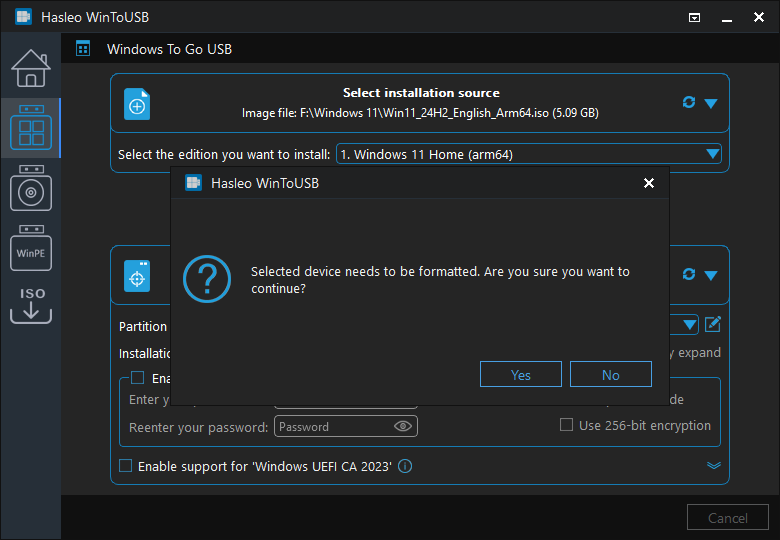
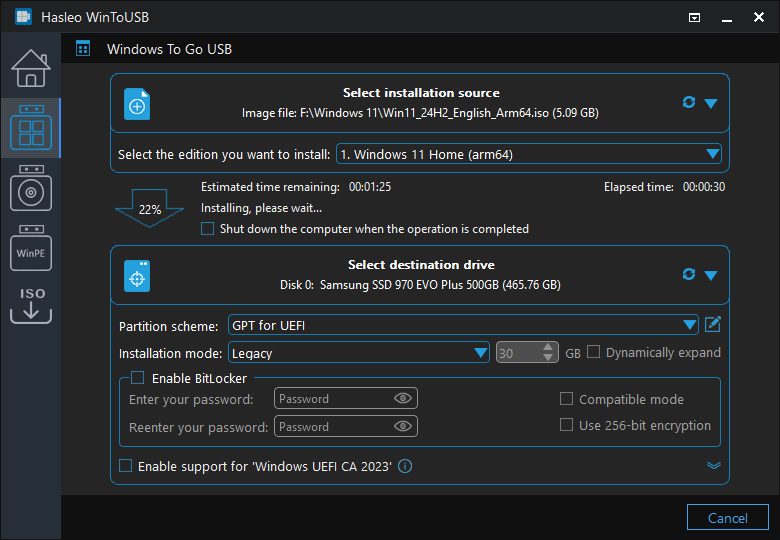
Pasos detallados para crear Windows portátil en Surface con WinToUSB

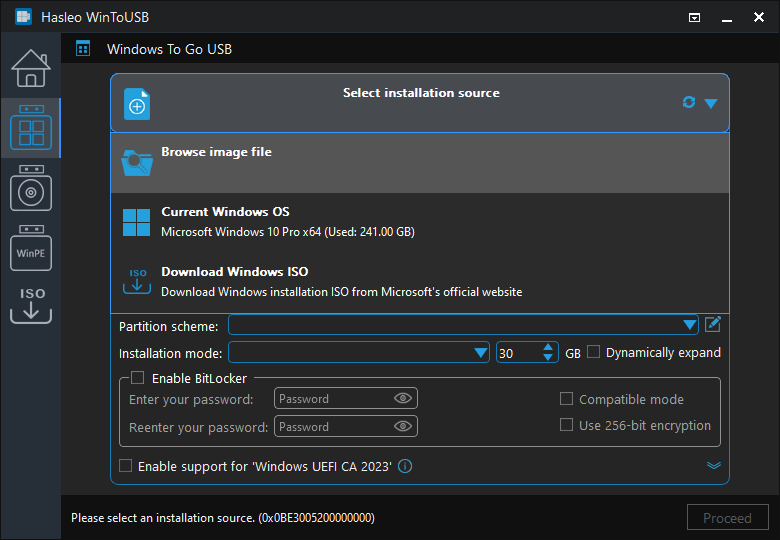
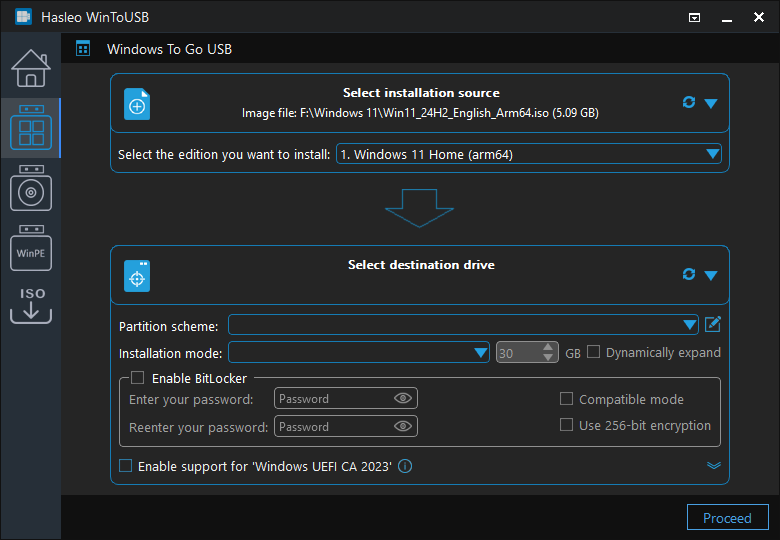
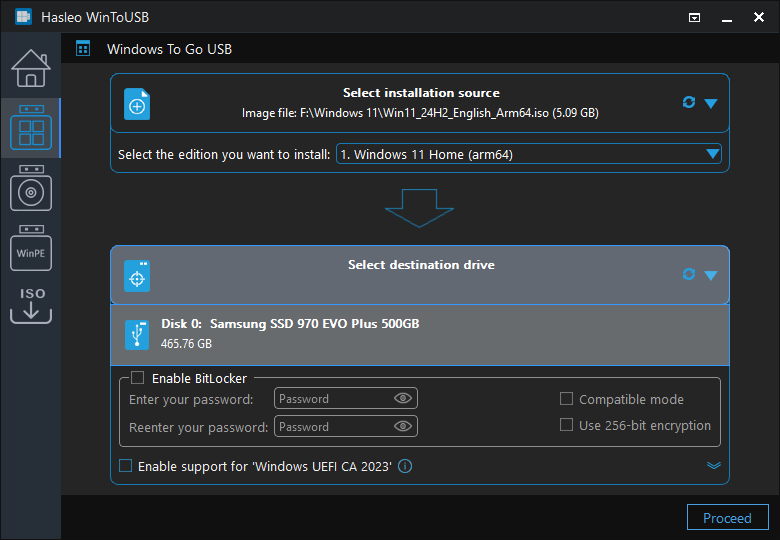
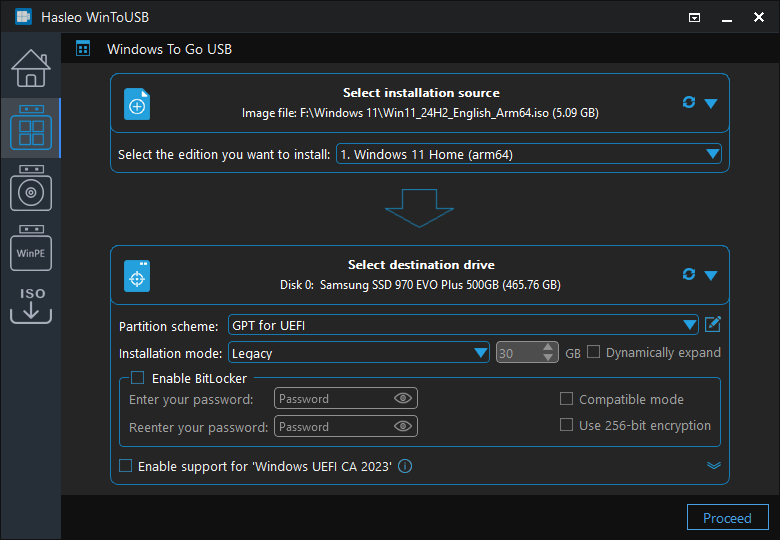
* Consejo: Para obtener información detallada sobre "Esquema de partición", "Modo de instalación" y "Habilitar BitLocker", consulte: ¿Cómo crear Windows To Go a partir de la ISO de instalación de Windows?
Arranque y configuración de Windows portátil en dispositivos Surface
Después de la creación, puede arrancar y usar Windows portátil en su dispositivo Surface. A continuación se indican los pasos detallados de arranque y configuración:
Paso 1: Preparar el dispositivo Surface
Conecte la unidad USB creada a su dispositivo Surface. Para dispositivos ARM64 como Surface Pro X, es posible que necesite usar un adaptador USB-C.
Paso 2: Entrar en la configuración de UEFI/BIOS
El método para entrar en UEFI/BIOS en los dispositivos Surface es diferente al de otros equipos. A continuación se indican los métodos específicos para cada modelo:
- Surface Pro X / Surface Pro 9 5G: con el dispositivo apagado, mantenga pulsados simultáneamente el botón de bajar volumen y el botón de encendido durante unos 10-15 segundos hasta que aparezca el logotipo de Surface en la pantalla; después, suelte el botón de encendido y siga manteniendo pulsado el botón de bajar volumen hasta que aparezca el menú UEFI
- Surface Pro 7 y versiones anteriores: con el dispositivo apagado, mantenga pulsados simultáneamente el botón de subir volumen y el botón de encendido durante unos 10-15 segundos hasta que aparezca el menú UEFI
- Serie Surface Laptop: con el dispositivo apagado, mantenga pulsados simultáneamente el botón de subir volumen y el botón de encendido durante unos 10-15 segundos hasta que aparezca el menú UEFI
Paso 3: Cambiar el orden de arranque
En la interfaz de UEFI/BIOS, siga estos pasos:
Paso a. Use las teclas de flecha para ir a la pestaña "Arranque" o "Orden de arranque".

Paso b. Busque la opción de unidad USB (normalmente se muestra como "USB Drive" o similar) y use las teclas F5/F6 o las teclas +/- para moverla a la primera posición
Paso c. Pulse F10 para guardar la configuración y salir; el dispositivo Surface se reiniciará automáticamente
Paso 4: Arrancar Windows desde USB
El dispositivo arrancará Windows To Go desde USB y entrará en la experiencia de configuración inicial.

Paso 5: Completar la configuración del primer arranque
Al arrancar desde USB por primera vez, Windows realizará la configuración inicial:
- Seleccionar la región y el idioma
- Establecer la distribución del teclado
- Conectarse a la red (se recomienda una red cableada o un Wi-Fi estable para mayor estabilidad)
- Aceptar los términos de licencia
- Crear el nombre de usuario y la contraseña
- Establecer las preguntas de seguridad (opcional)
- Elegir la configuración de privacidad
Paso 6: Instalar los controladores de Surface
Después de entrar en el sistema por primera vez, se recomienda realizar las siguientes operaciones para obtener la máxima compatibilidad:
- Después de conectarse a la red, Windows Update comprobará e instalará automáticamente los controladores específicos para ARM64
- Visite la página oficial de soporte de Microsoft Surface para descargar los controladores de Surface más recientes
- Preste especial atención a los controladores de accesorios específicos de Surface, como el lápiz, la pantalla táctil y la funda con teclado
- Reinicie el sistema después de la instalación para asegurarse de que todos los controladores se cargan correctamente
Solución de problemas
Problema 1: El dispositivo Surface no puede arrancar desde USB
Si su dispositivo Surface no puede arrancar desde la unidad USB:
- Confirme que la unidad USB está conectada correctamente y que el sistema la reconoce
- Entre en la configuración de UEFI/BIOS y confirme que USB aparece como opción de arranque válida
- Compruebe la configuración del orden de arranque para asegurarse de que la unidad USB está antes que el disco interno
- Pruebe a usar otro puerto USB en el dispositivo Surface
- Algunos dispositivos Surface necesitan habilitar la opción "Arranque USB" en la UEFI
- Asegúrese de que se usa el archivo ISO de Windows de la arquitectura correcta (ARM64 o x64)
Problema 2: Surface Pro X no reconoce el archivo ISO
Si WinToUSB no reconoce su archivo ISO de ARM64:
- Confirme que el archivo ISO es de la versión ARM64 y no de la versión x64
- Compruebe si el archivo ISO está completo; intente descargarlo de nuevo
- Pruebe a montar el archivo ISO con un software de unidad virtual y, a continuación, seleccione la unidad montada como origen
- Asegúrese de que usa la versión más reciente de WinToUSB
Problema 3: El lápiz o las funciones táctiles no funcionan correctamente tras el arranque
Si el lápiz o las funciones táctiles de Surface no funcionan correctamente:
- Después de conectarse a la red, instale los controladores específicos de Surface a través de Windows Update
- Visite el sitio web oficial de Microsoft para descargar e instalar los controladores del lápiz de Surface
- Compruebe el Administrador de dispositivos para ver si hay dispositivos desconocidos o dispositivos con signos de exclamación
- Pruebe a volver a emparejar el lápiz (Configuración > Bluetooth > Quitar dispositivo > Volver a emparejar)
Problema 4: Error de pantalla azul después del arranque
Si aparece una pantalla azul o un error durante el arranque:
- Velocidad de la unidad USB insuficiente; se recomienda usar una unidad USB 3.0/3.1 o una unidad externa SSD de alta velocidad
- La versión de Windows del archivo ISO no es compatible con el dispositivo Surface
- La versión del firmware UEFI de Surface es demasiado antigua; actualícela a la versión más reciente
- Pruebe a volver a crear Windows To Go para asegurarse de que no se producen errores durante la operación
Problema 5: Rendimiento deficiente o funcionamiento lento
Si Windows portátil se ejecuta lentamente en el dispositivo Surface:
- Use una unidad USB más rápida (USB 3.1/3.2 o una unidad externa SSD NVMe)
- Desactive los programas de inicio y los servicios innecesarios
- Realice una limpieza y desfragmentación de disco periódicas (si corresponde)
- Asegúrese de que el sistema tiene instalados los controladores de Surface y las actualizaciones de Windows más recientes
- Para las versiones ARM64, asegúrese de usar aplicaciones ARM64 nativas en lugar de programas x64 que se ejecutan mediante emulación
Problema 6: La funda con teclado o los accesorios no responden
Si la funda con teclado de Surface u otros accesorios no responden:
- Compruebe si la interfaz magnética de la funda con teclado está limpia y libre de polvo o residuos
- Pruebe a desconectar y volver a conectar la funda con teclado
- Reinicie el sistema para comprobar si se recupera
- Actualice los controladores de la funda con teclado de Surface
- Algunas funciones de la funda con teclado pueden requerir compatibilidad con controladores específicos
Problema 7: Problemas de conexión Wi-Fi o Bluetooth
Si el Wi-Fi o el Bluetooth no funcionan correctamente:
- Después de conectarse a la red, instale los controladores del adaptador de red a través de Windows Update
- Visite el sitio web oficial de Microsoft o el del fabricante del dispositivo para descargar los controladores de Wi-Fi/Bluetooth más recientes
- Compruebe el estado del adaptador de red en el Administrador de dispositivos
- Pruebe a restablecer la configuración de red (Configuración > Red e Internet > Estado > Restablecimiento de red)
Preguntas frecuentes (FAQ)
A: Windows To Go es compatible con la serie Surface Pro X (con procesadores ARM64 como SQ1, SQ2 y SQ3), Surface Pro 7 y versiones anteriores (con procesadores Intel x64) y Surface Laptop 4/3. Los dispositivos Surface Pro X requieren archivos ISO de Windows ARM64, mientras que otros modelos usan archivos ISO de Windows x64 estándar.
A: Recomendamos usar unidades USB 3.0/3.1 de alta velocidad o discos duros externos SSD con al menos 64 GB de capacidad para Windows To Go en Surface. Las unidades más rápidas ofrecerán un mejor rendimiento, especialmente en dispositivos Surface ARM64, donde la capacidad de respuesta del sistema depende en gran medida de la velocidad del USB.
A: Windows To Go creado para dispositivos Surface se puede usar en cualquier equipo compatible con arranque USB. Sin embargo, Windows To Go x64 solo funcionará en equipos x64, y Windows To Go ARM64 solo funcionará en equipos ARM64. El sistema Windows debe coincidir con la arquitectura del equipo de destino.
A: Para entrar en UEFI/BIOS en Surface Pro X o Surface Pro 9 5G, apague el dispositivo y, a continuación, mantenga pulsados simultáneamente el botón de bajar volumen y el botón de encendido durante unos 10-15 segundos hasta que aparezca el logotipo de Surface. Suelte el botón de encendido, pero siga manteniendo pulsado el botón de bajar volumen hasta que aparezca el menú UEFI.
A: Sí. La versión gratuita de WinToUSB permite crear Windows To Go para dispositivos Surface a partir de archivos ISO. Puede descargar la ISO de Windows adecuada (ARM64 para Surface Pro X, x64 para otros modelos de Surface) y crear Windows portátil sin ningún coste.
Conclusión
Como se ha descrito anteriormente, si sigue estos pasos, puede usar Hasleo WinToUSB para crear un sistema Windows To Go portátil para dispositivos Microsoft Surface. Este método resulta especialmente adecuado para los siguientes escenarios:
- Usar un espacio de trabajo Windows portátil en dispositivos Surface para trabajar en movilidad
- Compartir una configuración de sistema y unas aplicaciones coherentes entre distintos dispositivos Surface
- Desarrollar y probar sin afectar al sistema anfitrión
- Garantizar la seguridad de los datos manteniendo la información confidencial en un dispositivo USB portátil
- Para profesionales que necesitan trabajar en distintas ubicaciones
Como herramienta profesional de creación de Windows portátil, Hasleo WinToUSB es totalmente compatible con toda la línea de productos Microsoft Surface, incluida la serie Surface Pro X (ARM64) y los dispositivos tradicionales de arquitectura x64.
¡Experimente ahora la comodidad de usar Windows portátil en dispositivos Surface! Ya sea Surface Pro X u otros modelos, le proporcionará una excelente experiencia de informática móvil.