

I dispositivi Surface sono apprezzati per la mobilità e le prestazioni elevate. Per gli utenti Surface, poter creare un sistema Windows portatile significa poter usare il proprio ambiente Windows abituale ovunque, mantenendo i dati portatili e al sicuro. Questo tutorial fornisce una guida dettagliata su come creare un sistema Windows To Go portatile da un file ISO per dispositivi Microsoft Surface.
Panoramica di dispositivi Surface e Windows To Go
La serie Microsoft Surface comprende diversi dispositivi come Surface Pro, Surface Laptop, Surface Book e Surface Studio, alcuni dotati di processori ARM64 (come Surface Pro X e Surface Pro 9 5G), che eseguono sistemi Windows ottimizzati per l'architettura ARM. Windows To Go è una potente funzione che consente di installare il sistema operativo Windows su un'unità USB e avviarlo da essa.
Tramite Windows To Go, gli utenti Surface possono:
- Portare con sé uno spazio di lavoro portatile: usare il proprio Windows portatile Surface su qualsiasi computer compatibile, mantenendo coerenza in tutte le impostazioni, applicazioni e dati
- Garantire la sicurezza dei dati: archiviare i dati sensibili su un dispositivo USB portatile per ridurre il rischio di fuga di dati
- Adottare uno stile di lavoro flessibile: usare un ambiente di lavoro unificato a casa, in viaggio d'affari o presso i clienti per migliorare l'efficienza
- Isolare il sistema: eseguire un ambiente Windows personalizzato senza influire sul sistema host, a tutela della privacy
- Condividere tra più dispositivi: usare lo stesso ambiente di sistema su più dispositivi Surface o computer compatibili
Modelli Surface supportati per Windows To Go
Non tutti i dispositivi Surface supportano l'avvio di Windows To Go da USB. Di seguito sono riportati i principali modelli Surface che attualmente supportano questa funzione:
1. Serie Surface Pro X
- Surface Pro X (rilasciato nel 2019, con processore Microsoft SQ1)
- Surface Pro X (rilasciato nel 2020, con processore Microsoft SQ2)
- Surface Pro 9 5G (rilasciato nel 2022, con processore Microsoft SQ3)
I dispositivi della serie Surface Pro X sono dotati di processori ARM64 ed eseguono le versioni ARM64 di Windows 10/11, il che li rende i dispositivi Surface più adatti per creare Windows To Go.
2. Surface Pro 7 e versioni precedenti (versioni x64)
- Surface Pro 7 (con processore Intel Core, architettura x64)
- Surface Pro 6 (con processore Intel Core, architettura x64)
- Surface Pro (5ª generazione) (con processore Intel Core, architettura x64)
Questi dispositivi supportano Windows To Go, ma poiché usano l'architettura x64 richiedono file ISO standard di Windows x64.
3. Serie Surface Laptop
- Surface Laptop 4 (versioni Intel o AMD)
- Surface Laptop 3 (versioni Intel o AMD)
Note importanti:
- i dispositivi della serie Surface Pro X richiedono file ISO della versione ARM64 di Windows 10/11
- i dispositivi Surface con architettura x64 richiedono file ISO standard di Windows x64
- alcuni dispositivi Surface più recenti potrebbero richiedere aggiornamenti del firmware UEFI per supportare l'avvio da USB
- si consiglia di confermare che il dispositivo supporti la funzione di avvio da USB prima di procedere
Prerequisiti per creare Windows portatile su Surface
Prima di iniziare a creare Windows To Go per dispositivi Surface, è necessario soddisfare i seguenti prerequisiti:
- Dispositivo Surface supportato: Surface Pro X, Surface Pro 9 5G, Surface Pro 7 e versioni precedenti, Surface Laptop 4/3 ecc.
- File ISO di Windows: scegliere la versione di Windows corrispondente (ARM64 o x64) in base al dispositivo Surface
- Unità USB: almeno 64 GB di capacità; per prestazioni migliori si consiglia un'unità USB 3.0/3.1 ad alta velocità o un disco rigido esterno SSD
- Software WinToUSB: scaricare e installare l'ultima versione di Hasleo WinToUSB, assicurandosi che la versione supporti l'architettura del dispositivo
- Copertura tastiera Surface o tastiera esterna: per inserire le impostazioni BIOS e la configurazione iniziale
- Adattatore USB-C (se necessario): alcuni dispositivi Surface potrebbero richiedere un adattatore USB-C/USB-A per collegare l'unità USB
Note specifiche per i dispositivi Surface:
- i dispositivi della serie Surface Pro X usano l'architettura ARM64 e devono usare l'ISO di Windows per ARM64
- assicurarsi che il firmware UEFI del dispositivo Surface sia aggiornato all'ultima versione
- si consiglia di usare unità USB certificate ufficialmente da Surface o prodotti di terze parti di alta qualità
- mantenere la connessione di rete durante il primo avvio per installare i driver necessari
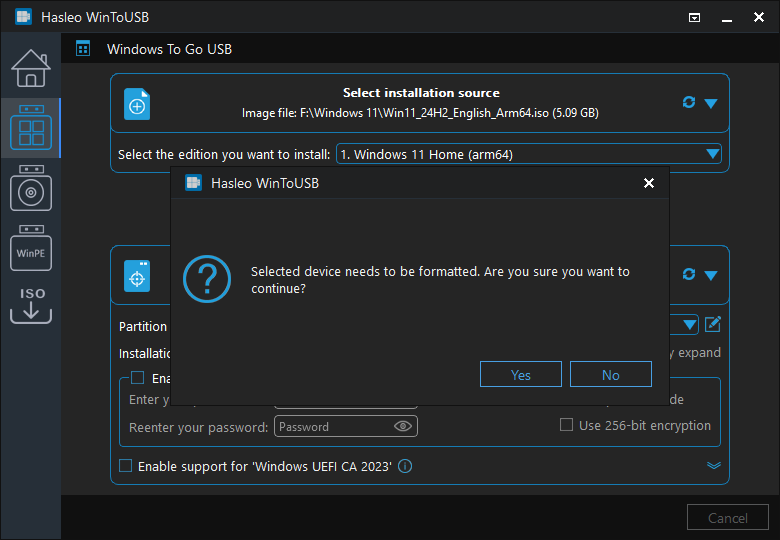
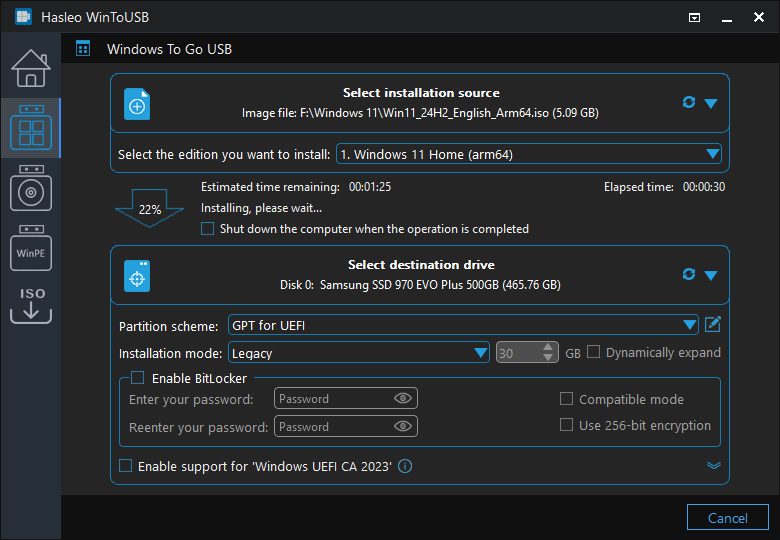
Passaggi dettagliati per creare Windows portatile su Surface con WinToUSB

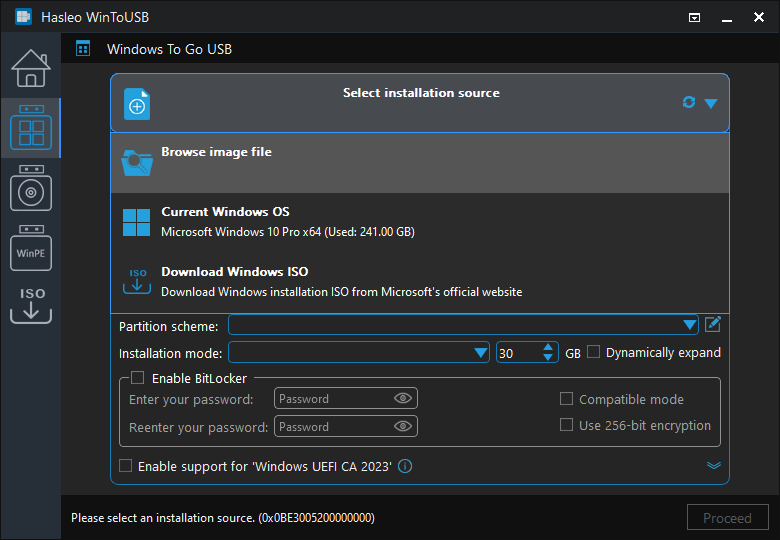
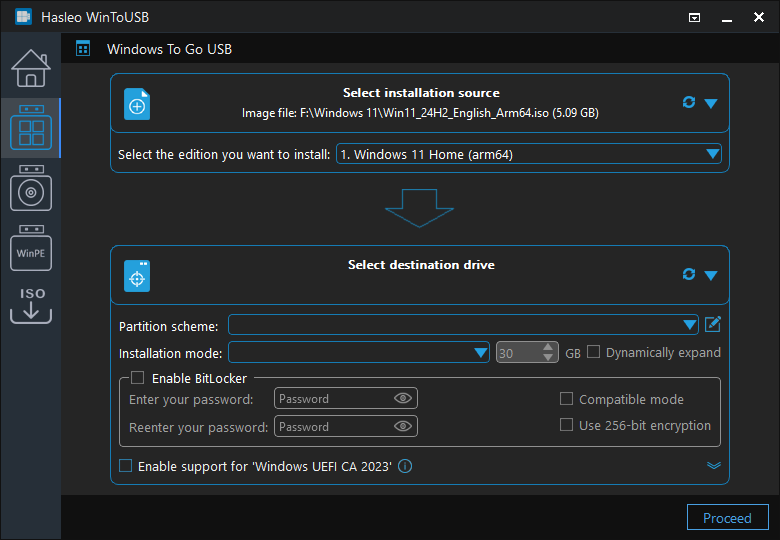
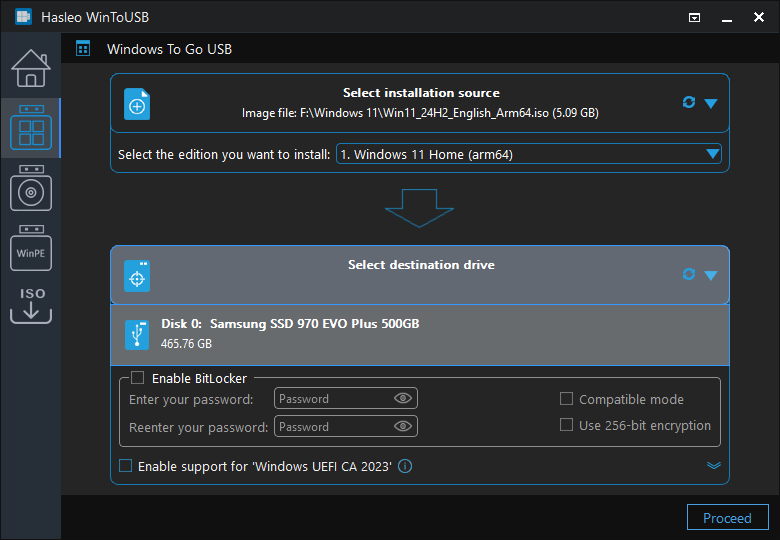
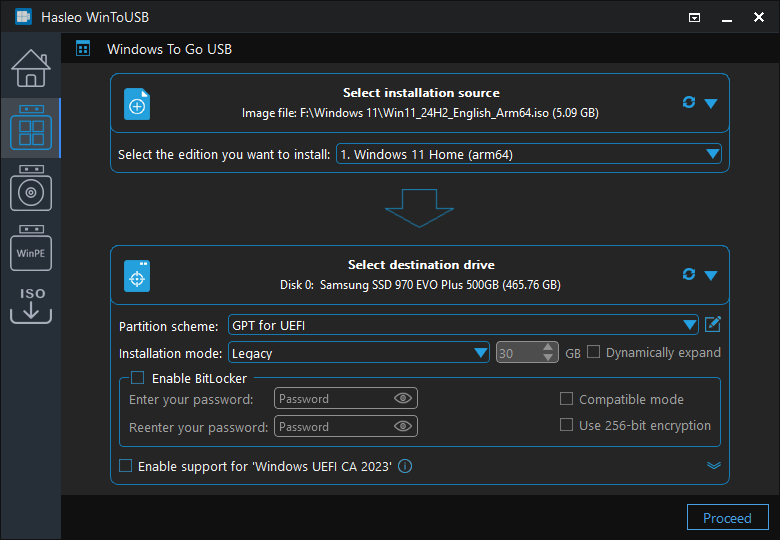
* Suggerimento: per informazioni dettagliate su "Schema di partizione", "Modalità di installazione" e "Abilita BitLocker", consultare: Come creare Windows To Go dall'ISO di installazione di Windows?
Avvio e configurazione di Windows portatile su dispositivi Surface
Dopo la creazione, è possibile avviare e usare il Windows portatile sul dispositivo Surface. Di seguito sono riportati i passaggi dettagliati di avvio e configurazione:
Passaggio 1: preparare il dispositivo Surface
Collegare l'unità USB creata al dispositivo Surface. Per dispositivi ARM64 come Surface Pro X, potrebbe essere necessario un adattatore USB-C.
Passaggio 2: accedere alle impostazioni UEFI/BIOS
Il metodo per accedere a UEFI/BIOS sui dispositivi Surface è diverso da quello degli altri computer. Di seguito sono riportati i metodi specifici per ciascun modello:
- Surface Pro X / Surface Pro 9 5G: a dispositivo spento, tenere premuti contemporaneamente il tasto volume giù e il tasto di accensione per circa 10-15 secondi, finché non compare il logo Surface sullo schermo, quindi rilasciare il tasto di accensione e continuare a tenere premuto il tasto volume giù fino alla comparsa del menu UEFI
- Surface Pro 7 e versioni precedenti: a dispositivo spento, tenere premuti contemporaneamente il tasto volume su e il tasto di accensione per circa 10-15 secondi, finché non compare il menu UEFI
- Serie Surface Laptop: a dispositivo spento, tenere premuti contemporaneamente il tasto volume su e il tasto di accensione per circa 10-15 secondi, finché non compare il menu UEFI
Passaggio 3: modificare l'ordine di avvio
Nell'interfaccia UEFI/BIOS, seguire questi passaggi:
Passaggio a. Usare i tasti freccia per passare alla scheda "Boot" o "Boot Order".

Passaggio b. Individuare l'opzione dell'unità USB (in genere visualizzata come "USB Drive" o simile), usare i tasti F5/F6 o i tasti +/- per spostarla in prima posizione
Passaggio c. Premere F10 per salvare le impostazioni e uscire; il dispositivo Surface si riavvierà automaticamente
Passaggio 4: avviare Windows da USB
Il dispositivo avvierà Windows To Go da USB, entrando nell'esperienza di configurazione iniziale.

Passaggio 5: completare la configurazione del primo avvio
Al primo avvio da USB, Windows eseguirà la configurazione iniziale:
- selezionare area geografica e lingua
- impostare il layout della tastiera
- connettersi alla rete (si consiglia una rete cablata o un Wi-Fi stabile per una maggiore affidabilità)
- accettare i termini di licenza
- creare nome utente e password
- impostare le domande di sicurezza (facoltativo)
- scegliere le impostazioni sulla privacy
Passaggio 6: installare i driver Surface
Dopo il primo accesso al sistema, per una compatibilità ottimale si consiglia di eseguire le seguenti operazioni:
- dopo la connessione alla rete, Windows Update controllerà e installerà automaticamente i driver specifici per ARM64
- visitare la pagina di supporto ufficiale Microsoft Surface per scaricare i driver Surface più recenti
- prestare particolare attenzione ai driver per gli accessori specifici di Surface, come stilo, touchscreen e copertura tastiera
- riavviare il sistema dopo l'installazione per assicurarsi che tutti i driver siano caricati correttamente
Risoluzione dei problemi
Problema 1: il dispositivo Surface non riesce ad avviarsi da USB
Se il dispositivo Surface non riesce ad avviarsi dall'unità USB:
- confermare che l'unità USB sia collegata correttamente e riconosciuta dal sistema
- accedere alle impostazioni UEFI/BIOS e confermare che USB sia elencato come opzione di avvio valida
- controllare le impostazioni dell'ordine di avvio per assicurarsi che l'unità USB preceda il disco interno
- provare a usare una porta USB diversa sul dispositivo Surface
- alcuni dispositivi Surface richiedono l'abilitazione dell'opzione "USB Boot" in UEFI
- assicurarsi che sia usato il file ISO di Windows con l'architettura corretta (ARM64 o x64)
Problema 2: Surface Pro X non riconosce il file ISO
Se WinToUSB non riconosce il file ISO ARM64:
- confermare che il file ISO sia della versione ARM64, non x64
- verificare che il file ISO sia completo, provare a scaricarlo di nuovo
- provare a montare il file ISO con un software per unità virtuali, quindi selezionare l'unità montata come origine
- assicurarsi di usare l'ultima versione di WinToUSB
Problema 3: funzioni stilo o tocco anomale dopo l'avvio
Se lo stilo o le funzioni touch di Surface non funzionano correttamente:
- dopo la connessione alla rete, installare i driver specifici per Surface tramite Windows Update
- visitare il sito Web ufficiale di Microsoft per scaricare e installare i driver dello stilo Surface
- controllare Gestione dispositivi per individuare dispositivi sconosciuti o contrassegnati da un punto esclamativo
- provare ad associare di nuovo lo stilo (Impostazioni > Bluetooth > Rimuovi dispositivo > Associa di nuovo)
Problema 4: errore di schermata blu dopo l'avvio
Se durante l'avvio compare una schermata blu o un errore:
- velocità dell'unità USB insufficiente; si consiglia di usare un'unità USB 3.0/3.1 o un'unità esterna SSD ad alta velocità
- versione di Windows nel file ISO non compatibile con il dispositivo Surface
- versione del firmware UEFI di Surface troppo obsoleta, aggiornarla all'ultima versione
- provare a ricreare Windows To Go per assicurarsi che non si verifichino errori durante l'operazione
Problema 5: prestazioni scadenti o funzionamento lento
Se il Windows portatile funziona lentamente sul dispositivo Surface:
- usare un'unità USB più veloce (USB 3.1/3.2 o unità esterna SSD NVMe)
- disabilitare i programmi di avvio e i servizi non necessari
- eseguire regolarmente la pulizia e la deframmentazione del disco (se applicabile)
- assicurarsi che il sistema abbia installati i driver Surface e gli aggiornamenti di Windows più recenti
- per le versioni ARM64, assicurarsi di usare applicazioni ARM64 native invece di programmi x64 eseguiti tramite emulazione
Problema 6: copertura tastiera o accessori non reattivi
Se la copertura tastiera Surface o altri accessori non rispondono:
- verificare che l'interfaccia magnetica della copertura tastiera sia pulita, priva di polvere o detriti
- provare a scollegare e ricollegare la copertura tastiera
- riavviare il sistema per verificare se il problema si risolve
- aggiornare i driver della copertura tastiera Surface
- alcune funzioni della copertura tastiera potrebbero richiedere il supporto di driver specifici
Problema 7: problemi di connessione Wi-Fi o Bluetooth
Se Wi-Fi o Bluetooth non funzionano correttamente:
- dopo la connessione alla rete, installare i driver della scheda di rete tramite Windows Update
- visitare il sito Web ufficiale di Microsoft o del produttore del dispositivo per scaricare i driver Wi-Fi/Bluetooth più recenti
- controllare lo stato della scheda di rete in Gestione dispositivi
- provare a reimpostare le impostazioni di rete (Impostazioni > Rete e Internet > Stato > Reimposta rete)
Domande frequenti (FAQ)
A: Windows To Go è supportato su Surface Pro X (con processori ARM64 come SQ1, SQ2, SQ3), Surface Pro 7 e versioni precedenti (con processori Intel x64) e Surface Laptop 4/3. I dispositivi Surface Pro X richiedono file ISO di Windows ARM64, mentre gli altri modelli usano file ISO standard di Windows x64.
A: Si consiglia di usare unità USB 3.0/3.1 ad alta velocità o dischi rigidi esterni SSD con almeno 64 GB di capacità per Windows To Go su Surface. Le unità più veloci offrono prestazioni migliori, soprattutto per i dispositivi Surface ARM64, dove la reattività del sistema dipende in larga misura dalla velocità dell'USB.
A: Il Windows To Go creato per dispositivi Surface può essere usato su qualsiasi computer compatibile con il supporto dell'avvio da USB. Tuttavia, Windows To Go x64 funzionerà solo su computer x64 e Windows To Go ARM64 solo su computer ARM64. Il sistema Windows deve corrispondere all'architettura del computer di destinazione.
A: Per accedere a UEFI/BIOS su Surface Pro X o Surface Pro 9 5G, spegnere il dispositivo, quindi tenere premuti contemporaneamente il tasto volume giù e il tasto di accensione per circa 10-15 secondi, finché non compare il logo Surface. Rilasciare il tasto di accensione ma continuare a tenere premuto il tasto volume giù fino alla comparsa del menu UEFI.
A: Sì, la versione gratuita di WinToUSB supporta la creazione di Windows To Go per dispositivi Surface da file ISO. È possibile scaricare l'ISO di Windows appropriato (ARM64 per Surface Pro X, x64 per gli altri modelli Surface) e creare Windows portatile senza alcun costo.
Conclusione
Come descritto sopra, seguendo questi passaggi è possibile usare Hasleo WinToUSB per creare un sistema Windows To Go portatile per dispositivi Microsoft Surface. Questo metodo è particolarmente adatto ai seguenti scenari:
- usare uno spazio di lavoro Windows portatile su dispositivi Surface per il lavoro mobile
- condividere una configurazione di sistema e applicazioni coerenti tra dispositivi Surface diversi
- sviluppare e testare senza influire sul sistema host
- garantire la sicurezza dei dati mantenendo le informazioni sensibili su un dispositivo USB portatile
- per i professionisti che devono lavorare in luoghi diversi
In quanto strumento professionale per la creazione di Windows portatili, Hasleo WinToUSB supporta pienamente l'intera linea di prodotti Microsoft Surface, inclusa la serie Surface Pro X (ARM64) e i dispositivi con architettura x64 tradizionale.
Scoprite subito la comodità di usare Windows portatile sui dispositivi Surface! Che si tratti di Surface Pro X o di altri modelli, offrirà un'ottima esperienza di calcolo mobile.