

Surface-Geräte sind wegen ihrer Mobilität und starken Leistung beliebt. Für Surface-Nutzer bedeutet die Möglichkeit, ein portables Windows-System zu erstellen, dass sie ihre vertraute Windows-Umgebung überall nutzen und ihre Daten portabel und sicher halten können. Diese Anleitung beschreibt ausführlich, wie Sie aus einer ISO-Datei ein portables Windows To Go-System für Microsoft Surface-Geräte erstellen.
Überblick über Surface-Geräte und Windows To Go
Die Microsoft Surface-Serie umfasst mehrere Geräte wie Surface Pro, Surface Laptop, Surface Book und Surface Studio; einige sind mit ARM64-Prozessoren ausgestattet (etwa Surface Pro X und Surface Pro 9 5G) und führen für die ARM-Architektur optimierte Windows-Systeme aus. Windows To Go ist eine leistungsstarke Funktion, mit der Nutzer das Windows-Betriebssystem auf einem USB-Laufwerk installieren und davon starten können.
Über Windows To Go können Surface-Nutzer:
- Einen portablen Arbeitsplatz mitnehmen: Ihr portables Windows von Surface auf jedem kompatiblen Computer nutzen und dabei Konsistenz bei allen Einstellungen, Anwendungen und Daten wahren
- Datensicherheit gewährleisten: Sensible Daten auf einem portablen USB-Gerät speichern, um das Risiko eines Datenlecks zu verringern
- Flexibel arbeiten: Eine einheitliche Arbeitsumgebung zu Hause, auf Dienstreisen oder beim Kunden nutzen, um die Effizienz zu steigern
- Das System isolieren: Eine angepasste Windows-Umgebung ausführen, ohne das Hostsystem zu beeinflussen, um die Privatsphäre zu schützen
- Mehrere Geräte gemeinsam nutzen: Dieselbe Systemumgebung auf mehreren Surface-Geräten oder kompatiblen Computern nutzen
Unterstützte Surface-Modelle für Windows To Go
Nicht alle Surface-Geräte unterstützen den Start von Windows To Go über USB. Im Folgenden finden Sie die wichtigsten Surface-Modelle, die diese Funktion derzeit unterstützen:
1. Surface Pro X-Serie
- Surface Pro X (veröffentlicht 2019, mit Microsoft SQ1-Prozessor)
- Surface Pro X (veröffentlicht 2020, mit Microsoft SQ2-Prozessor)
- Surface Pro 9 5G (veröffentlicht 2022, mit Microsoft SQ3-Prozessor)
Geräte der Surface Pro X-Serie sind mit ARM64-Prozessoren ausgestattet und führen Windows 10/11 ARM64-Versionen aus. Sie eignen sich daher am besten zum Erstellen von Windows To Go.
2. Surface Pro 7 und frühere Versionen (x64-Versionen)
- Surface Pro 7 (mit Intel Core-Prozessor, x64-Architektur)
- Surface Pro 6 (mit Intel Core-Prozessor, x64-Architektur)
- Surface Pro (5. Generation) (mit Intel Core-Prozessor, x64-Architektur)
Diese Geräte unterstützen Windows To Go, benötigen aufgrund ihrer x64-Architektur jedoch standardmäßige x64-Windows-ISO-Dateien.
3. Surface Laptop-Serie
- Surface Laptop 4 (Intel- oder AMD-Version)
- Surface Laptop 3 (Intel- oder AMD-Version)
Wichtige Hinweise:
- Geräte der Surface Pro X-Serie benötigen ISO-Dateien der Windows 10/11 ARM64-Version
- Surface-Geräte mit x64-Architektur benötigen standardmäßige x64-Windows-ISO-Dateien
- Einige neuere Surface-Geräte benötigen möglicherweise UEFI-Firmwareupdates, um den Start von USB zu unterstützen
- Es wird empfohlen, vor dem Fortfahren zu bestätigen, dass Ihr Gerät die USB-Startfunktion unterstützt
Voraussetzungen für das Erstellen von portablem Windows auf Surface
Bevor Sie mit dem Erstellen von Windows To Go für Surface-Geräte beginnen, müssen die folgenden Voraussetzungen erfüllt sein:
- Unterstütztes Surface-Gerät: Surface Pro X, Surface Pro 9 5G, Surface Pro 7 und frühere Versionen, Surface Laptop 4/3 usw.
- Windows-ISO-Datei: Wählen Sie je nach Surface-Gerät die passende Windows-Version (ARM64 oder x64)
- USB-Laufwerk: Mindestens 64 GB Kapazität; für bessere Leistung werden ein schnelles USB 3.0/3.1-Laufwerk oder eine externe SSD-Festplatte empfohlen
- WinToUSB-Software: Laden Sie die neueste Version von Hasleo WinToUSB herunter und installieren Sie sie; stellen Sie sicher, dass die Version die Architektur Ihres Geräts unterstützt
- Surface-Tastaturabdeckung oder externe Tastatur: Zum Aufrufen der BIOS-Einstellungen und für die Ersteinrichtung
- USB-C-Adapter (falls erforderlich): Einige Surface-Geräte benötigen möglicherweise einen USB-C-auf-USB-A-Adapter, um das USB-Laufwerk anzuschließen
Besondere Hinweise für Surface-Geräte:
- Geräte der Surface Pro X-Serie verwenden die ARM64-Architektur und müssen eine Windows-ISO in der ARM64-Version verwenden
- Stellen Sie sicher, dass die UEFI-Firmware des Surface-Geräts auf die neueste Version aktualisiert ist
- Es wird empfohlen, von Surface offiziell zertifizierte USB-Laufwerke oder hochwertige Produkte von Drittanbietern zu verwenden
- Halten Sie beim ersten Start die Netzwerkverbindung aufrecht, um die erforderlichen Treiber zu installieren
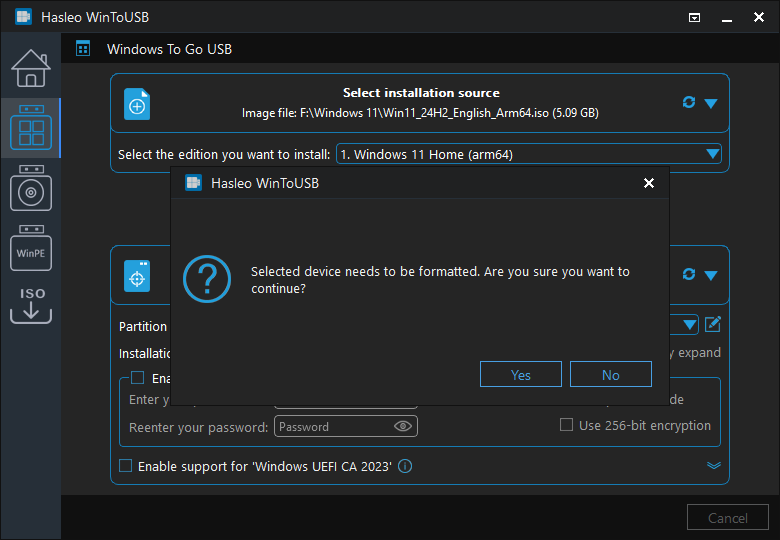
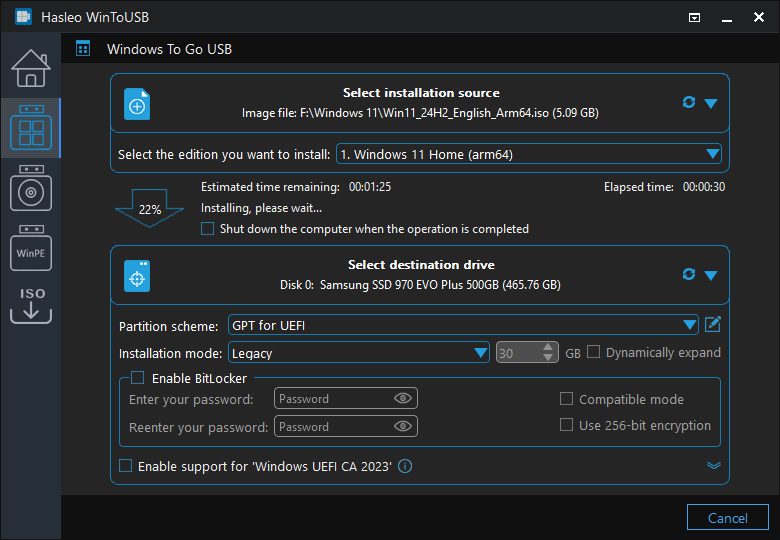
Detaillierte Schritte zum Erstellen von portablem Windows auf Surface mit WinToUSB

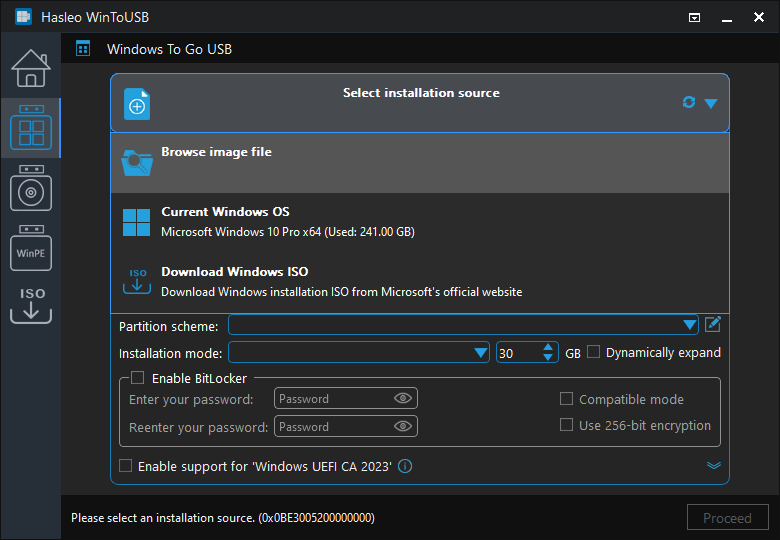
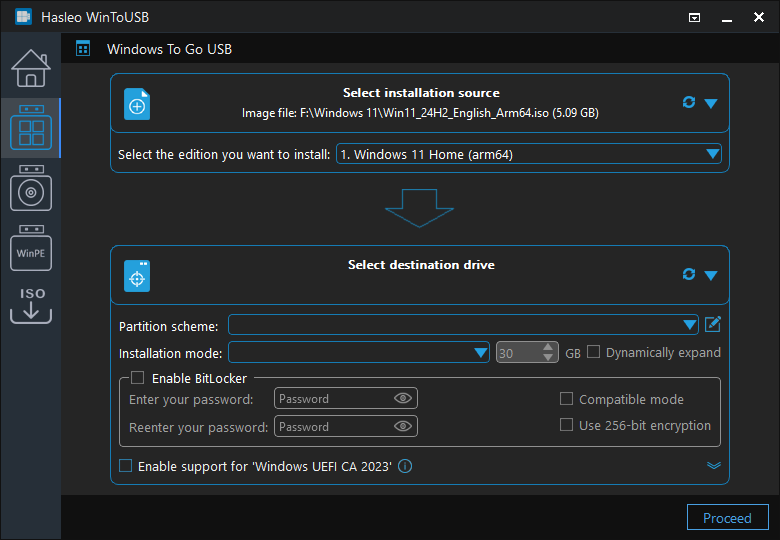
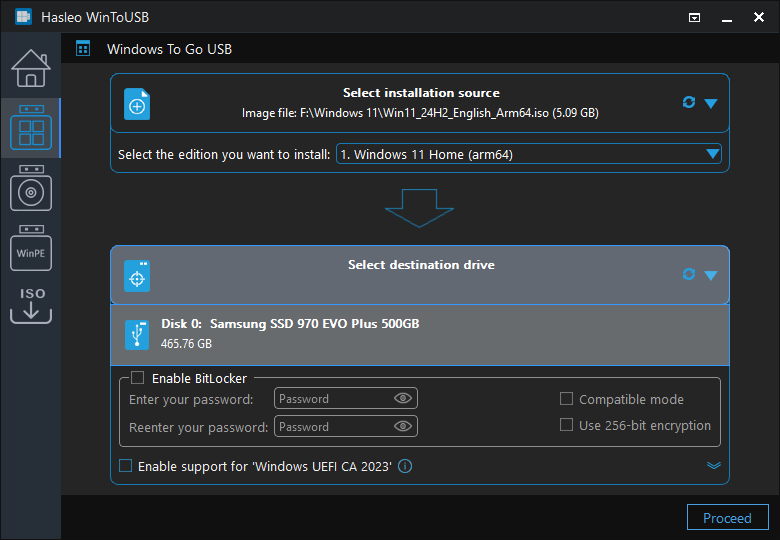
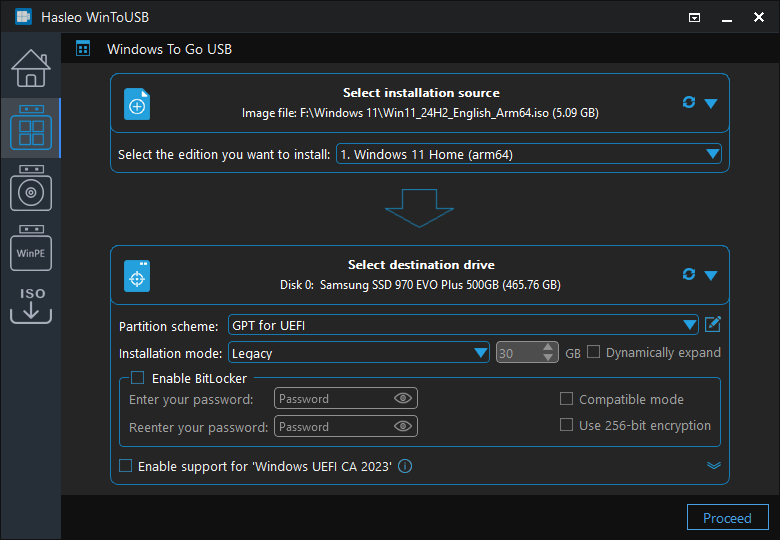
* Tipp: Ausführliche Informationen zu „Partitionsschema“, „Installationsmodus“ und „BitLocker aktivieren“ finden Sie hier: Wie erstellt man Windows To Go aus einer Windows-Installations-ISO?
Portables Windows auf Surface-Geräten starten und konfigurieren
Nach der Erstellung können Sie das portable Windows auf Ihrem Surface-Gerät starten und verwenden. Im Folgenden finden Sie die ausführlichen Schritte zum Starten und Konfigurieren:
Schritt 1: Surface-Gerät vorbereiten
Schließen Sie das erstellte USB-Laufwerk an Ihr Surface-Gerät an. Bei ARM64-Geräten wie Surface Pro X benötigen Sie möglicherweise einen USB-C-Adapter.
Schritt 2: UEFI/BIOS-Einstellungen aufrufen
Die Methode zum Aufrufen des UEFI/BIOS unterscheidet sich bei Surface-Geräten von anderen Computern. Im Folgenden finden Sie die spezifischen Methoden für die einzelnen Modelle:
- Surface Pro X / Surface Pro 9 5G: Halten Sie im ausgeschalteten Zustand die Lautstärketaste „Leiser“ und die Ein-/Aus-Taste etwa 10–15 Sekunden lang gleichzeitig gedrückt, bis das Surface-Logo auf dem Bildschirm erscheint. Lassen Sie dann die Ein-/Aus-Taste los und halten Sie die Lautstärketaste „Leiser“ weiter gedrückt, bis das UEFI-Menü erscheint
- Surface Pro 7 und frühere Versionen: Halten Sie im ausgeschalteten Zustand die Lautstärketaste „Lauter“ und die Ein-/Aus-Taste etwa 10–15 Sekunden lang gleichzeitig gedrückt, bis das UEFI-Menü erscheint
- Surface Laptop-Serie: Halten Sie im ausgeschalteten Zustand die Lautstärketaste „Lauter“ und die Ein-/Aus-Taste etwa 10–15 Sekunden lang gleichzeitig gedrückt, bis das UEFI-Menü erscheint
Schritt 3: Startreihenfolge ändern
Führen Sie in der UEFI/BIOS-Oberfläche die folgenden Schritte aus:
Schritt a. Navigieren Sie mit den Pfeiltasten zur Registerkarte „Boot“ oder „Boot Order“.

Schritt b. Suchen Sie die Option für das USB-Laufwerk (in der Regel als „USB Drive“ oder ähnlich angezeigt) und verschieben Sie sie mit den Tasten F5/F6 oder +/- an die erste Position
Schritt c. Drücken Sie F10, um die Einstellungen zu speichern und zu beenden; das Surface-Gerät startet automatisch neu
Schritt 4: Windows von USB starten
Das Gerät startet Windows To Go von USB und beginnt mit der Ersteinrichtung.

Schritt 5: Ersteinrichtung abschließen
Beim ersten Start von USB führt Windows die Ersteinrichtung durch:
- Region und Sprache auswählen
- Tastaturlayout festlegen
- Verbindung zum Netzwerk herstellen (für mehr Stabilität werden ein kabelgebundenes Netzwerk oder stabiles Wi-Fi empfohlen)
- Lizenzbedingungen akzeptieren
- Benutzername und Kennwort erstellen
- Sicherheitsfragen festlegen (optional)
- Datenschutzeinstellungen auswählen
Schritt 6: Surface-Treiber installieren
Nach dem ersten Start des Systems empfehlen wir für optimale Kompatibilität die folgenden Vorgänge:
- Nach der Verbindung mit dem Netzwerk prüft und installiert Windows Update automatisch ARM64-spezifische Treiber
- Besuchen Sie die offizielle Surface-Supportseite von Microsoft, um die neuesten Surface-Treiber herunterzuladen
- Achten Sie besonders auf Treiber für Surface-spezifisches Zubehör wie Stift, Touchscreen und Tastaturabdeckung
- Starten Sie das System nach der Installation neu, damit alle Treiber korrekt geladen werden
Fehlerbehebung
Problem 1: Surface-Gerät kann nicht von USB starten
Wenn Ihr Surface-Gerät nicht vom USB-Laufwerk starten kann:
- Bestätigen Sie, dass das USB-Laufwerk ordnungsgemäß angeschlossen und vom System erkannt wird
- Rufen Sie die UEFI/BIOS-Einstellungen auf und bestätigen Sie, dass USB als gültige Startoption aufgeführt ist
- Prüfen Sie die Einstellungen der Startreihenfolge, damit das USB-Laufwerk vor dem internen Datenträger steht
- Versuchen Sie einen anderen USB-Anschluss am Surface-Gerät
- Bei einigen Surface-Geräten muss im UEFI die Option „USB Boot“ aktiviert werden
- Stellen Sie sicher, dass die Windows-ISO-Datei mit der richtigen Architektur verwendet wird (ARM64 oder x64)
Problem 2: Surface Pro X erkennt die ISO-Datei nicht
Wenn WinToUSB Ihre ARM64-ISO-Datei nicht erkennt:
- Bestätigen Sie, dass die ISO-Datei die ARM64-Version und nicht die x64-Version ist
- Prüfen Sie, ob die ISO-Datei vollständig ist, und versuchen Sie erneut, sie herunterzuladen
- Versuchen Sie, die ISO-Datei mit Software für virtuelle Laufwerke einzubinden, und wählen Sie dann das eingebundene Laufwerk als Quelle aus
- Stellen Sie sicher, dass Sie die neueste Version von WinToUSB verwenden
Problem 3: Stift- oder Touchfunktionen nach dem Start fehlerhaft
Wenn Surface-Stift oder Touchfunktionen nicht ordnungsgemäß funktionieren:
- Installieren Sie nach der Verbindung mit dem Netzwerk Surface-spezifische Treiber über Windows Update
- Besuchen Sie die offizielle Microsoft-Website, um die Surface-Stifttreiber herunterzuladen und zu installieren
- Prüfen Sie im Geräte-Manager, ob unbekannte Geräte oder Geräte mit Ausrufezeichen vorhanden sind
- Versuchen Sie, den Stift erneut zu koppeln (Einstellungen > Bluetooth > Gerät entfernen > Erneut koppeln)
Problem 4: Bluescreen-Fehler nach dem Start
Wenn beim Start ein Bluescreen oder Fehler erscheint:
- Die Geschwindigkeit des USB-Laufwerks ist nicht ausreichend; empfohlen werden ein USB 3.0/3.1-Laufwerk oder eine schnelle externe SSD
- Die Windows-Version in der ISO-Datei ist mit dem Surface-Gerät nicht kompatibel
- Die Surface UEFI-Firmwareversion ist zu alt; aktualisieren Sie auf die neueste Version
- Erstellen Sie Windows To Go erneut, um sicherzustellen, dass während des Vorgangs keine Fehler auftreten
Problem 5: Geringe Leistung oder langsamer Betrieb
Wenn portables Windows auf dem Surface-Gerät langsam läuft:
- Verwenden Sie ein schnelleres USB-Laufwerk (USB 3.1/3.2 oder externe NVMe-SSD)
- Deaktivieren Sie nicht benötigte Startprogramme und Dienste
- Führen Sie regelmäßig eine Datenträgerbereinigung und Defragmentierung durch (falls zutreffend)
- Stellen Sie sicher, dass das System die neuesten Surface-Treiber und Windows-Updates installiert hat
- Verwenden Sie bei ARM64-Versionen native ARM64-Anwendungen statt x64-Programmen, die über Emulation laufen
Problem 6: Tastaturabdeckung oder Zubehör reagiert nicht
Wenn die Surface-Tastaturabdeckung oder anderes Zubehör nicht reagiert:
- Prüfen Sie, ob die magnetische Schnittstelle der Tastaturabdeckung sauber und frei von Staub oder Fremdkörpern ist
- Versuchen Sie, die Tastaturabdeckung zu trennen und erneut anzuschließen
- Starten Sie das System neu und prüfen Sie, ob es sich erholt
- Aktualisieren Sie die Treiber der Surface-Tastaturabdeckung
- Einige Funktionen der Tastaturabdeckung benötigen möglicherweise spezielle Treiberunterstützung
Problem 7: Wi-Fi- oder Bluetooth-Verbindungsprobleme
Wenn Wi-Fi oder Bluetooth nicht ordnungsgemäß funktioniert:
- Installieren Sie nach der Verbindung mit dem Netzwerk die Netzwerkadaptertreiber über Windows Update
- Besuchen Sie die offizielle Microsoft-Website oder die Website des Geräteherstellers, um die neuesten Wi-Fi-/Bluetooth-Treiber herunterzuladen
- Prüfen Sie den Status des Netzwerkadapters im Geräte-Manager
- Versuchen Sie, die Netzwerkeinstellungen zurückzusetzen (Einstellungen > Netzwerk & Internet > Status > Netzwerk zurücksetzen)
Häufig gestellte Fragen (FAQ)
A: Windows To Go wird auf der Surface Pro X-Serie (mit ARM64-Prozessoren wie SQ1, SQ2, SQ3), Surface Pro 7 und früheren Versionen (mit Intel x64-Prozessoren) sowie Surface Laptop 4/3 unterstützt. Surface Pro X-Geräte benötigen Windows-ISO-Dateien in der ARM64-Version, während andere Modelle standardmäßige x64-Windows-ISO-Dateien verwenden.
A: Wir empfehlen schnelle USB 3.0/3.1-Laufwerke oder externe SSD-Festplatten mit mindestens 64 GB Kapazität für Surface Windows To Go. Schnellere Laufwerke bieten eine bessere Leistung, insbesondere bei ARM64-Surface-Geräten, deren Reaktionsfähigkeit stark von der USB-Geschwindigkeit abhängt.
A: Für Surface-Geräte erstelltes Windows To Go kann auf jedem kompatiblen Computer mit USB-Startunterstützung verwendet werden. x64-Windows To Go funktioniert jedoch nur auf x64-Computern und ARM64-Windows To Go nur auf ARM64-Computern. Das Windows-System muss zur Architektur des Zielcomputers passen.
A: Um das UEFI/BIOS auf einem Surface Pro X oder Surface Pro 9 5G aufzurufen, schalten Sie das Gerät aus und halten Sie dann die Lautstärketaste „Leiser“ und die Ein-/Aus-Taste etwa 10–15 Sekunden lang gleichzeitig gedrückt, bis das Surface-Logo erscheint. Lassen Sie die Ein-/Aus-Taste los, halten Sie die Lautstärketaste „Leiser“ aber weiter gedrückt, bis das UEFI-Menü erscheint.
A: Ja, die kostenlose Version von WinToUSB unterstützt das Erstellen von Windows To Go für Surface-Geräte aus ISO-Dateien. Sie können die passende Windows-ISO herunterladen (ARM64 für Surface Pro X, x64 für andere Surface-Modelle) und portables Windows ohne zusätzliche Kosten erstellen.
Zusammenfassung
Wie oben beschrieben, können Sie mit Hasleo WinToUSB ein portables Windows To Go-System für Microsoft Surface-Geräte erstellen, wenn Sie diese Schritte befolgen. Diese Methode eignet sich besonders für die folgenden Szenarien:
- Eine portable Windows-Arbeitsumgebung auf Surface-Geräten für mobile Arbeit nutzen
- Eine einheitliche Systemkonfiguration und Anwendungen auf verschiedenen Surface-Geräten teilen
- Entwickeln und testen, ohne das Hostsystem zu beeinflussen
- Datensicherheit durch Speichern sensibler Daten auf einem portablen USB-Gerät gewährleisten
- Für Fachkräfte, die an verschiedenen Standorten arbeiten müssen
Als professionelles Tool zum Erstellen von portablem Windows unterstützt Hasleo WinToUSB die gesamte Microsoft Surface-Produktpalette, einschließlich der Surface Pro X-Serie (ARM64) und traditioneller Geräte mit x64-Architektur.
Erleben Sie noch heute den Komfort von portablem Windows auf Surface-Geräten! Ob Surface Pro X oder andere Modelle – Sie erhalten ein hervorragendes mobiles Computererlebnis.