

Diese Anleitung erklärt, wie Sie mit Hasleo WinToUSB ein Windows 11-Installations-USB-Laufwerk erstellen, das die Windows-11-Systemanforderungen auf nicht unterstützten Computern (etwa ohne TPM 2.0-Chip) umgeht.
Überblick über Windows 11
Im Juni 2021 tauchte im Internet eine durchgesickerte Version von Windows 11 auf, die für großes Aufsehen sorgte, da Microsoft zuvor bei der Veröffentlichung von Windows 10 erklärt hatte, dies werde die letzte Version des Windows-Betriebssystems sein. Der durchgesickerten Version zufolge bringt Windows 11 viele Verbesserungen und erhebliche Änderungen der Oberfläche mit sich. Es bietet eine an Mac erinnernde Betriebssystemoberfläche und fügt einige neue Funktionen hinzu (Unterstützung von Android-Anwendungen, ein neu gestaltetes Startmenü und verbesserte Windows-Komponenten usw.) sowie erweiterte bestehende Funktionen (Spielleistung, virtuelle Desktops usw.). Einige Monate später hat Microsoft Windows 11 am 5. Oktober 2021 offiziell eingeführt, gefolgt von einer Aktualisierung der Windows 11-Systemanforderungen.
Systemanforderungen von Windows 11
Windows 11 ist das beliebteste Windows-Betriebssystem, da Microsoft den Support für Windows 10 im Oktober 2025 einstellen wird. Obwohl Microsoft Windows 10-Benutzern ein kostenloses Upgrade auf Windows 11 angeboten hat, werden die meisten Computer aufgrund der Windows 11-Systemanforderungen das Upgrade nicht durchführen können. Im Folgenden finden Sie die offiziellen Systemanforderungen von Windows 11:
| Prozessor | 1 Gigahertz (GHz) oder schneller mit zwei oder mehr Kernen auf einem kompatiblen 64-Bit-Prozessor oder einem System-on-a-Chip (SoC) |
| Arbeitsspeicher | 4 Gigabyte (GB) oder mehr |
| Speicher | 64 GB oder mehr freier Speicherplatz ist für die Installation von Windows 11 erforderlich |
| Systemfirmware | UEFI, Secure Boot-fähig |
| TPM | Trusted Platform Module (TPM) 2.0 |
| Grafikkarte | Kompatibel mit DirectX 12 oder höher und einem WDDM 2.0-Treiber |
| Display | Hochauflösendes Display (720p), Monitor mit 9 Zoll oder größer, 8 Bit pro Farbkanal |
| Internetverbindung | Eine Internetverbindung ist erforderlich, um Updates auszuführen sowie bestimmte Onlinefunktionen herunterzuladen und zu nutzen |
Die Windows 11-Systemanforderungen verlangen, dass der Zielcomputer ein UEFI-Computer mit TPM Version 2.0 ist, was Legacy-BIOS-Computer und UEFI-Computer ohne TPM 2.0 an der Installation von Windows 11 hindert. Analysten schätzen, dass nahezu zwei Drittel der Computer weltweit möglicherweise nicht auf Windows 11 aktualisiert werden können.
Wie prüft man, ob der Computer die Windows 11-Systemanforderungen erfüllt?
Um Benutzern zu helfen zu prüfen, ob ihre Computer die Windows 11-Systemanforderungen erfüllen, hat Microsoft das Tool PC Health Check veröffentlicht. Mit diesem Tool können Sie mühelos prüfen, ob Ihr Computer die Windows 11-Systemanforderungen erfüllt. Sie müssen das Programm nur installieren und starten und dann auf die Schaltfläche „Jetzt prüfen“ klicken. Sie sehen sofort, ob Ihr PC alle Anforderungen erfüllt.
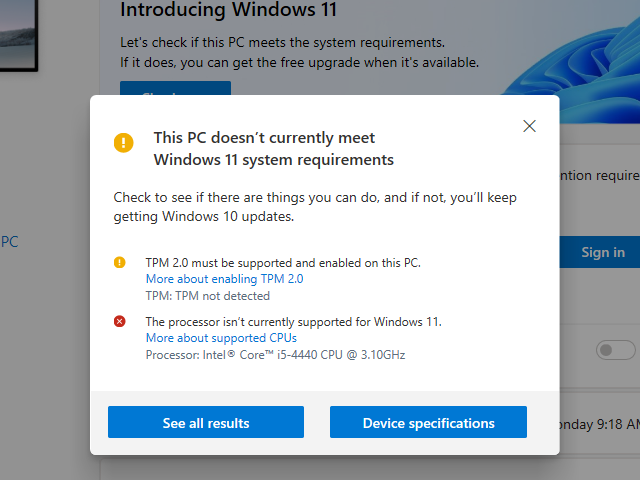
Wie in der obigen Abbildung dargestellt, fehlt Ihrem Computer entweder ein TPM 2.0-Chip oder er ist deaktiviert, wenn PC Health Check die Meldung „TPM 2.0 must be supported and enabled on this PC“ anzeigt. Wenn Sie sicher sind, dass Ihr Computer über TPM 2.0 verfügt, aktivieren Sie es und prüfen Sie dann erneut.
Wie umgeht man die Windows 11-Systemanforderungen, um Windows 11 zu installieren?
Können Sie Windows 11 dennoch auf Ihrem Computer installieren, wenn er die Windows 11-Systemanforderungen nicht erfüllt, etwa weil TPM 2.0 fehlt? Ja! Es gibt im Internet einige Methoden, mit denen sich die Windows 11-Systemanforderungen umgehen lassen, um Windows 11 zu installieren. Die konkreten Methoden bestehen darin, die Datei appraiserres.dll in der Windows 11-Installations-ISO-Datei manuell zu ersetzen oder während der Installation den Registrierungswert BypassTPMCheck zu ändern. Da ausführliche Anleitungen zu diesen Methoden im Internet weit verbreitet sind, gehen wir hier nicht näher darauf ein. Diese Anleitung beschreibt ausführlich eine weitere, einfachere Methode: Erstellen Sie mit Hasleo WinToUSB ein Windows 11-Installations-USB-Laufwerk, das die Windows 11-Systemanforderungen umgeht, wodurch die Installation auf Computern ohne TPM 2.0-Unterstützung möglich wird.
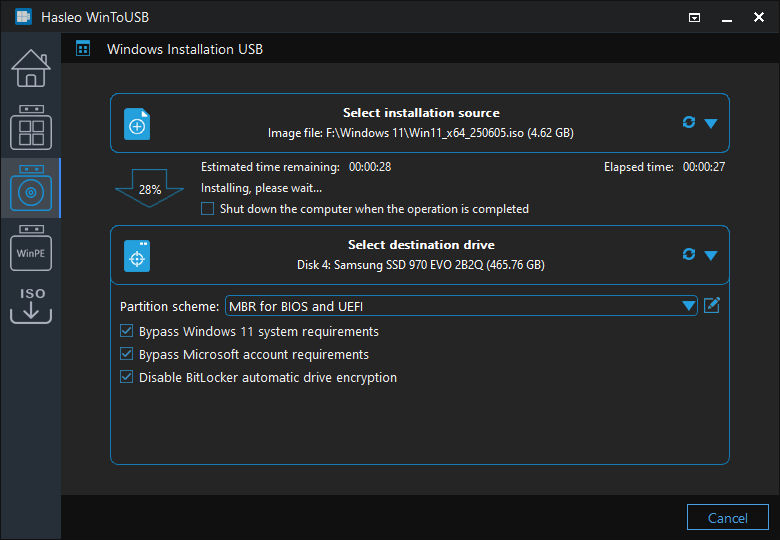
Anleitung: Ein Windows 11-Installations-USB-Laufwerk für Computer ohne TPM erstellen.

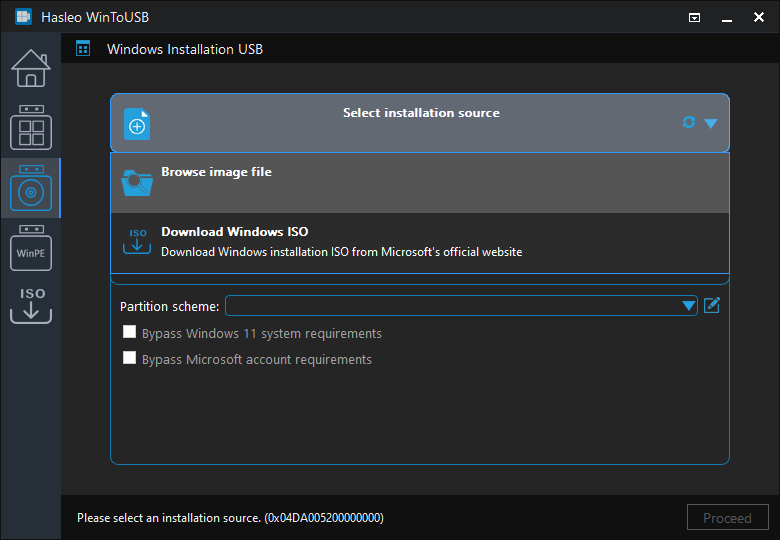
 , um die Laufwerkserkennung zu starten.
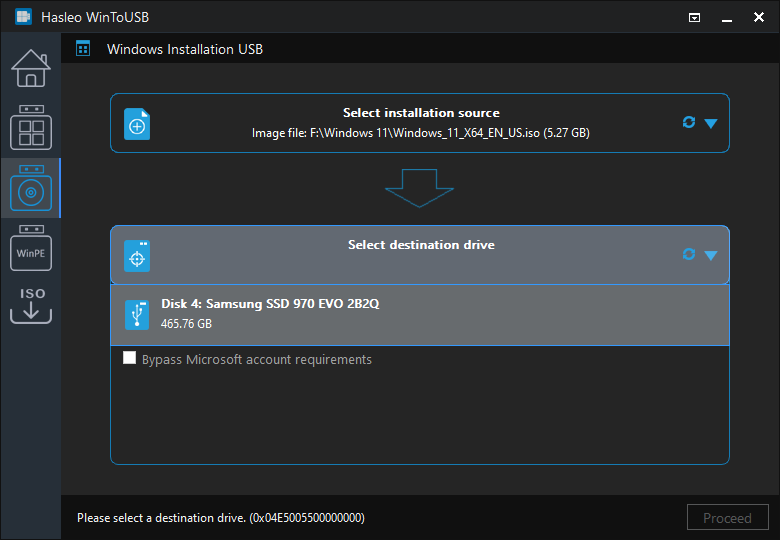
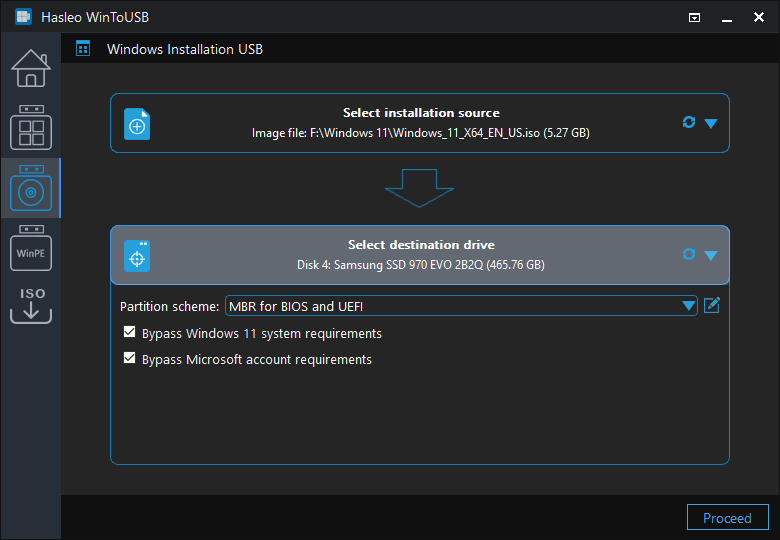
* Partitionsschema:
* Windows 11-System- und Online-Microsoft-Kontoanforderungen umgehen: Damit können Sie ein Windows 11-Installations-USB-Laufwerk erstellen, das die Windows 11-Systemanforderungen und die Anforderung eines Online-Microsoft-Kontos umgeht. Das bedeutet, dass Sie Windows 11 auf einem Computer installieren können, der die Windows 11-Systemanforderungen nicht erfüllt, und dass Sie kein Konto über die Microsoft-Kontoauthentifizierung erstellen müssen, um Windows 11 zu installieren.
Methode 1: Stecken Sie das Windows 11-Installations-USB-Laufwerk in den Zielcomputer. Starten Sie den Computer neu und rufen Sie die UEFI/BIOS-Einstellungen auf. Stellen Sie UEFI/BIOS so ein, dass vom USB-Laufwerk gestartet wird, und folgen Sie dann den Anweisungen, um die Installation abzuschließen.

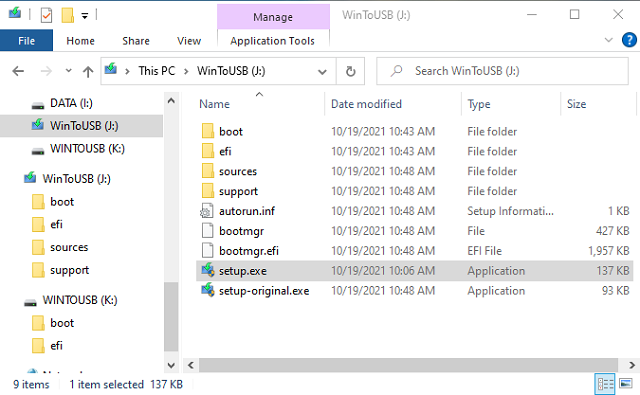
Methode 2: Stecken Sie das Windows 11-Installations-USB-Laufwerk in den Zielcomputer. Öffnen Sie den Datei-Explorer, suchen Sie die Datei setup.exe auf dem USB-Laufwerk und führen Sie sie aus, und folgen Sie dann den Anweisungen, um die Installation abzuschließen.
Häufig gestellte Fragen (FAQ)
A: Ja, Sie können Windows 11 auf einem Computer ohne TPM 2.0 installieren, indem Sie mit Hasleo WinToUSB ein Windows 11-Installations-USB-Laufwerk erstellen, das die Windows 11-Systemanforderungen umgeht. Diese Methode ist einfacher als das manuelle Ersetzen der Datei appraiserres.dll oder das Ändern der Registrierung.
A: Sie können das Tool PC Health Check von Microsoft verwenden, um zu prüfen, ob Ihr Computer die Windows 11-Anforderungen einschließlich TPM 2.0 erfüllt. Wenn das Tool anzeigt, dass TPM 2.0 erforderlich, aber nicht aktiviert ist, müssen Sie es möglicherweise in Ihren UEFI/BIOS-Einstellungen aktivieren.
A: TPM 2.0 ist eine neuere Version mit verbesserten kryptografischen Algorithmen und besseren Sicherheitsfunktionen. Windows 11 erfordert ausdrücklich TPM 2.0, daher erfüllen Computer mit ausschließlich TPM 1.2 die Anforderungen nicht, selbst wenn es aktiviert ist.
A: Ja, während der Installation von Windows 11 können Sie SHIFT + F10 drücken, um cmd zu öffnen, dann mit regedit zu HKEY_LOCAL_MACHINE\SYSTEM\Setup navigieren und einen Schlüssel LabConfig mit den Werten BypassTPMCheck und BypassSecureBootCheck erstellen, die auf 1 gesetzt sind.
A: Sie können die TPM-Anforderungen zwar umgehen, um Windows 11 zu installieren, es kann jedoch Kompatibilitätsprobleme mit älteren CPUs oder Hauptplatinen geben. Wir können nicht garantieren, dass Windows 11 auf allen Computern ohne TPM funktioniert, insbesondere nicht auf solchen mit 32-Bit-x86-Prozessoren oder sehr alter Hardware.
Fazit
Diese Anleitung zeigt, wie Sie mit Hasleo WinToUSB ein Windows 11-Installations-USB-Laufwerk erstellen, das die Windows 11-Systemanforderungen auf einem nicht unterstützten Computer umgeht, etwa ohne TPM 2.0-Chip. Diese Methode ist einfacher und bequemer, und Sie müssen weder die Datei appraiserres.dll manuell ersetzen noch die Registrierung ändern.
Als professionelles Tool zum Erstellen startfähiger Windows-USB-Laufwerke kann Hasleo WinToUSB Windows 11-Installations-USB-Laufwerke und voll funktionsfähiges Windows 11 To Go erstellen.