

Windows 11 wurde am 5. Oktober 2021 offiziell veröffentlicht. Es führt neue Funktionen ein und verbessert bestehende. Gleichzeitig hat Microsoft die neuesten Windows 11-Systemanforderungen veröffentlicht. Wir sehen, dass Windows 11 die Unterstützung für 32-Bit-Prozessoren (x86) einstellt. Auch der Mindestarbeitspeicher wurde auf 4 GB erhöht, und das Mainboard muss TPM 2.0 und UEFI Secure Boot unterstützen. Folglich erfordert die Installation und der Betrieb von Windows 11 UEFI-basierte Computer und unterstützt standardmäßig kein Legacy-BIOS.
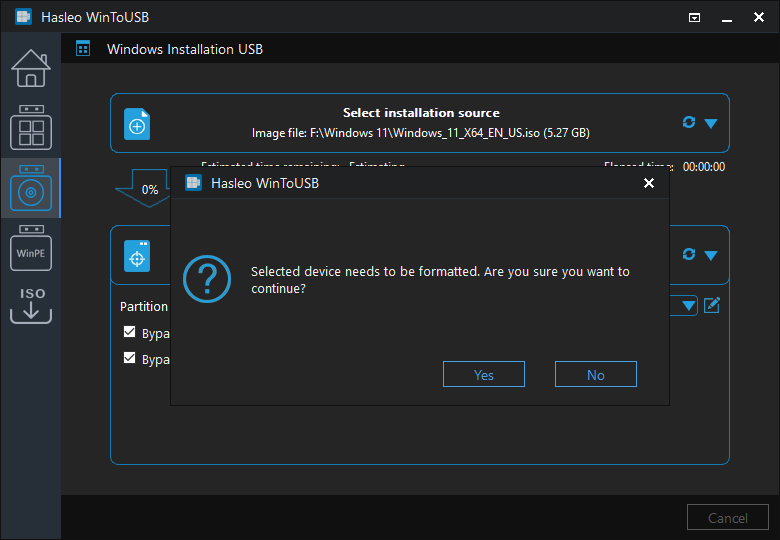
Es gibt viele Online-Anleitungen zum Umgehen der Windows 11-Systemanforderungen. Sie alle erfordern jedoch manuelle Schritte, was für technisch weniger versierte Nutzer schwierig ist. Hasleo WinToUSB ist die weltweit erste Software, die das Erstellen eines Windows 11-Installations-USB-Laufwerks ermöglicht, das die Windows 11-Systemanforderungen umgehen kann. Sie müssen während des Erstellungsvorgangs nur die Option „Windows 11-Systemanforderungen umgehen“ aktivieren.
Nach dem Erstellen eines Windows 11-Installations-USB-Laufwerks können Sie das USB-Laufwerk verwenden, um Windows 11 auf UEFI-/BIOS-Computern und Computern ohne TPM zu installieren. Bitte beachten Sie, dass Sie das Partitionsschema „MBR für BIOS und UEFI“ wählen müssen, um Windows 11 auf Legacy-BIOS- und UEFI-Computern zu installieren.
Anleitung: Windows 11-Installations-USB-Laufwerk erstellen, das die Windows 11-Systemanforderungen umgeht


 , um die Laufwerkserkennung zu starten.


* Partitionsschema:
* Windows 11-Systemanforderungen und Anforderungen an ein Online-Microsoft-Konto umgehen: Damit können Sie ein Windows 11-Installations-USB-Laufwerk erstellen, das die Windows 11-Systemanforderungen und die Anforderung eines Microsoft-Onlinekontos umgeht. Das bedeutet, dass Sie Windows 11 auf einem Computer installieren können, der die Windows 11-Systemanforderungen nicht erfüllt, und kein Konto über die Microsoft-Kontoauthentifizierung erstellen müssen, um Windows 11 zu installieren.

Methode 1: Stecken Sie das Windows 11-Installations-USB-Laufwerk in den Zielcomputer. Öffnen Sie den Datei-Explorer, suchen Sie die Datei setup.exe auf dem USB-Laufwerk und führen Sie sie aus, und folgen Sie dann den Anweisungen, um die Installation abzuschließen.

Methode 2: Stecken Sie das Windows 11-Installations-USB-Laufwerk in den Zielcomputer. Starten Sie den Computer neu und rufen Sie die BIOS/UEFI-Einstellungen auf. Stellen Sie BIOS/UEFI so ein, dass vom USB-Laufwerk gestartet wird, und folgen Sie dann den Anweisungen, um die Installation abzuschließen.

Häufig gestellte Fragen (FAQ)
A: Das Umgehen der Windows 11-Systemanforderungen bedeutet, eine Windows 11-Installation zu erstellen, die auf Computern funktioniert, die die offiziellen Anforderungen von Microsoft nicht erfüllen – etwa Computer ohne TPM 2.0, ohne Secure Boot oder mit älteren Prozessoren. WinToUSB ermöglicht die Installation von Windows 11 auf nicht unterstützter Hardware, indem diese Prüfungen während der Installation entfernt werden.
A: Ja, indem Sie in WinToUSB die Option „Windows 11-Systemanforderungen umgehen“ wählen, können Sie Windows 11 auf Computern ohne TPM 2.0 installieren. Das ist nützlich für ältere Computer oder für Hardware mit TPM, das deaktiviert ist oder nicht richtig erkannt wird.
A: Für maximale Kompatibilität mit Legacy-BIOS- und modernen UEFI-Computern wählen Sie das Partitionsschema „MBR für BIOS und UEFI“. Damit kann das Windows 11-Installations-USB-Laufwerk sowohl auf älteren Computern mit BIOS als auch auf neueren Computern mit UEFI-Firmware starten.
A: Ja, sobald Sie das Windows 11-Installations-USB-Laufwerk mit aktivierter Umgehung erstellt haben, können Sie es verwenden, um Windows 11 auf beliebig vielen Computern zu installieren, die die offiziellen Systemanforderungen nicht erfüllen. Die Umgehungseinstellungen sind in den Installationsmedien enthalten.
A: Ja, die kostenlose Version von WinToUSB unterstützt das Erstellen von Windows 11-Installations-USB-Laufwerken mit der Option zum Umgehen der Windows 11-Systemanforderungen. Sie können eine Windows 11-ISO herunterladen und Installationsmedien für nicht unterstützte Computer ohne Kosten erstellen.
Fazit
Mit diesen einfachen Schritten können Sie mit Hasleo WinToUSB ein Windows 11-Installations-USB-Laufwerk erstellen, das die Systemanforderungen umgeht, sodass Sie Windows 11 auf nicht unterstützten Computern installieren können.
Darüber hinaus können Sie mit Hasleo WinToUSB Windows 11 auf einem USB-Laufwerk installieren oder Windows 11 auf ein USB-Laufwerk klonen und so ein portables Windows-System erstellen.