

Windows 11 于 2021 年 10 月 5 日正式发布。它在增强现有功能的同时引入了新功能。同时,Microsoft 发布了最新的Windows 11 系统要求。我们可以看到,Windows 11 不再支持 32 位(x86)处理器。最低内存也提高到 4GB,主板需要支持 TPM 2.0 和 UEFI Secure Boot。因此,Windows 11 的安装和运行需要基于 UEFI 的电脑,默认不支持传统 BIOS。
网上有很多绕过 Windows 11 系统要求的指南。不过,它们都需要我们手动操作,这对非技术用户来说比较困难。Hasleo WinToUSB 是全球首款能够创建可绕过 Windows 11 系统要求的 Windows 11 安装 U 盘的软件。你只需在创建过程中勾选“绕过 Windows 11 系统要求”选项。
创建 Windows 11 安装 U 盘后,我们可以使用该 U 盘在UEFI/BIOS 电脑和无 TPM 的电脑上安装 Windows 11。请注意,要在传统 BIOS 和 UEFI 电脑上安装 Windows 11,你必须选择“MBR for BIOS and UEFI”分区方案。
指南:创建可绕过 Windows 11 系统要求的 Windows 11 安装 U 盘


 按钮以启动驱动器识别。


* 分区方案:
* 绕过 Windows 11 系统和 Microsoft 在线账户要求:这样你可以创建可绕过Windows 11 系统要求和 Microsoft 在线账户要求的 Windows 11 安装 U 盘。这意味着你可以在不满足 Windows 11 系统要求的电脑上安装 Windows 11,并且无需通过 Microsoft 账户身份验证创建账户即可安装 Windows 11。
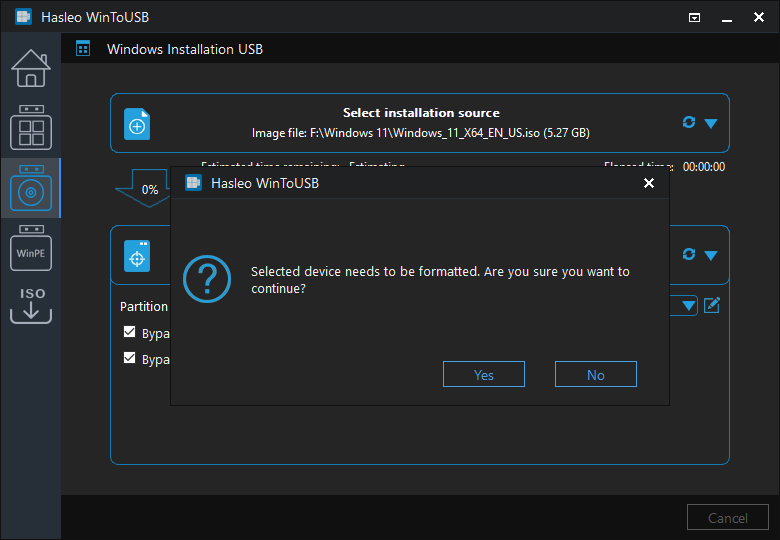

方法 1:将 Windows 11 安装 U 盘插入目标电脑。打开文件资源管理器,在 U 盘中找到并运行 setup.exe 文件,然后按照说明完成安装。

方法 2:将 Windows 11 安装 U 盘插入目标电脑。重启电脑并进入 BIOS/UEFI 设置。将 BIOS/UEFI 设置为从 U 盘启动,然后按照说明完成安装。

常见问题(FAQ)
A: 绕过 Windows 11 系统要求是指创建可在不满足 Microsoft 官方要求的电脑上工作的 Windows 11 安装,例如没有 TPM 2.0、没有 Secure Boot 或使用较旧处理器的电脑。WinToUSB 通过在安装过程中移除这些检查,让你可以在不受支持的硬件上安装 Windows 11。
A: 可以,在 WinToUSB 中选择“绕过 Windows 11 系统要求”选项,你就可以在没有 TPM 2.0 的电脑上安装 Windows 11。这对于较旧的电脑,或 TPM 硬件被禁用或未能正确检测的电脑非常有用。
A: 为了与传统 BIOS 和现代 UEFI 电脑获得最大兼容性,请选择“MBR for BIOS and UEFI”分区方案。这样 Windows 11 安装 U 盘既能在使用 BIOS 的较旧机器上启动,也能在使用 UEFI 固件的较新机器上启动。
A: 可以,创建启用绕过选项的 Windows 11 安装 U 盘后,你可以使用它在任意数量的不满足官方系统要求的电脑上安装 Windows 11。绕过设置已嵌入安装介质中。
A: 是的,WinToUSB 免费版支持创建带绕过 Windows 11 系统要求选项的 Windows 11 安装 U 盘。你可以免费下载 Windows 11 ISO,并为不受支持的电脑创建安装介质。
结论
按照这些简单的步骤,你可以使用 Hasleo WinToUSB 创建可绕过系统要求的 Windows 11 安装 U 盘,从而在不支持的电脑上安装 Windows 11。
此外,你还可以使用 Hasleo WinToUSB 将 Windows 11 安装到 U 盘或将 Windows 11 克隆到 U 盘,创建便携版 Windows 系统。