

Windows 11 は 2021 年 10 月 5 日に正式にリリースされました。新機能を導入すると同時に既存の機能を強化しています。同時に、Microsoft は最新の Windows 11 のシステム要件を公開しました。Windows 11 が 32 ビット (x86) プロセッサのサポートを終了していることがわかります。最小 RAM サイズも 4GB に増加し、マザーボードは TPM 2.0 と UEFI Secure Boot をサポートする必要があります。その結果、Windows 11 のインストールと操作には UEFI ベースのコンピューターが必要で、既定では従来の BIOS をサポートしません。
Windows 11 のシステム要件を回避する方法について、オンラインには多くのガイドがあります。しかし、それらはすべて手動で行う必要があり、技術者でないユーザーには困難です。Hasleo WinToUSB は、Windows 11 のシステム要件を回避できる Windows 11 インストール USB の作成を可能にする世界初のソフトウェアです。作成処理中に「Bypass Windows 11 system requirements」オプションをオンにするだけです。
Windows 11 インストール USB ドライブを作成した後は、その USB ドライブを使用して UEFI/BIOS コンピューターや TPM のないコンピューターに Windows 11 をインストールできます。Legacy BIOS および UEFI コンピューターに Windows 11 をインストールするには、「MBR for BIOS and UEFI」パーティション構成を選択する必要があることに注意してください。
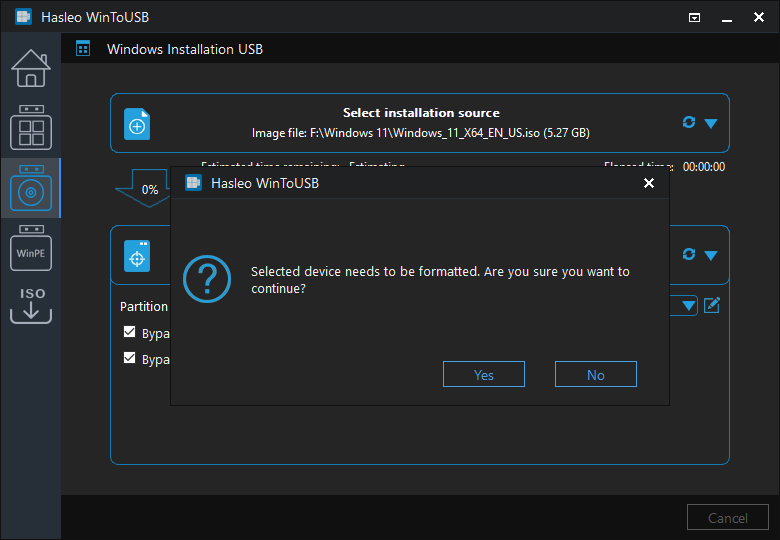
ガイド: Windows 11 のシステム要件を回避する Windows 11 インストール USB ドライブの作成


 ボタンをクリックしてドライブの認識を開始します。


* パーティション構成:
* Bypass Windows 11 system and online Microsoft account requirements: これにより、Windows 11 のシステム要件と Microsoft のオンライン アカウント要件を回避できる Windows 11 インストール USB ドライブを作成できます。つまり、Windows 11 のシステム要件を満たしていないコンピューターに Windows 11 をインストールでき、Windows 11 をインストールするために Microsoft アカウント認証でアカウントを作成する必要はありません。

方法 1: Windows 11 インストール USB ドライブをターゲットのコンピューターに挿入します。エクスプローラーを開き、USB ドライブの setup.exe ファイルを見つけて実行し、指示に従ってインストールを完了します。

方法 2: Windows 11 インストール USB ドライブをターゲットのコンピューターに挿入します。コンピューターを再起動して BIOS/UEFI 設定にアクセスします。BIOS/UEFI が USB ドライブから起動するように設定し、指示に従ってインストールを完了します。

よくある質問(FAQ)
A: Windows 11 のシステム要件を回避するとは、TPM 2.0 や Secure Boot がないコンピューター、古いプロセッサなど、Microsoft の公式要件を満たしていないコンピューターで動作できる Windows 11 インストールを作成することを意味します。WinToUSB では、インストール時にこれらのチェックを削除することで、サポートされていないハードウェアに Windows 11 をインストールできます。
A: はい、WinToUSB で「Bypass Windows 11 system requirements」オプションをオンにすると、TPM 2.0 のないコンピューターに Windows 11 をインストールできます。これは、古いコンピューターや、TPM ハードウェアが無効になっているか正しく検出されないコンピューターに役立ちます。
A: 従来の BIOS コンピューターと最新の UEFI コンピューターの両方との最大限の互換性を得るには、「MBR for BIOS and UEFI」パーティション構成を選択します。これにより、Windows 11 インストール USB は、BIOS を搭載した古いマシンと UEFI ファームウェアを搭載した新しいマシンの両方で起動できます。
A: はい、バイパスを有効にして Windows 11 インストール USB を一度作成すれば、公式のシステム要件を満たしていない任意の数のコンピューターに Windows 11 をインストールできます。バイパス設定はインストール メディアに埋め込まれています。
A: はい、WinToUSB の無料版は、Windows 11 のシステム要件を回避するオプションを備えた Windows 11 インストール USB ドライブの作成をサポートしています。Windows 11 ISO をダウンロードし、サポートされていないコンピューター用のインストール メディアを無料で作成できます。
まとめ
これらの簡単な手順に従うことで、Hasleo WinToUSB を使用してシステム要件を回避できる Windows 11 インストール USB ドライブを作成し、サポートされていないコンピューターに Windows 11 をインストールできます。
さらに、Hasleo WinToUSB を使用して Windows 11 を USB ドライブにインストールしたり、Windows 11 を USB ドライブにクローンしたりして、ポータブル Windows システムを作成することもできます。