

Windows 11 è stato rilasciato ufficialmente il 5 ottobre 2021. Introduce nuove funzioni migliorando quelle esistenti. Allo stesso tempo Microsoft ha pubblicato gli ultimi requisiti di sistema di Windows 11. Si può notare che Windows 11 abbandona il supporto ai processori a 32 bit (x86). Anche la quantità minima di RAM è salita a 4 GB e la scheda madre deve supportare TPM 2.0 e UEFI Secure Boot. Di conseguenza, l'installazione e il funzionamento di Windows 11 richiedono computer basati su UEFI e non supportano il Legacy BIOS per impostazione predefinita.
In rete esistono molte guide per aggirare i requisiti di sistema di Windows 11. Tuttavia, richiedono tutte un intervento manuale, difficile per gli utenti non esperti. Hasleo WinToUSB è il primo software al mondo che consente di creare un'unità USB di installazione di Windows 11 in grado di aggirare i requisiti di sistema di Windows 11. Basta selezionare l'opzione "Bypass Windows 11 system requirements" durante il processo di creazione.
Dopo aver creato un'unità USB di installazione di Windows 11, è possibile usarla per installare Windows 11 su computer UEFI/BIOS e su computer senza TPM. Tenere presente che per installare Windows 11 su computer Legacy BIOS e UEFI è necessario selezionare lo schema di partizione "MBR for BIOS and UEFI".
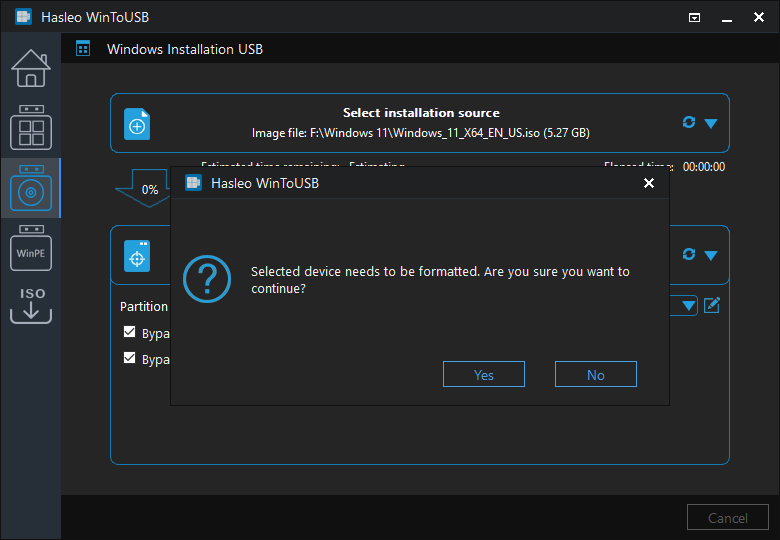
Guida: creare un'unità USB di installazione di Windows 11 aggirando i requisiti di sistema di Windows 11


 per avviare il riconoscimento dell'unità.


* Schema di partizione:
* Bypass Windows 11 system and online Microsoft account requirements: consente di creare un'unità USB di installazione di Windows 11 in grado di aggirare i requisiti di sistema di Windows 11 e il requisito dell'account online Microsoft. Ciò significa che è possibile installare Windows 11 su un computer che non soddisfa i requisiti di sistema di Windows 11 e che non è necessario creare un account tramite l'autenticazione dell'account Microsoft per installare Windows 11.

Metodo 1: inserire l'unità USB di installazione di Windows 11 nel computer di destinazione. Aprire Esplora file, individuare e avviare il file setup.exe dall'unità USB, quindi seguire le istruzioni per completare l'installazione.

Metodo 2: inserire l'unità USB di installazione di Windows 11 nel computer di destinazione. Riavviare il computer e accedere alle impostazioni BIOS/UEFI. Impostare il BIOS/UEFI per l'avvio dall'unità USB, quindi seguire le istruzioni per completare l'installazione.

Domande frequenti (FAQ)
A: Aggirare i requisiti di sistema di Windows 11 significa creare un'installazione di Windows 11 in grado di funzionare su computer che non soddisfano i requisiti ufficiali di Microsoft, ad esempio privi di TPM 2.0, di Secure Boot o con processori più vecchi. WinToUSB consente di installare Windows 11 su hardware non supportato rimuovendo questi controlli durante l'installazione.
A: Sì, selezionando l'opzione "Bypass Windows 11 system requirements" in WinToUSB è possibile installare Windows 11 su computer senza TPM 2.0. È utile per computer più vecchi o per quelli con hardware TPM disabilitato o non rilevato correttamente.
A: Per la massima compatibilità con i computer legacy BIOS e i moderni computer UEFI, selezionare lo schema di partizione "MBR for BIOS and UEFI". Ciò consente all'unità USB di installazione di Windows 11 di avviarsi sia sulle macchine più vecchie con BIOS sia su quelle più recenti con firmware UEFI.
A: Sì, una volta creata l'unità USB di installazione di Windows 11 con l'opzione di aggiramento abilitata, è possibile usarla per installare Windows 11 su un numero qualsiasi di computer che non soddisfano i requisiti di sistema ufficiali. Le impostazioni di aggiramento sono incorporate nel supporto di installazione.
A: Sì, la versione gratuita di WinToUSB supporta la creazione di unità USB di installazione di Windows 11 con l'opzione per aggirare i requisiti di sistema di Windows 11. È possibile scaricare un ISO di Windows 11 e creare supporti di installazione per computer non supportati senza alcun costo.
Conclusione
Seguendo questi semplici passaggi è possibile creare con Hasleo WinToUSB un'unità USB di installazione di Windows 11 in grado di aggirare i requisiti di sistema, permettendo di installare Windows 11 su computer non supportati.
Inoltre, è possibile usare Hasleo WinToUSB per installare Windows 11 su un'unità USB o clonare Windows 11 su un'unità USB, creando un sistema Windows portatile.