

Windows 11 於 2021 年 10 月 5 日正式發行。它引進新功能,同時強化現有功能。與此同時,Microsoft 公布了最新的 Windows 11 系統需求。我們可以看到 Windows 11 終止支援 32 位元(x86)處理器。最低 RAM 容量也提高至 4GB,且主機板必須支援 TPM 2.0 與 UEFI Secure Boot。因此,Windows 11 的安裝與運作需要以 UEFI 為基礎的電腦,預設不支援 Legacy BIOS。
網路上有許多略過 Windows 11 系統需求的指南。然而,它們都需要手動操作,對非技術使用者而言相當困難。Hasleo WinToUSB 是全球首款能建立可略過 Windows 11 系統需求之 Windows 11 安裝 USB 的軟體。您只需在建立過程中勾選「Bypass Windows 11 system requirements」選項即可。
建立 Windows 11 安裝 USB 磁碟機後,我們就能使用該 USB 磁碟機在 UEFI/BIOS 電腦與沒有 TPM 的電腦上安裝 Windows 11。請注意,若要在 Legacy BIOS 與 UEFI 電腦上安裝 Windows 11,您必須選擇「MBR for BIOS and UEFI」磁碟分割配置。
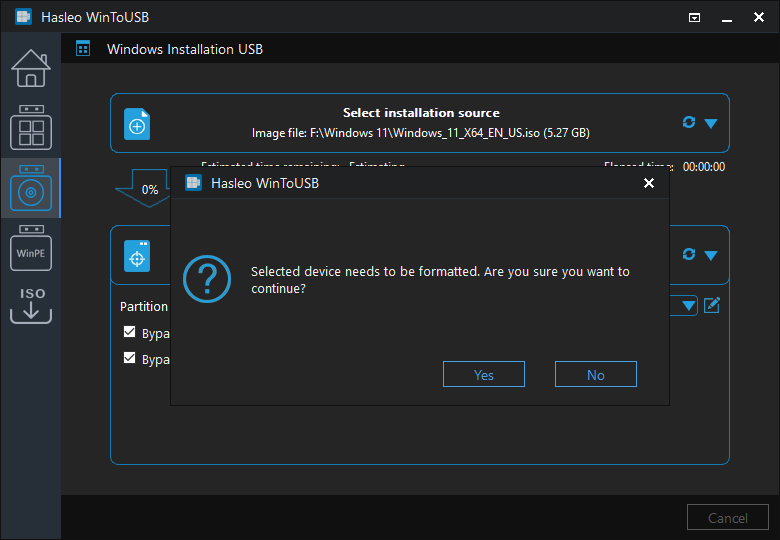
指南:建立可略過 Windows 11 系統需求的 Windows 11 安裝 USB 磁碟機


 按鈕以啟動磁碟機辨識。


* 磁碟分割配置:
* Bypass Windows 11 system and online Microsoft account requirements: 這可讓您建立能略過 Windows 11 系統需求與 Microsoft 線上帳戶要求的 Windows 11 安裝 USB 磁碟機。這表示您可以在不符合 Windows 11 系統需求的電腦上安裝 Windows 11,而且不需要透過 Microsoft 帳戶驗證建立帳戶就能安裝 Windows 11。

方法 1: 將 Windows 11 安裝 USB 磁碟機插入目標電腦。開啟檔案總管,在 USB 磁碟機中找到並執行 setup.exe 檔案,然後依照指示完成安裝。

方法 2: 將 Windows 11 安裝 USB 磁碟機插入目標電腦。重新啟動電腦並進入 BIOS/UEFI 設定。將 BIOS/UEFI 設定為從 USB 磁碟機開機,然後依照指示完成安裝。

常見問題(FAQ)
A: 略過 Windows 11 系統需求是指建立可在不符合 Microsoft 官方需求的電腦上運作的 Windows 11 安裝,例如沒有 TPM 2.0、Secure Boot 或處理器較舊的電腦。WinToUSB 會在安裝期間移除這些檢查,讓您能在不支援的硬體上安裝 Windows 11。
A: 可以,在 WinToUSB 中選擇「Bypass Windows 11 system requirements」選項,您就能在沒有 TPM 2.0 的電腦上安裝 Windows 11。這對較舊的電腦,或 TPM 硬體已停用或無法正確偵測的電腦很有用。
A: 為了與舊版 BIOS 和現代 UEFI 電腦達到最大相容性,請選擇「MBR for BIOS and UEFI」磁碟分割配置。這能讓 Windows 11 安裝 USB 在配備 BIOS 的較舊機器與配備 UEFI 韌體的較新機器上開機。
A: 可以,一旦您建立啟用略過功能的 Windows 11 安裝 USB,就能用它安裝 Windows 11 到任意數量不符合官方系統需求的電腦。略過設定會內嵌在安裝媒體中。
A: 可以,WinToUSB 免費版支援建立具備略過 Windows 11 系統需求選項的 Windows 11 安裝 USB 磁碟機。您可以下載 Windows 11 ISO,並免費為不支援的電腦建立安裝媒體。
結論
依照這些簡單的步驟,您就能使用 Hasleo WinToUSB 建立可略過系統需求的 Windows 11 安裝 USB 磁碟機,讓您能在不支援的電腦上安裝 Windows 11。
此外,您也可以使用 Hasleo WinToUSB 將 Windows 11 安裝到 USB 磁碟機或將 Windows 11 複製到 USB 磁碟機,建立可攜式 Windows 系統。