

本教學說明如何使用 Hasleo WinToUSB 建立可略過 Windows 11 系統需求的 Windows 11 安裝 USB 磁碟機,以便在不支援的電腦上(例如沒有 TPM 2.0 晶片)安裝 Windows 11。
Windows 11 概觀
2021 年 6 月,一份外流的 Windows 11 版本在網路上出現,引起極大轟動,因為 Microsoft 先前在 Windows 10 發行時曾表示它將是最後一個版本的 Windows 作業系統。根據外流的版本,Windows 11 帶來許多改進,介面也有重大變更。它提供類似 Mac 的作業系統介面,同時新增一些功能(Android 應用程式支援、重新設計的開始功能表與改良的視窗元件等),並強化舊有功能(遊戲效能、虛擬桌面等)。幾個月後,Microsoft 於 2021 年 10 月 5 日正式推出 Windows 11,隨後更新了Windows 11 系統需求。
Windows 11 系統需求
Windows 11 是最受歡迎的 Windows 作業系統,因為 Microsoft 將於 2025 年 10 月停止支援 Windows 10。雖然 Microsoft 為 Windows 10 使用者提供免費的 Windows 11 升級,但大多數電腦仍會因 Windows 11 系統需求而無法升級。以下是官方的 Windows 11 系統需求:
| 處理器 | 1 gigahertz (GHz) 或更快的相容 64 位元處理器,或具備兩個以上核心的系統單晶片 (SoC) |
| 記憶體 | 4 gigabytes (GB) 或以上 |
| 儲存空間 | 安裝 Windows 11 需要 64 GB 或以上的可用儲存空間 |
| 系統韌體 | UEFI,支援安全開機 |
| TPM | 信賴平台模組 (TPM) 2.0 |
| 顯示卡 | 相容於 DirectX 12 或更新版本,以及 WDDM 2.0 驅動程式 |
| 顯示器 | 高解析度 (720p) 顯示器,9 吋以上螢幕,每個色彩通道 8 位元 |
| 網際網路連線 | 需要網際網路連線才能執行更新,以及下載與使用某些線上功能 |
Windows 11 系統需求要求目標電腦必須是搭載 TPM 2.0 的 UEFI 電腦,這將使舊版 BIOS 電腦與沒有 TPM 2.0 的 UEFI 電腦無法安裝 Windows 11。分析師估計全球近三分之二的電腦可能無法升級至 Windows 11。
如何檢查您的電腦是否符合 Windows 11 系統需求?
為了協助使用者檢查電腦是否符合 Windows 11 系統需求,Microsoft 推出了 PC Health Check 工具。使用此工具,您可以輕鬆檢查電腦是否符合 Windows 11 系統需求。您只需要安裝並執行程式,然後按一下「立即檢查」按鈕,就能立即看到您的 PC 是否符合所有需求。
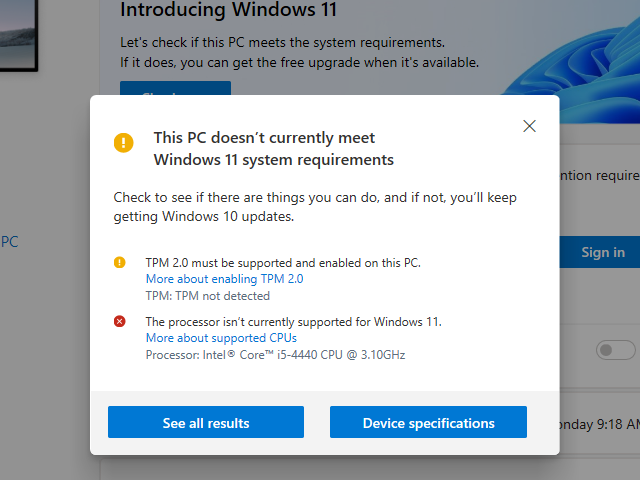
如上圖所示,當 PC Health Check 提示「TPM 2.0 must be supported and enabled on this PC」時,表示您的電腦缺少 TPM 2.0 晶片,或該功能已停用。如果您確認電腦有 TPM 2.0,請將其啟用後再檢查一次。
如何略過 Windows 11 系統需求以安裝 Windows 11?
您仍然可以在不符合 Windows 11 系統需求(例如缺少 TPM 2.0)的電腦上安裝 Windows 11 嗎?可以!網路上有一些方法可以略過 Windows 11 系統需求來安裝 Windows 11。具體方法是手動替換 Windows 11 安裝 ISO 檔案中的 appraiserres.dll 檔案,或在安裝期間修改 BypassTPMCheck 登錄值。由於這些方法的詳細指南在網路上已相當普遍,我們在此不再贅述。本指南將詳細介紹另一種更簡單的方法:使用 Hasleo WinToUSB 建立可略過 Windows 11 系統需求的 Windows 11 安裝 USB 磁碟機,讓 Windows 11 能安裝在缺少 TPM 2.0 支援的電腦上。
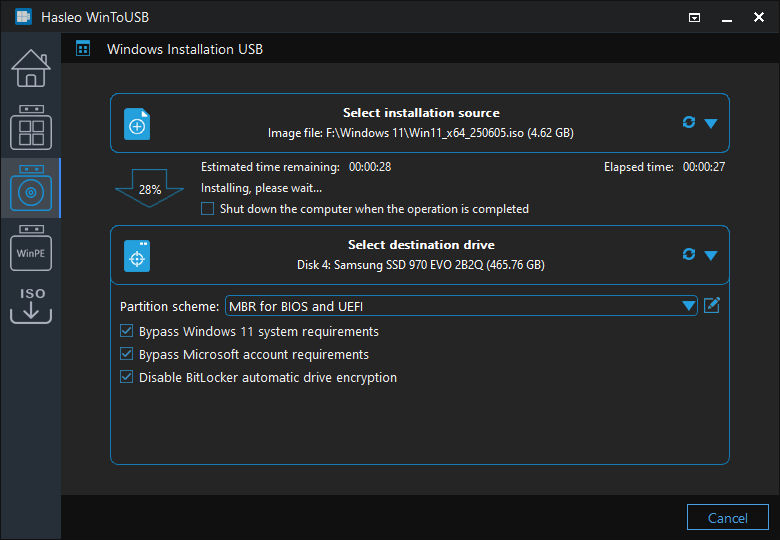
為沒有 TPM 的電腦建立 Windows 11 安裝 USB 磁碟機的教學。

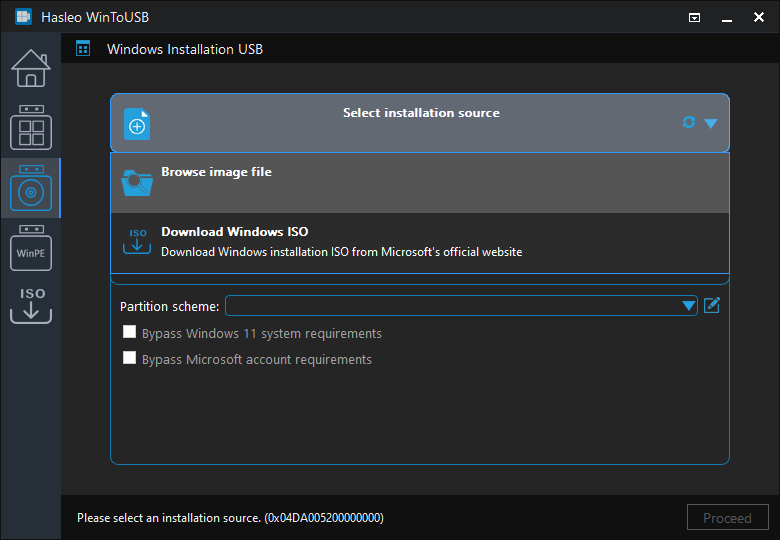
 按鈕以啟動磁碟機辨識。
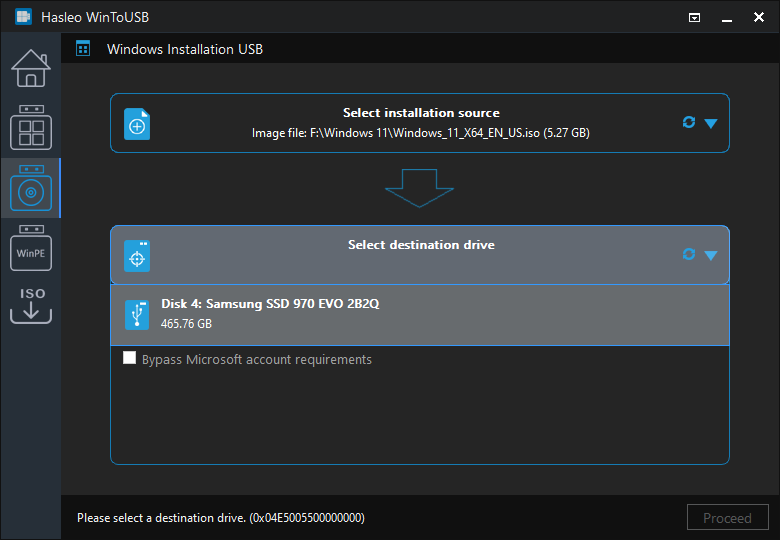
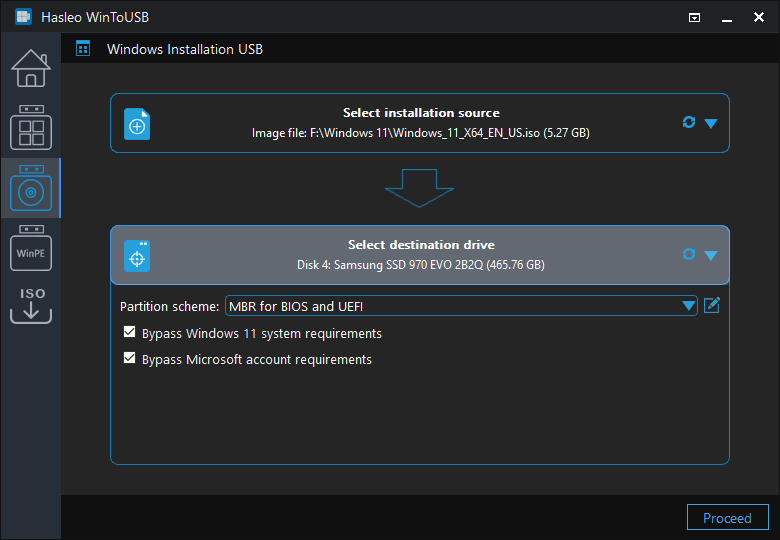
* 磁碟分割配置:
* Bypass Windows 11 system and online Microsoft account requirements: 這可讓您建立能略過Windows 11 系統需求與 Microsoft 線上帳戶需求的 Windows 11 安裝 USB 磁碟機。也就是說,您可以在不符合 Windows 11 系統需求的電腦上安裝 Windows 11,而且不需要透過 Microsoft 帳戶驗證建立帳戶即可安裝 Windows 11。
方法 1:將 Windows 11 安裝 USB 磁碟機插入目標電腦。重新啟動電腦並進入 UEFI/BIOS 設定。將 UEFI/BIOS 設定為從 USB 磁碟機開機,然後依照指示完成安裝。

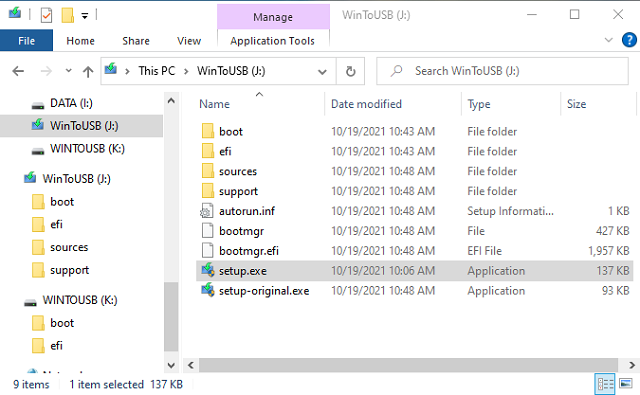
方法 2:將 Windows 11 安裝 USB 磁碟機插入目標電腦。開啟檔案總管,從 USB 磁碟機中找到並執行 setup.exe 檔案,然後依照指示完成安裝。
常見問題(FAQ)
A: 可以,您可以使用 Hasleo WinToUSB 建立可略過 Windows 11 系統需求的 Windows 11 安裝 USB 磁碟機,在沒有 TPM 2.0 的電腦上安裝 Windows 11。此方法比手動替換 appraiserres.dll 檔案或修改登錄更簡單。
A: 您可以使用 Microsoft 的 PC Health Check 工具檢查電腦是否符合 Windows 11 需求(包括 TPM 2.0)。如果工具顯示需要 TPM 2.0 但尚未啟用,您可能需要在 UEFI/BIOS 設定中啟用。
A: TPM 2.0 是較新的版本,具備改良的密碼編譯演算法與更好的安全功能。Windows 11 特別要求 TPM 2.0,因此僅有 TPM 1.2 的電腦即使啟用也無法符合需求。
A: 可以。在安裝 Windows 11 期間,您可以按 SHIFT + F10 開啟 cmd,然後使用 regedit 瀏覽至 HKEY_LOCAL_MACHINE\SYSTEM\Setup,建立 LabConfig 機碼,並將 BypassTPMCheck 與 BypassSecureBootCheck 值設為 1。
A: 雖然您可以略過 TPM 需求來安裝 Windows 11,但可能與較舊的 CPU 或主機板發生相容性問題。我們無法保證 Windows 11 能在所有沒有 TPM 的電腦上運作,尤其是搭載 32 位元 x86 處理器或非常舊硬體的電腦。
結論
本教學介紹如何使用 Hasleo WinToUSB 建立 Windows 11 安裝 USB 磁碟機,在不支援的電腦上略過 Windows 11 系統需求,例如沒有 TPM 2.0 晶片的電腦。此方法更簡單方便,您不需要手動替換 appraiserres.dll 檔案或修改登錄。
作為專業的可開機 Windows USB 磁碟機建立工具,Hasleo WinToUSB 能建立 Windows 11 安裝 USB 磁碟機與功能完整的 Windows 11 To Go。