

本教程介绍如何使用 Hasleo WinToUSB 创建可绕过 Windows 11 系统要求的 Windows 11 安装 U 盘,以在不支持的电脑(例如没有 TPM 2.0 芯片的电脑)上安装 Windows 11。
Windows 11 概述
2021 年 6 月,一个泄露版本的 Windows 11 出现在网上,引起了很大轰动,因为 Microsoft 此前在 Windows 10 发布时曾表示它将是 Windows 操作系统的最后一个版本。根据泄露版本,Windows 11 引入了许多改进,界面变化显著。它提供了类似 Mac 的操作系统界面,同时增加了一些新功能(Android 应用程序支持、重新设计的开始菜单和改进的窗口组件等),并增强了旧有功能(游戏性能、虚拟桌面等)。几个月后,Microsoft 于 2021 年 10 月 5 日正式推出 Windows 11,随后又更新了 Windows 11 系统要求。
Windows 11 系统要求
Windows 11 是最受欢迎的 Windows 操作系统,因为 Microsoft 将于 2025 年 10 月停止支持 Windows 10。尽管 Microsoft 为 Windows 10 用户提供了免费的 Windows 11 升级,但大多数电脑会因为 Windows 11 系统要求而升级失败。以下是官方的 Windows 11 系统要求:
| 处理器 | 1 GHz 或更快,在兼容的 64 位处理器或片上系统 (SoC) 上具有两个或更多内核 |
| 内存 | 4 GB 或更多 |
| 存储 | 安装 Windows 11 需要 64 GB 或更多的可用存储空间 |
| 系统固件 | 支持 UEFI、Secure Boot |
| TPM | 受信任的平台模块 (TPM) 2.0 |
| 显卡 | 兼容 DirectX 12 或更高版本以及 WDDM 2.0 驱动程序 |
| 显示器 | 高清 (720p) 显示器,9 英寸或更大显示器,每色通道 8 位 |
| Internet 连接 | 需要 Internet 连接来执行更新,以及下载和使用某些联机功能 |
Windows 11 系统要求目标电脑必须是配备 TPM 2.0 的 UEFI 电脑,这将使传统 BIOS 电脑和没有 TPM 2.0 的 UEFI 电脑无法安装 Windows 11。分析人士估计,全球近三分之二的电脑可能无法升级到 Windows 11。
如何检查你的电脑是否满足 Windows 11 系统要求?
为了帮助用户检查电脑是否满足 Windows 11 系统要求,Microsoft 发布了 PC Health Check 工具。使用该工具,你可以轻松检查电脑是否满足 Windows 11 系统要求。你只需安装并运行该程序,然后点击“Check now”按钮,即可立即看到你的 PC 是否满足所有要求。
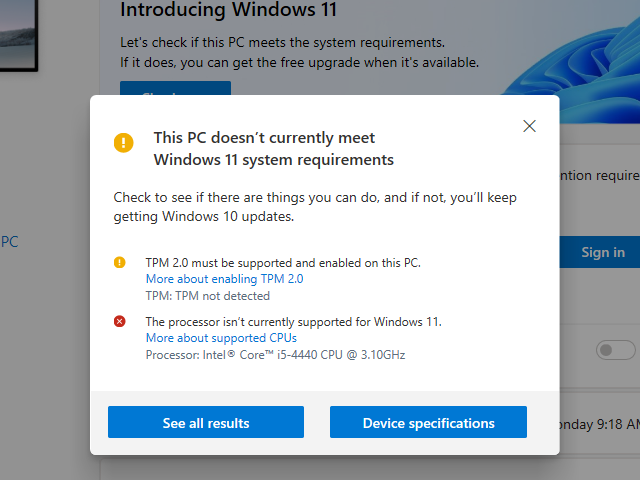
如上图所示,当 PC Health Check 提示“TPM 2.0 must be supported and enabled on this PC”时,说明你的电脑缺少 TPM 2.0 芯片,或者该芯片已被禁用。如果你确认电脑有 TPM 2.0,请启用它,然后再次检查。
如何绕过 Windows 11 系统要求来安装 Windows 11?
你还能在不满足 Windows 11 系统要求的电脑(例如缺少 TPM 2.0)上安装 Windows 11 吗?可以!网上有一些方法可以绕过 Windows 11 系统要求来安装 Windows 11。具体方法包括手动替换 Windows 11 安装 ISO 文件中的 appraiserres.dll 文件,或在安装过程中修改 BypassTPMCheck 注册表值。由于这些方法的详细指南在网上随处可见,这里不再赘述。本指南将详细介绍另一种更简单的方法:使用 Hasleo WinToUSB 创建可绕过 Windows 11 系统要求的 Windows 11 安装 U 盘,从而在缺少 TPM 2.0 支持的电脑上安装。
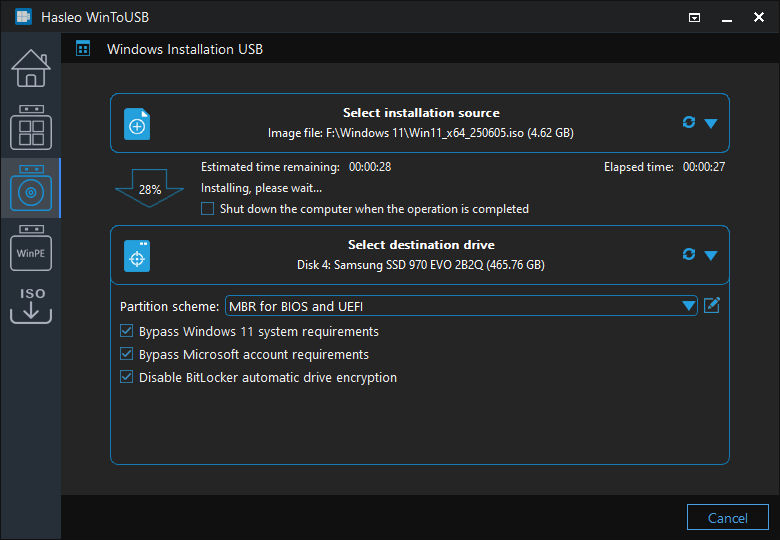
为没有 TPM 的电脑创建 Windows 11 安装 U 盘的教程。

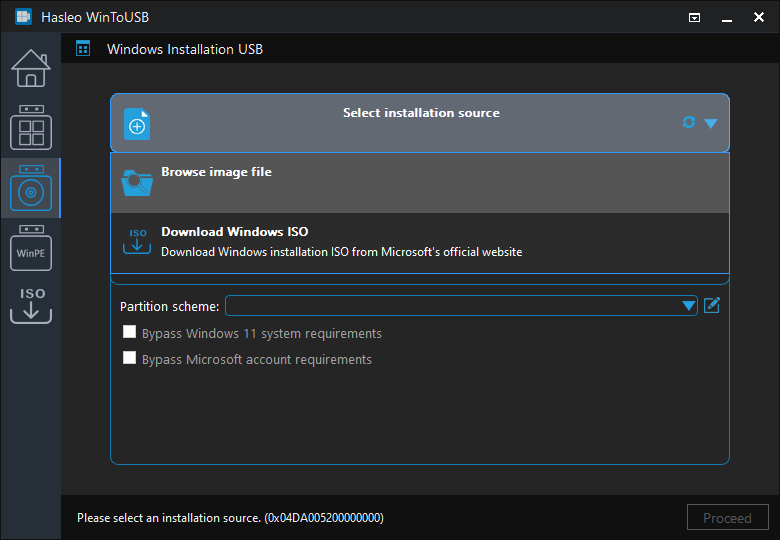
 按钮以启动驱动器识别。
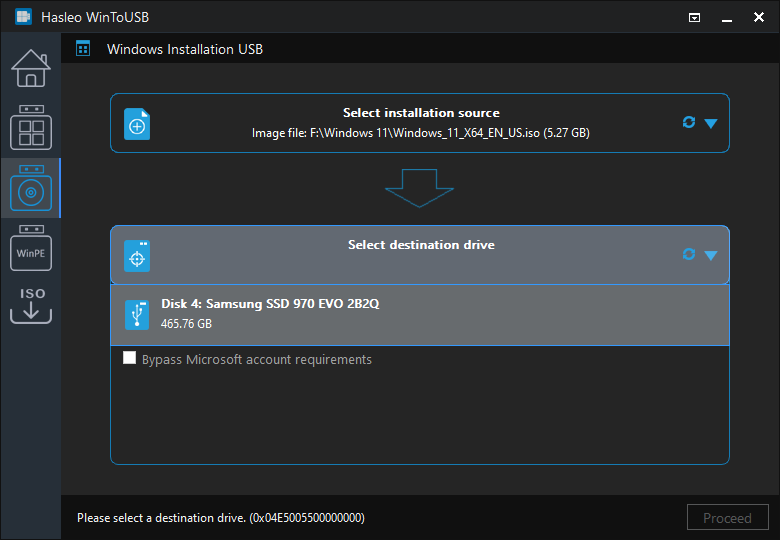
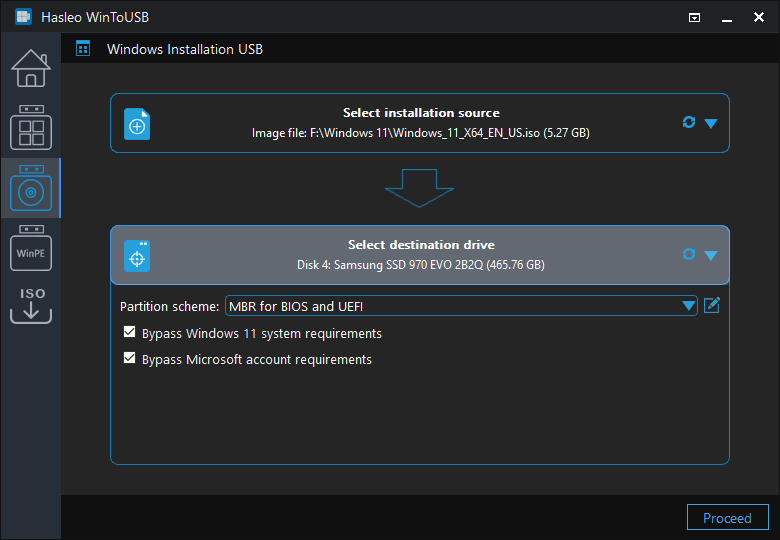
* 分区方案:
* Bypass Windows 11 system and online Microsoft account requirements: 这允许你创建可绕过 Windows 11 系统要求和 Microsoft 在线账户要求的 Windows 11 安装 U 盘。这意味着你可以在不满足 Windows 11 系统要求的电脑上安装 Windows 11,并且无需通过 Microsoft 账户验证创建账户即可安装 Windows 11。
方法 1:将 Windows 11 安装 U 盘插入目标电脑。重启电脑并进入 UEFI/BIOS 设置。将 UEFI/BIOS 设置为从 U 盘启动,然后按照提示完成安装。

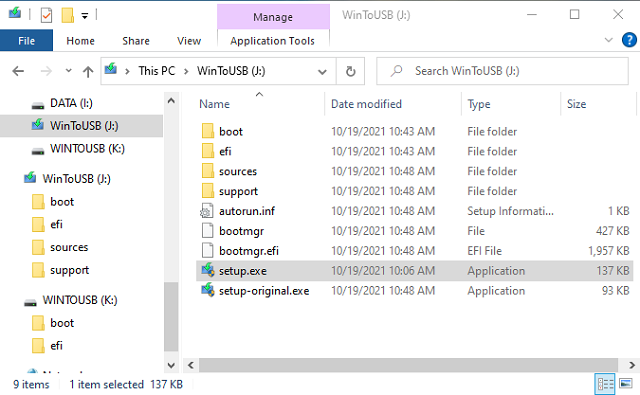
方法 2:将 Windows 11 安装 U 盘插入目标电脑。打开文件资源管理器,在 U 盘中找到并运行 setup.exe 文件,然后按照提示完成安装。
常见问题(FAQ)
A: 可以,你可以使用 Hasleo WinToUSB 创建绕过 Windows 11 系统要求的 Windows 11 安装 U 盘,从而在没有 TPM 2.0 的电脑上安装 Windows 11。这种方法比手动替换 appraiserres.dll 文件或修改注册表更简单。
A: 你可以使用 Microsoft 的 PC Health Check 工具检查电脑是否满足包括 TPM 2.0 在内的 Windows 11 要求。如果该工具显示需要 TPM 2.0 但未启用,你可能需要在 UEFI/BIOS 设置中启用它。
A: TPM 2.0 是更新的版本,具有改进的加密算法和更好的安全功能。Windows 11 特别要求 TPM 2.0,因此仅有 TPM 1.2 的电脑即使启用也无法满足要求。
A: 可以,在安装 Windows 11 时按 SHIFT + F10 打开 cmd,然后使用 regedit 导航到 HKEY_LOCAL_MACHINE\SYSTEM\Setup,创建一个 LabConfig 项,并将 BypassTPMCheck 和 BypassSecureBootCheck 值设置为 1。
A: 虽然你可以绕过 TPM 要求安装 Windows 11,但可能与较旧的 CPU 或主板存在兼容性问题。我们无法保证 Windows 11 在没有 TPM 的所有电脑上都能运行,尤其是采用 32 位 x86 处理器或非常旧硬件的电脑。
总结
本教程介绍了如何使用 Hasleo WinToUSB 创建 Windows 11 安装 U 盘,从而在不支持的电脑(例如没有 TPM 2.0 芯片的电脑)上绕过 Windows 11 系统要求。该方法更简单、更方便,而且你无需手动替换 appraiserres.dll 文件或修改注册表。
作为专业的可启动 Windows U 盘创建工具,Hasleo WinToUSB 可以创建 Windows 11 安装 U 盘和功能完整的 Windows 11 To Go。