

创建便携版 Windows 11/10 U 盘(Win To Go)让你可以把完整的 Windows 环境装进口袋,并在任何电脑上启动。无论你需要 Windows 用于工作、学习还是运行专用软件,便携版 Windows 驱动器都能免去双系统设置或另带一台笔记本的麻烦。本指南将带你了解使用 Hasleo WinToUSB 所需的全部知识——它是创建 Windows 11/10 To Go 最强大的第三方工具(即使在 Microsoft 停止官方支持之后)。
什么是便携版 Windows 11/10(Windows 11/10 To Go)?
Windows To Go(Win To Go)是 Microsoft 官方推出的“便携版 Windows”功能。它可以帮助你将完整的 Windows 11/10 系统安装到 U 盘,并确保你能从该 U 盘启动 Windows,且便携版 Windows 系统可在任何电脑上启动。Windows To Go 的核心功能是提供一个可在不同电脑上启动的便携式 Windows 工作区,让用户在不同地点(例如家里、办公室或校园)保持一致的工作环境。要了解关于 Windows To Go 的更多信息,请参阅:Windows To Go 是什么?
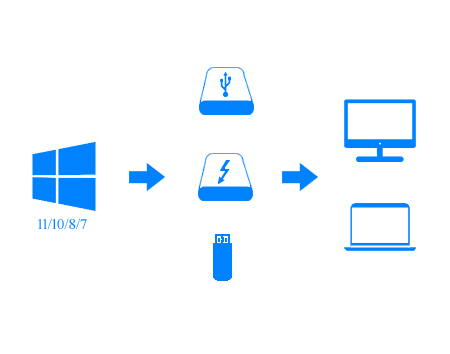
你是否曾设想过在 U 盘上创建便携版 Windows 11/10,并直接从它运行 Windows?遗憾的是,在 2019 年之前,此功能仅在 Windows 10 企业版中提供,因为 Microsoft 已于 2019 年停止开发 Windows To Go,而大多数用户既没有 Windows 10 企业版,也没有经过认证的 Windows To Go 驱动器。目前,创建 Windows To Go 工作区需要使用 Hasleo WinToUSB 等第三方工具。
为创建便携版 Windows 11/10 工作区选择最佳工具。
Hasleo WinToUSB 是全球首款用于创建便携版 Windows 的第三方软件。近年来,市场上出现了其他用于创建便携版 Windows 安装的工具,包括 Rufus、AOMEI 和 EaseUS。不过,WinToUSB 仍是最强大的便携版 Windows 创建工具。它支持:从 ISO/WIM/VHD(X) 文件或 CD-ROM 创建便携版 Windows、将当前正在运行的 Windows 安装克隆到 U 盘作为便携版 Windows、创建经过 BitLocker 加密的 Windows To Go 工作区,以及从 Hasleo Backup Suite 的映像文件构建便携版 Windows 系统。了解更多:为什么选择 Hasleo WinToUSB 创建便携版 Windows。
作为最佳的便携版 Windows 创建工具,WinToUSB 支持将任意 Windows 11/10 版本安装到认证和非认证 U 盘上作为便携版 Windows。使用 WinToUSB 创建 Windows 11/10 To Go 后,你可以向该驱动器安装应用程序并复制文件。此时你就拥有了一个可从 U 盘启动、功能完整的 Windows 11/10 系统,可以在任何地方的任何电脑上使用。
分步指南:使用 Hasleo WinToUSB 创建便携版 Windows 11/10 U 盘。


⚠ 提示:
• 你也可以通过选择“当前 Windows 操作系统”作为安装源,将当前正在运行的 Windows 安装克隆到 U 盘作为便携版 Windows 工作区。
• DBI 是 Hasleo Backup Suite 生成的备份映像文件的扩展名。

 按钮以启动驱动器识别。


⚠ 提示:
• 有关“分区方案”“安装模式”和“启用 BitLocker”的详细信息,请参阅:如何从 ISO、WIM、ESD、SWM 或 VHD(X) 文件创建便携版 Windows 11/10/8/7?
• 如果你选择“保留现有分区方案”选项,需要在此步骤之前手动准备 U 盘分区。查看指南:如何手动为 Windows To Go 准备分区。


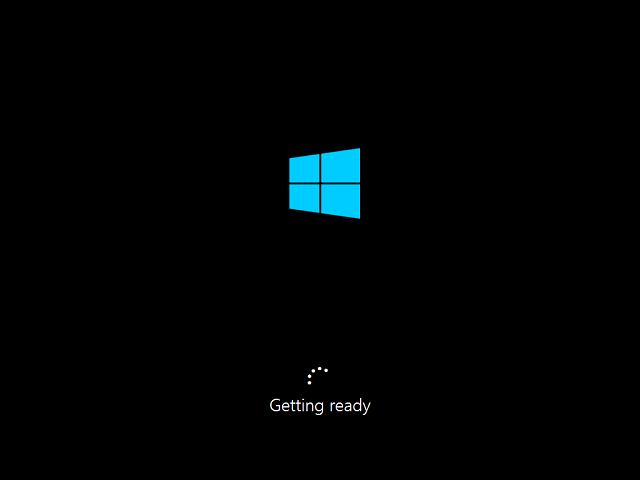
直接从便携版 U 盘启动并运行 Windows 11/10。
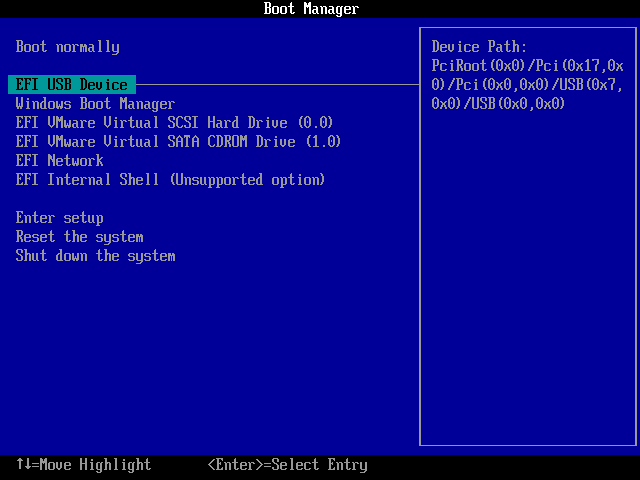
BIOS/UEFI 设置允许你从软驱、硬盘、CD-ROM 驱动器或外部设备执行启动顺序。要从 U 盘启动便携版 Windows,请进入宿主电脑的 BIOS/UEFI 设置,更改启动顺序,将 USB 设为第一启动设备。

为什么选择 Hasleo WinToUSB 创建便携版 Windows
虽然现在有多款工具可以创建便携版 Windows 驱动器,但 Hasleo WinToUSB 是最全面的解决方案。它是全球首款第三方便携版 Windows 创建工具,并且仍是唯一支持以下全部功能的工具:
Rufus、AOMEI Partition Assistant Free 和 EaseUS OS2GO 等其他工具提供基本的 Windows To Go 创建功能,但缺少 BitLocker 加密、系统克隆和 VHD(X) 支持等关键功能。以下是快速比较:
| 功能 | Hasleo WinToUSB | Rufus(开源) | AOMEI Partition Assistant Free | EaseUS OS2GO |
|---|---|---|---|---|
| 从 ISO/WIM/ESD 创建 WTG | ✓ | ✓ | ✓ | ✓ |
| 从 VHD(X) 创建 WTG | ✓ | ✓ | ✗ | ✗ |
| 将运行中的 Windows 克隆到 USB | ✓ | ✗ | ✓ | ✓ |
| BitLocker 加密 | ✓ | ✗ | ✗ | ✗ |
| Delta Clone(更新现有 WTG) | ✓ | ✗ | ✗ | ✗ |
| 创建 Windows 安装 U 盘 | ✓ | ✓ | ✗ | ✓ |
| 创建 WinPE 可启动 U 盘 | ✓ | ✓ | ✗ | ✗ |
如比较所示,Hasleo WinToUSB 提供了用于创建便携版 Windows 驱动器的最全面的功能集。要了解免费 Windows To Go 创建工具的更详细比较,请参阅:三大免费 Windows To Go 创建软件。
排查常见问题
常见问题(FAQ)
A: 点击驱动器列表旁的刷新按钮。如果驱动器仍未出现,请重新连接 U 盘或尝试其他 USB 端口(建议使用 USB 3.0)。确保该驱动器能被 Windows 磁盘管理工具正确识别。
A: Hasleo WinToUSB 显示的错误代码最后 8 个字符对应 Windows 内核返回的错误代码。0x1B1(指定的设备不存在)通常表示磁盘被意外断开或自动离线。请尝试以下操作:
A: Hasleo WinToUSB 返回的错误代码最后 8 个字符以 00000005 结尾,对应 Windows 错误代码 0x5(拒绝访问),表示系统拒绝对该驱动器的写入访问。这通常是由防病毒软件阻止写入操作引起的。请尝试暂时禁用防病毒软件,或将 WinToUSB 加入排除列表后重试。
A: USB 2.0 驱动器的速度非常慢,不适合用于创建 Windows To Go。请使用 USB 3.0/3.1 驱动器或外接 SSD,并将 U 盘连接到电脑的 USB 3.0/3.1 端口以获得更好的性能。通常,创建过程只需几分钟,具体取决于驱动器速度和 Windows 版本。有关 U 盘接口和速度的详细信息,请参阅U 盘是什么。
A: 进入 BIOS/UEFI 设置,确认启动顺序将你的 U 盘排在第一位。并确保 U 盘直接连接到电脑上的 USB 端口。许多电脑不支持从连接到 USB 3 PCI 扩展卡或外部 USB 集线器的设备启动。
总结
本分步教程将引导你使用 Hasleo WinToUSB 在 U 盘上创建可启动的便携版 Windows 11/10 工作区,并附有实用的技术提示。整个过程非常直接:只需准备一个 Windows 安装 ISO(或 DVD)和一个兼容的 U 盘或外接硬盘。其余工作由 Hasleo WinToUSB 完成,让你轻松构建自己的便携版 Windows 系统,并可在任何电脑上启动。
💡 准备好创建你自己的便携版 Windows 驱动器了吗?它比你想象的更简单。下载 Hasleo WinToUSB 免费版,准备一个 USB 3.0 驱动器和 Windows 11/10 ISO 文件,然后按照上面的步骤操作即可。在大多数情况下,整个过程不到 30 分钟(使用优质的 USB 3.0/3.1 驱动器时通常只需几分钟)。
专业建议:为了获得最佳性能和使用体验,我们强烈建议使用外接 SSD。