

U 盘概述
通用串行总线(USB)U 盘是一种小巧的便携设备,可插入计算机的 USB 端口。与硬盘一样,U 盘可存储信息,但使用 U 盘可以轻松地将信息从一台计算机传输到另一台计算机。U 盘的尺寸和形状各异,可容纳数 GB 的信息。U 盘也称为笔式驱动器、钥匙链驱动器、钥匙驱动器、拇指驱动器和存储钥匙。与 USB 硬盘相比,U 盘通常速度更慢、尺寸和容量更小。
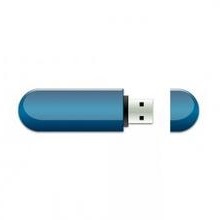
典型的 U 盘
U 盘是如何工作的?
每个 U 盘内部都有一块小型印刷电路板(PCB),通常包含一个或多个 NAND 闪存芯片、一个控制器芯片,以及晶体振荡器、稳压器和 USB 接口触点等辅助元件。当你将 U 盘插入 USB 端口时,操作系统会将其识别为可移动大容量存储设备,并像访问外接硬盘一样访问它。控制器芯片负责管理数据读写、纠错(ECC)、坏块管理和磨损均衡。磨损均衡将写操作均匀分布到所有存储单元上,防止某些单元被过于频繁地覆写,从而延长 U 盘的使用寿命。
由于 NAND 闪存是非易失性的,即使断电,数据也能保留。这使得 U 盘非常适合备份重要文件、携带便携应用程序,或在未连接互联网的计算机之间传输文件。
U 盘的常见用途
U 盘是用途广泛的工具,有许多实际应用:
- 文件传输:在无互联网连接的计算机之间移动文档、照片和视频。
- 数据备份:随时随身携带重要文件的备份——例如密码、加密密钥和关键文档。请注意,U 盘不适合作为唯一的备份介质,因为闪存的写入寿命有限,而且 U 盘容易丢失或损坏。
- 便携版 Windows:在任何兼容的计算机上直接从 U 盘运行完整的 Windows 环境。
- 便携应用程序:携带你喜欢的便携应用程序——浏览器、编辑器、实用工具——并在任何计算机上运行,无需安装。这些应用程序必须支持便携模式,且不依赖安装或注册表。
- WinPE 启动盘:创建可启动的 WinPE U 盘,用于系统故障排查和恢复。
U 盘接口类型与速度 ⭐
并非所有 U 盘都一样。接口版本决定了最大数据传输速度,但实际速度还取决于闪存芯片和控制器的质量。以下是常见 USB 接口标准的详细说明:
USB 2.0(高速)
最大理论传输速度:480 Mbps(约 60 MB/s)。实际速度通常在 30 到 45 MB/s 之间,不过在理想条件下,高质量的控制器和闪存可以超过 50 MB/s。这是目前仍在广泛使用的最旧标准。它适合传输小文件和照片,但处理视频或系统映像等大文件时明显较慢。
USB 3.0 / 3.1 Gen 1 / 3.2 Gen 1(SuperSpeed)
USB 3.0 后来更名为 USB 3.1 Gen 1,随后并入 USB 3.2 Gen 1;三者指的是同一标准,速度为 5 Gbps(理论带宽约 500 MB/s)。实际传输速度通常在 100 到 300 MB/s 之间,顶级产品可超过 400 MB/s。如果你打算运行 Windows To Go 或直接从 U 盘运行应用程序,这是最低推荐的接口。
USB 3.1 Gen 2 / 3.2 Gen 2(SuperSpeed+,10 Gbps)
带宽翻倍至 10 Gbps(理论带宽约 1,000 MB/s),后来被纳入 USB 3.2 Gen 2。采用该接口的高端 U 盘可实现约 1,000 MB/s 的顺序读取速度,接近入门级 SSD 的性能。
USB 3.2 Gen 2x2(SuperSpeed+,20 Gbps)
它利用双通道实现 20 Gbps(理论带宽约 2,000 MB/s),需要双通道 USB-C 线缆才能工作。它目前是 U 盘最快的接口标准之一。对于希望创建响应迅速、运行流畅的便携版 Windows 驱动器的用户来说,这是一个极佳的选择——但主机设备也必须支持该标准,才能发挥全部性能。
USB4(20 Gbps / 40 Gbps / 80 Gbps)
USB4 基于 Thunderbolt 3 协议开发,是目前最快的 USB 接口标准,需要 USB-C 端口。当前主流规格为 USB4 40 Gbps(理论带宽约 5,000 MB/s),实际顺序读写速度可达 3,500-3,800 MB/s——性能可与内置 NVMe SSD 媲美。USB4 兼容 USB 3.2、USB 2.0 和 Thunderbolt 3,但购买时务必确认主机端口的具体支持情况:部分 USB4 端口仅向后兼容 USB 3.2 Gen 2(10 Gbps),而不支持 Gen 2×2(20 Gbps),这可能导致高速 U 盘无法达到其标称速度。此外,Thunderbolt 3 设备并非在所有 USB4 主机上都能全速运行,因为部分 USB4 端口对 PCIe 隧道传输的支持是可选的,这会影响外接 SSD 的性能。
USB Type-C
USB Type-C 是一种可正反插的连接器形状——它本身并不是速度标准。许多现代 U 盘采用 Type-C 连接器,可插入笔记本电脑、平板电脑和智能手机上日益常见的 USB-C 端口。一些双用途 U 盘同时配备 USB-A 和 USB-C 连接器,在与不同设备配合使用时提供更大的灵活性。
需要注意的是,Type-C U 盘可能以 USB 2.0 速度运行,也可能高达 20 Gbps——连接器形状并不决定速度,具体标准取决于产品规格。USB-IF 还特别强调,USB 3.2 与 Type-C 并不相同,两者不应混淆。
U 盘与 USB 硬盘
区分 USB 硬盘和 U 盘很重要,因为它们适用于不同的场景:
尺寸与便携性
U 盘非常小巧——通常不超过一根手指的大小——重量只有几克。USB 硬盘更大,通常约为钱包大小,并且要么需要自带电源,要么从 USB 端口消耗更多电量。
耐用性
由于 U 盘没有活动部件,因此具有很高的抗物理冲击能力。USB 硬盘包含旋转磁盘,跌落时更容易损坏。
存储容量
USB 硬盘提供更大的容量,通常在 500 GB 到 5 TB 之间。U 盘最大约为 2 TB,不过大多数消费级型号的容量在 32 GB 到 512 GB 之间。
速度
这是两者之间最明显的差异之一。
顺序读写
标准 USB 3.0 U 盘和 USB 硬盘的顺序速度相近,通常为 100-200 MB/s。不过,高端 USB 3.2 U 盘可超过 1,000 MB/s,远超硬盘。
随机访问
由于 U 盘没有机械寻道过程,其随机访问延迟通常低于 1 毫秒,而机械硬盘需要 8 毫秒或更长。因此,在处理小文件、启动系统或运行程序时,U 盘会明显更快。
每 GB 成本
USB 硬盘每单位价格提供的存储容量远超 U 盘。如果你需要数百 GB 的存储空间,USB 硬盘是更具成本效益的选择。
两种方案都可用于创建便携版 Windows 安装,但容量至少 128 GB 的高质量 USB 3.0 U 盘是最方便、最便携的选择。如果你优先考虑单位存储成本和超大容量存储,USB 硬盘是更好的选择。
如何将 U 盘与 WinToUSB 配合使用
Hasleo WinToUSB 是在 U 盘上创建便携版 Windows 环境的最简单方法。以下是该过程的简要概述:
有关详细的分步说明,请参阅我们关于创建便携版 Windows 11/10 USB 驱动器和创建 Windows 11 To Go的完整教程。
问:什么是 U 盘?
答:U 盘是一种通过 USB 端口连接到计算机的小型便携存储设备。它使用闪存存储数据,可让你轻松地在计算机之间传输文件。U 盘也称为笔式驱动器、拇指驱动器、钥匙驱动器或存储棒。
问:U 盘和 USB 硬盘有什么区别?
答:U 盘使用闪存(没有活动部件),因此更小、更轻、更耐用,但存储容量通常较小(最高 2TB)。USB 硬盘使用旋转磁盘,可提供更大的容量(最高 5TB 以上)和更快的速度,但体积更大、更脆弱。
问:U 盘支持哪些 USB 接口?
答:U 盘有多种接口类型:USB 2.0(最高 480 Mbps)、USB 3.0(最高 5 Gbps)、USB 3.1 Gen 2(最高 10 Gbps)、USB 3.2(最高 20 Gbps)和 USB Type-C(可正反插连接器)。版本越高,传输速度越快。
问:可以使用 U 盘创建便携版 Windows 吗?
答:可以,你可以使用容量充足(建议 32GB 以上)且接口为 USB 3.0 或更快的 U 盘,通过 Hasleo WinToUSB 等软件创建便携版 Windows To Go 驱动器。
问:最适合 Windows To Go 的 U 盘是什么?
答:对于 Windows To Go,请选择容量至少 128GB 的 USB 3.0 或更快 U 盘。具有高随机写入速度(以 IOPS 衡量)的 U 盘会带来更流畅的体验。避免使用非常廉价的 U 盘,因为它们通常随机写入性能较差。