

USB 隨身碟概觀
通用序列匯流排(USB)隨身碟是一種小型可攜式裝置,可插入電腦的 USB 連接埠。與硬碟一樣,USB 隨身碟能儲存資訊,但透過隨身碟,您可以輕鬆將資訊從一部電腦傳輸到另一部電腦。USB 隨身碟的大小與外型各異,可容納數 GB 的資訊。USB 隨身碟也稱為隨身碟、鑰匙圈碟、鑰匙碟、拇指碟與記憶鑰匙。相較於USB 硬碟,USB 隨身碟通常速度較慢、體積較小且容量較低。
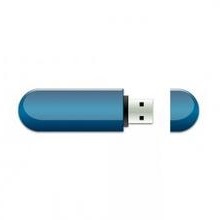
常見的 USB 隨身碟
USB 隨身碟如何運作?
每支 USB 隨身碟內部都有一小塊印刷電路板(PCB),上面通常包含一個或多個 NAND 快閃記憶體晶片、控制晶片,以及石英振盪器、電壓調節器與 USB 介面接點等輔助元件。當您將隨身碟插入 USB 連接埠時,作業系統會將其辨識為可移除式大量儲存裝置,並像存取外接硬碟一樣存取它。控制晶片負責管理資料讀寫、錯誤修正(ECC)、壞區塊管理與耗損平均。耗損平均會將寫入作業平均分散到所有儲存晶粒,避免特定晶粒被過度寫入,進而延長隨身碟的使用壽命。
由於 NAND 快閃記憶體具有非揮發性,即使隨身碟斷電,資料仍會保留。這使得 USB 隨身碟非常適合備份重要檔案、攜帶可攜式應用程式,或在未連線網際網路的電腦之間傳輸檔案。
USB 隨身碟的常見用途
USB 隨身碟是用途廣泛的工具,有許多實際應用:
- 檔案傳輸: 在沒有網際網路連線的電腦之間移動文件、相片與影片。
- 資料備份: 隨時隨身保存重要檔案的備份,例如密碼、加密金鑰與重要文件。請注意,USB 隨身碟不適合做為唯一的備份媒體,因為快閃記憶體的寫入壽命有限,且隨身碟容易遺失或損壞。
- 可攜式 Windows: 在任何相容的電腦上直接從 USB 隨身碟執行完整的 Windows 環境。
- 可攜式應用程式: 攜帶您慣用的可攜式應用程式(瀏覽器、編輯器、工具程式),並在任何電腦上執行,無須安裝。這些應用程式必須支援可攜模式,且不依賴安裝程序或登錄檔。
- WinPE 開機磁碟: 建立可開機的 WinPE USB 隨身碟,用於系統疑難排解與修復。
USB 隨身碟的介面類型與速度
並非所有 USB 隨身碟都一樣。介面版本決定最大資料傳輸速度,但實際速度也取決於快閃記憶體晶片與控制晶片的品質。以下說明最常見的 USB 介面標準:
USB 2.0(High-Speed)
最高理論傳輸速度:480 Mbps(約 60 MB/s)。實際速度通常介於 30 至 45 MB/s,但在理想條件下,高品質的控制晶片與快閃記憶體可超過 50 MB/s。這是現存最舊且仍廣泛使用的標準,適合傳輸小型檔案與相片,但處理影片或系統映像等大型檔案時明顯較慢。
USB 3.0 / 3.1 Gen 1 / 3.2 Gen 1(SuperSpeed)
USB 3.0 後來更名為 USB 3.1 Gen 1,之後再併入 USB 3.2 Gen 1;三者指的是同一項標準,速度為 5 Gbps(理論頻寬約 500 MB/s)。實際傳輸速度通常介於 100 至 300 MB/s,頂級產品可超過 400 MB/s。如果您打算執行 Windows To Go,或直接從隨身碟執行應用程式,這是最低建議的介面。
USB 3.1 Gen 2 / 3.2 Gen 2(SuperSpeed+,10 Gbps)
頻寬加倍至 10 Gbps(理論頻寬約 1,000 MB/s),後來納入 USB 3.2 Gen 2。採用此介面的高階隨身碟可達到約 1,000 MB/s 的循序讀取速度,接近入門級 SSD 的效能。
USB 3.2 Gen 2x2(SuperSpeed+,20 Gbps)
運用雙通道達到 20 Gbps(理論頻寬約 2,000 MB/s),需要雙通道 USB-C 纜線才能運作。這是目前 USB 隨身碟最快的介面標準之一。如果您想建立反應靈敏、運作順暢的可攜式 Windows 磁碟機,這是絕佳選擇,但主機裝置也必須支援此標準,才能發揮完整效能。
USB4(20 Gbps / 40 Gbps / 80 Gbps)
USB4 以 Thunderbolt 3 通訊協定為基礎開發,是目前最快的 USB 介面標準,且需要 USB-C 連接埠。目前主流規格為 USB4 40 Gbps(理論頻寬約 5,000 MB/s),實際循序讀寫速度可達 3,500-3,800 MB/s,效能可媲美內接 NVMe SSD。USB4 相容於 USB 3.2、USB 2.0 與 Thunderbolt 3,但購買時請務必確認主機連接埠的具體支援情形:部分 USB4 連接埠僅向下相容 USB 3.2 Gen 2(10 Gbps),而不支援 Gen 2×2(20 Gbps),可能導致高速隨身碟無法達到標示速度。此外,Thunderbolt 3 裝置未必能在所有 USB4 主機上全速運作,因為部分 USB4 連接埠的 PCIe 通道支援為選用功能,可能影響外接 SSD 的效能。
USB Type-C
USB Type-C 是一種可正反插的連接器外形,本身並不是速度標準。許多現代隨身碟配備 Type-C 連接器,可插入筆記型電腦、平板電腦與智慧型手機上日益常見的 USB-C 連接埠。部分雙用途隨身碟同時配備 USB-A 與 USB-C 連接器,搭配不同裝置使用時更具彈性。
請注意,Type-C USB 隨身碟可能以 USB 2.0 速度運作,也可能高達 20 Gbps;連接器外形不決定速度,實際標準取決於產品規格。USB-IF 也特別強調,USB 3.2 與 Type-C 並不相同,兩者不應混淆。
USB 隨身碟與 USB 硬碟的比較
區分USB 硬碟與 USB 隨身碟很重要,因為兩者適用於不同情境:
體積與可攜性
USB 隨身碟非常小巧,通常不超過一根手指的大小,重量僅有數公克。USB 硬碟較大,通常約為錢包大小,且需要專用電源,或從 USB 連接埠汲取更多電力。
耐用性
由於隨身碟沒有移動式零件,因此非常耐物理撞擊。USB 硬碟內含旋轉磁碟,掉落時較容易損壞。
儲存容量
USB 硬碟提供更大的容量,通常介於 500 GB 至 5 TB。隨身碟最大約 2 TB,不過多數消費級型號介於 32 GB 至 512 GB。
速度
這是兩者最明顯的差異之一。
循序讀取/寫入
標準 USB 3.0 隨身碟與 USB 硬碟的循序速度相近,通常為 100-200 MB/s。不過,高階 USB 3.2 隨身碟可超過 1,000 MB/s,遠勝硬碟。
隨機存取
由於隨身碟沒有機械尋軌程序,隨機存取延遲通常低於 1 毫秒,而機械硬碟需要 8 毫秒以上。因此,隨身碟在處理小型檔案、開機或執行程式時,感受上明顯更快。
每 GB 成本
USB 硬碟每元可提供的儲存容量遠高於 USB 隨身碟。如果您需要數百 GB 的儲存空間,USB 硬碟是更具成本效益的選擇。
兩種選項都可用來建立可攜式 Windows 安裝,但具備至少 128 GB 儲存空間的高品質 USB 3.0 隨身碟,是最方便且最易攜帶的選擇。如果您重視每單位儲存容量的成本與超高容量儲存,USB 硬碟則是更好的選擇。
如何使用 WinToUSB 搭配 USB 隨身碟
Hasleo WinToUSB 是在 USB 隨身碟上建立可攜式 Windows 環境最簡單的方法。以下是流程概覽:
如需詳細的逐步操作說明,請參閱我們的完整指南:建立可攜式 Windows 11/10 USB 磁碟機與建立 Windows 11 To Go。
問:什麼是 USB 隨身碟?
答:USB 隨身碟是一種小型可攜式儲存裝置,透過 USB 連接埠連接電腦。它使用快閃記憶體儲存資料,可讓您輕鬆在電腦之間傳輸檔案。USB 隨身碟也稱為隨身碟、拇指碟、鑰匙碟或記憶棒。
問:USB 隨身碟與 USB 硬碟有什麼不同?
答:USB 隨身碟使用快閃記憶體(沒有移動式零件),因此更小、更輕且更耐用,但儲存容量通常較低(最高 2TB)。USB 硬碟使用旋轉式磁性磁碟,提供更大的容量(最高 5TB 以上)與更快的速度,但體積較大且較脆弱。
問:隨身碟支援哪些 USB 介面?
答:USB 隨身碟有幾種介面類型:USB 2.0(最高 480 Mbps)、USB 3.0(最高 5 Gbps)、USB 3.1 Gen 2(最高 10 Gbps)、USB 3.2(最高 20 Gbps)與 USB Type-C(可正反插的連接器)。版本越高,傳輸速度越快。
問:我可以使用 USB 隨身碟建立可攜式 Windows 嗎?
答:可以,您可以使用容量足夠(建議 32GB 以上)且具備 USB 3.0 或更快介面的 USB 隨身碟,搭配 Hasleo WinToUSB 等軟體,建立可攜式 Windows To Go 磁碟機。
問:最適合 Windows To Go 的 USB 隨身碟是什麼?
答:若要用於 Windows To Go,請選擇 USB 3.0 或更快、容量至少 128GB 的隨身碟。隨機寫入速度高(以 IOPS 衡量)的隨身碟可提供更順暢的體驗。請避免選購過於便宜的隨身碟,因為這類產品的隨機寫入效能通常很差。