

本教學詳細說明如何使用 Hasleo WinToUSB 將 Windows 11 複製到 USB 隨身碟,作為可攜式 Windows 11。
Windows 11 概觀
Windows 11 是 Microsoft Corporation 推出的最新作業系統,於 2021 年 6 月 24 日正式發行,作為 Windows 10 的後繼版本。Windows 11 是完全重新設計的作業系統,不僅在外觀上全面更新,也新增了新功能與效能強化。
Windows 11 的外觀與操作感受採用更現代化的設計語言,包括圓角、更簡潔的介面與更流暢的動畫。它也提供全新的工作列、[開始] 功能表與通知中心,簡化系統的使用與管理。
在效能方面,Windows 11 採用全新的技術來提升系統效率。它支援強化的多工作業,並改善電池續航力與加快開機速度。此外,Windows 11 支援更多應用程式與遊戲,包括 Xbox 遊戲。
整體而言,Windows 11 是一套優異的作業系統,新增了許多新功能,並改善系統效能與穩定性。
什麼是 USB 隨身碟?
USB 隨身碟是一種使用 USB 介面進行資料傳輸的可攜式儲存裝置,體積小巧、便於攜帶,可輕鬆連接到電腦或其他具備 USB 連接埠的裝置,進行資料儲存與傳輸。USB 隨身碟的內部儲存媒體通常是快閃記憶體晶片,因此具有讀寫速度快、抗震性高與耗電量低等優點。
USB 隨身碟的儲存容量從數 MB 到數 TB 不等,可滿足各種儲存需求。它廣泛用於資料儲存、檔案傳輸、系統安裝、可開機磁碟建立等用途。例如,使用者可以將重要檔案、照片、影片等存放在 USB 隨身碟中,以便在需要時備份、還原或分享。此外,USB 隨身碟也可以作為作業系統的可開機磁碟機,方便使用者安裝、還原與維護系統。
整體而言,USB 隨身碟是非常實用的可攜式儲存裝置,可快速輕鬆地儲存與傳輸資料。無論您是個人使用者或企業使用者,都能使用 USB 隨身碟輕鬆管理與傳輸各種資料。
將 Windows 11 複製到 USB 隨身碟的工具
USB 隨身碟是一種小巧可攜的儲存裝置,用於儲存與傳輸檔案。有些電腦玩家也會用它來安裝並執行作業系統。在 Hasleo WinToUSB 開發出來之前,電腦玩家只能在 USB 隨身碟上安裝並執行 Linux。Hasleo WinToUSB 是全球首款能將 Windows 安裝到 USB 隨身碟的工具,讓您能從 USB 執行 Windows。
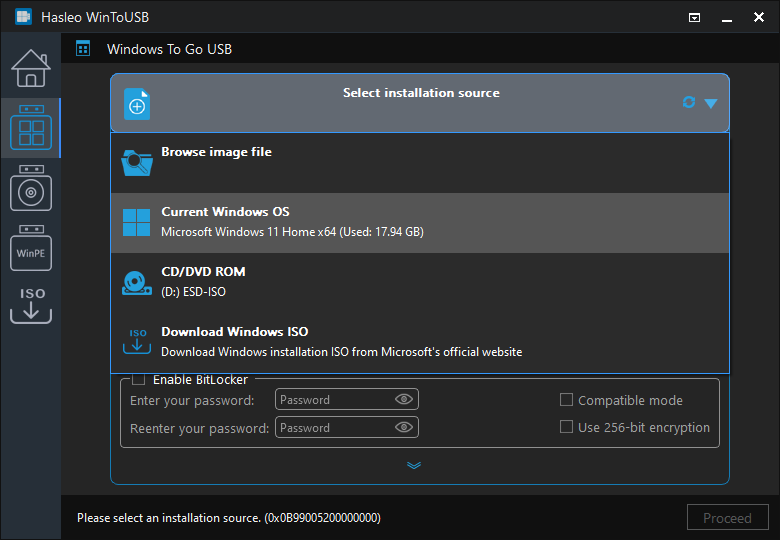
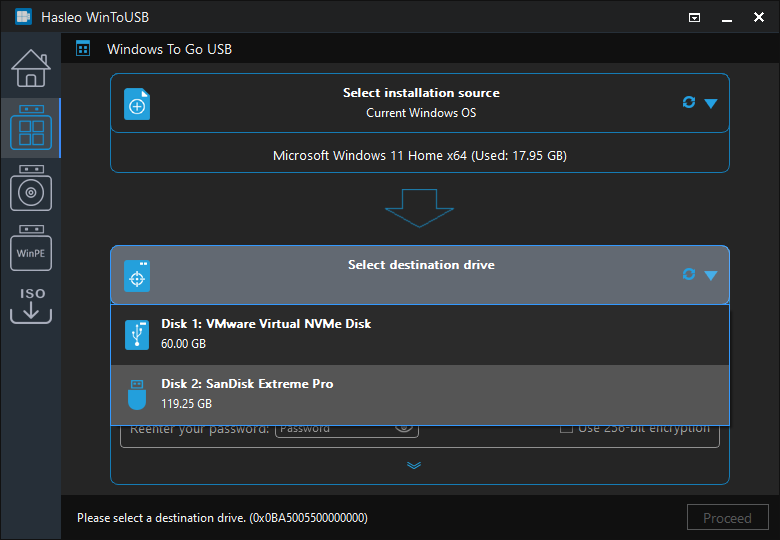
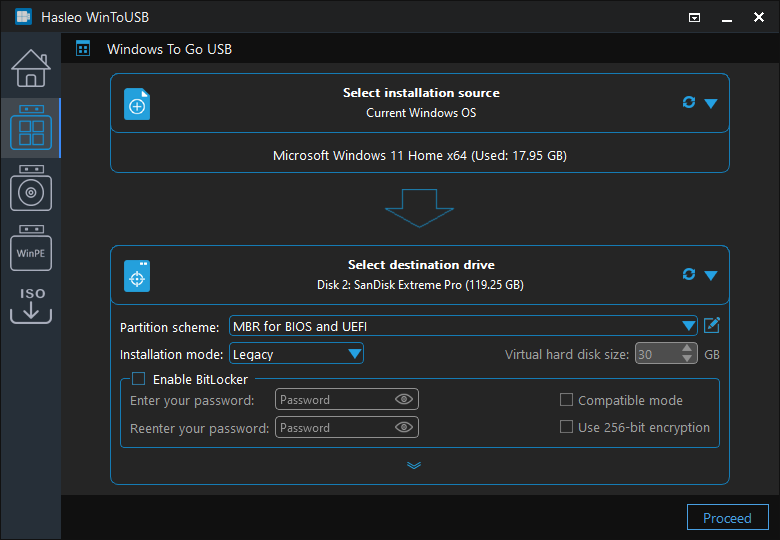
Windows 11 已正式發行,帶來類似 Mac 的介面與一些新功能。如果您已在內接硬碟上安裝 Windows 11,可以將它複製到 USB 隨身碟,作為可攜式 Windows 11。若要將 Windows 11 複製到 USB 隨身碟,您可以使用 Hasleo WinToUSB 等第三方工具,它是全球首款第三方 Windows To Go 建立工具,支援將 Windows 11 複製到 USB 隨身碟。以下將詳細說明完整流程。
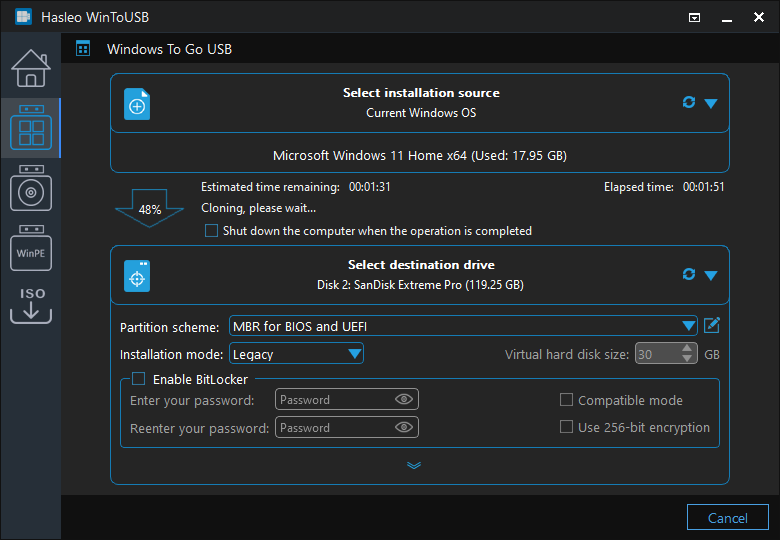
使用 Hasleo WinToUSB 將 Windows 11 複製到 USB 隨身碟作為可攜式 Windows 11 的教學

* 提示:

常見問題(FAQ)
A: 我們建議 Windows 11 至少使用 64GB 的 USB 隨身碟。Windows 11 本身約需 64GB 儲存空間,另外還需要空間存放應用程式、更新與暫存檔案。
A: 技術上可行,但 USB 2.0 磁碟機速度慢得多,會導致效能不佳。為了獲得可用的體驗,我們強烈建議使用 USB 3.0 或 USB 3.1 隨身碟。
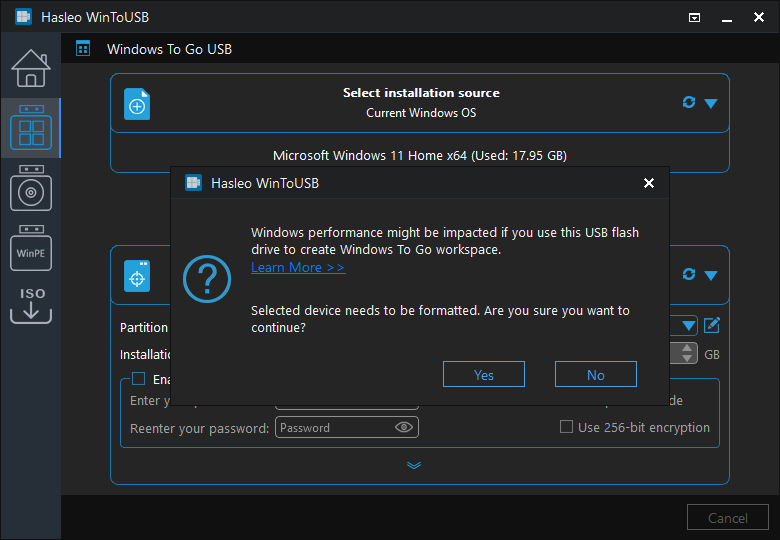
A: 會,Hasleo WinToUSB 會在複製前格式化目的 USB 磁碟機。進行之前,請務必備份隨身碟上的重要資料。
A: 複製的 Windows 11 可以在已啟用安全開機的 UEFI 電腦上開機。若需相容於 Legacy BIOS,您可能需要在複製時使用「MBR」磁碟分割樣式選項。
A: 移除 USB 磁碟機前,請務必使用 Windows 系統匣中的「安全地移除硬體」選項,以避免資料損毀。切勿在 Windows 仍在執行時拔除磁碟機。
結論
使用 Hasleo WinToUSB,您可以輕鬆將 Windows 11 複製到 USB 隨身碟,作為可攜式 Windows 11。作為專業的可攜式 Windows 建立工具,Hasleo WinToUSB 可以將 Windows 11 複製到 USB 隨身碟,或將 Windows 11 複製到外接硬碟作為可攜式 Windows。
此外,您也可以從安裝來源(ISO、WIM、VHD、VHDX、DBI 等)直接將 Windows 11 安裝到 USB 磁碟機,作為可攜式 Windows 11。