

本教程详细介绍如何使用 Hasleo WinToUSB 将 Windows 11 克隆到 U 盘作为便携版 Windows 11。
Windows 11 概述
Windows 11 是 Microsoft 公司推出的最新操作系统,于 2021 年 6 月 24 日正式发布,作为 Windows 10 的继任者。Windows 11 是一款全面重新设计的操作系统,不仅在外观上进行了彻底更新,还增加了新功能和性能提升。
Windows 11 的外观采用了更现代的设计语言,包括圆角、更简洁的界面和更流畅的动画。它还提供了新的任务栏、“开始”菜单和通知中心,简化了系统的使用和管理。
在性能方面,Windows 11 采用全新的技术来提升系统效率。它支持增强的多任务处理,并改善了电池续航和启动速度。此外,Windows 11 支持更多应用和游戏,包括 Xbox 游戏。
总体而言,Windows 11 是一款出色的操作系统,增加了许多新功能,并提升了系统性能和稳定性。
什么是 U 盘?
U 盘是一种使用 USB 接口进行数据传输的便携存储设备,体积小巧、便于携带,可以轻松连接到电脑或其他带 USB 端口的设备,用于存储和传输数据。U 盘的内部存储介质通常是闪存芯片,因此具有读写速度快、抗冲击能力强、功耗低等优点。
U 盘的存储容量从几 MB 到几 TB 不等,可以满足各种存储需求。它广泛用于数据存储、文件传输、系统安装、可启动磁盘制作等。例如,用户可以把重要文件、照片、视频等保存在 U 盘中,以便随时备份、恢复或分享。此外,U 盘还可以作为操作系统的可启动驱动器,方便用户安装、恢复和维护系统。
总体而言,U 盘是一种非常实用的便携存储设备,能够快速便捷地存储和传输数据。无论你是个人用户还是企业用户,都可以通过 U 盘轻松管理和传输各类数据。
将 Windows 11 克隆到 U 盘的工具
作为一种小巧便携的存储设备,U 盘常用于存储和传输文件,一些电脑玩家还用它来安装和运行操作系统。在 Hasleo WinToUSB 出现之前,电脑玩家只能在 U 盘上安装和运行 Linux。Hasleo WinToUSB 是全球首款能将 Windows 安装到 U 盘的工具,让你可以从 USB 运行 Windows。
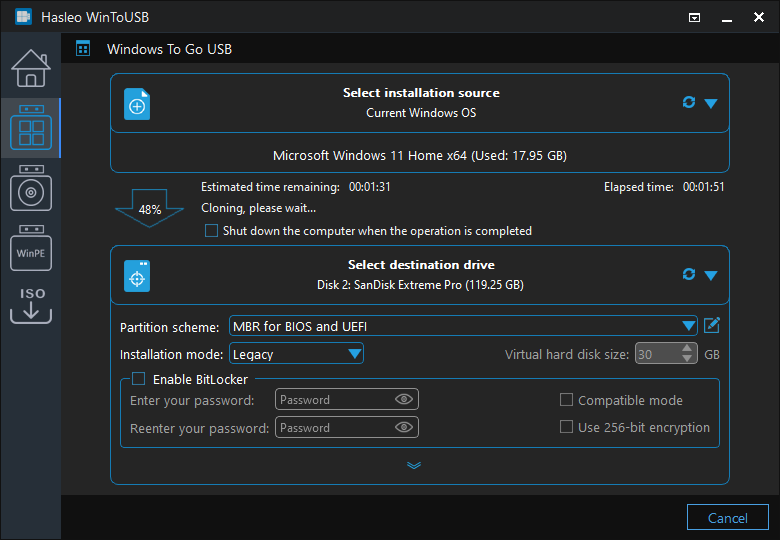
Windows 11 已正式发布,它带来了类似 Mac 的界面和一些新功能。如果你已在内置硬盘上安装 Windows 11,可以将其克隆到 U 盘,作为便携版 Windows 11。要将 Windows 11 克隆到 U 盘,你可以使用 Hasleo WinToUSB 这类第三方工具——全球首款第三方 Windows To Go 创建工具,它支持将 Windows 11 克隆到 U 盘。下面我们将详细介绍完整流程。
使用 Hasleo WinToUSB 将 Windows 11 克隆到 U 盘作为便携版 Windows 11 的教程

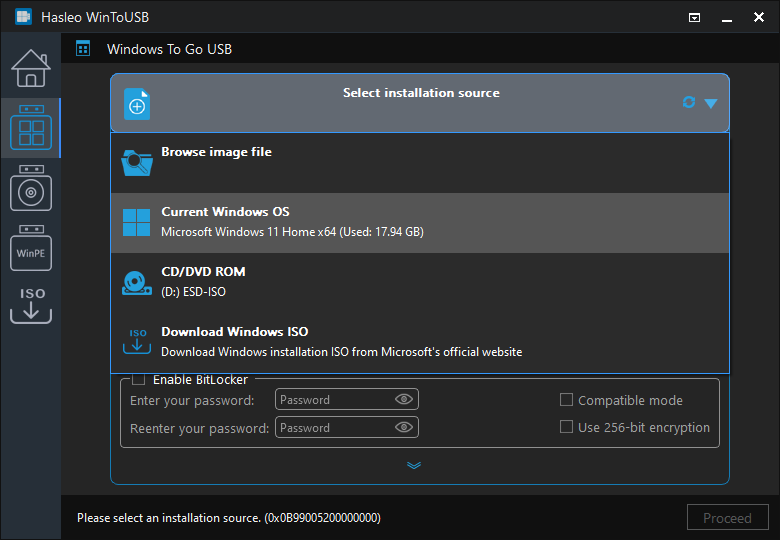
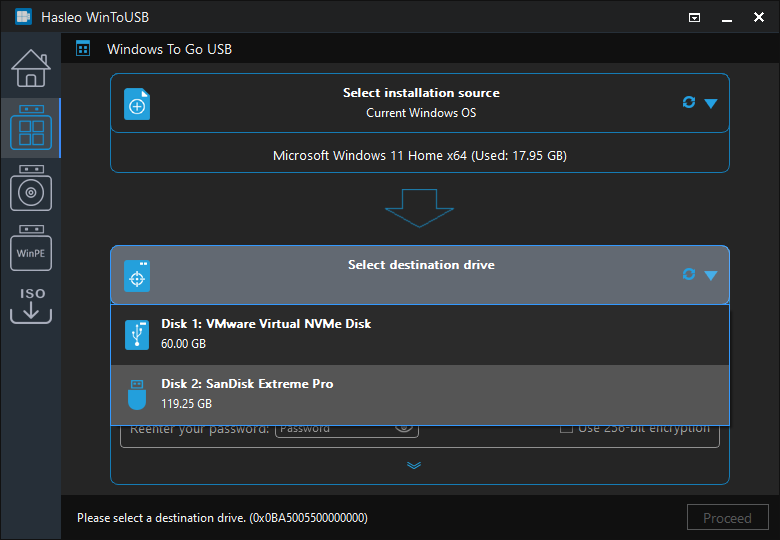
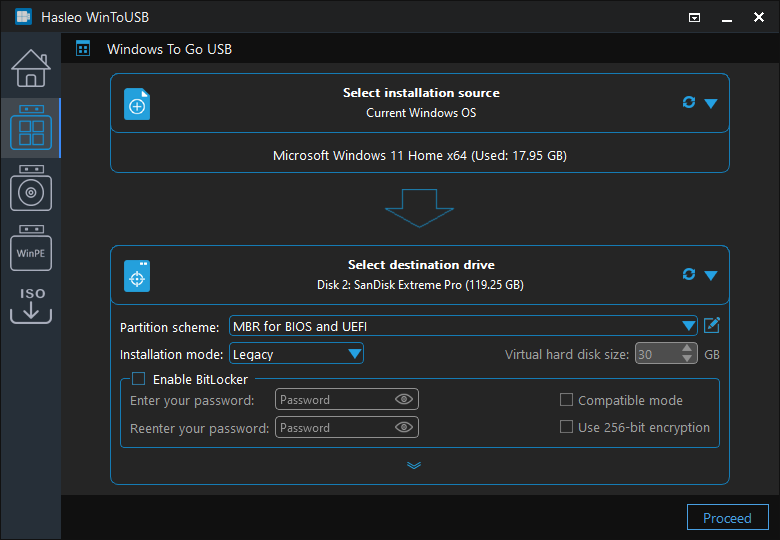
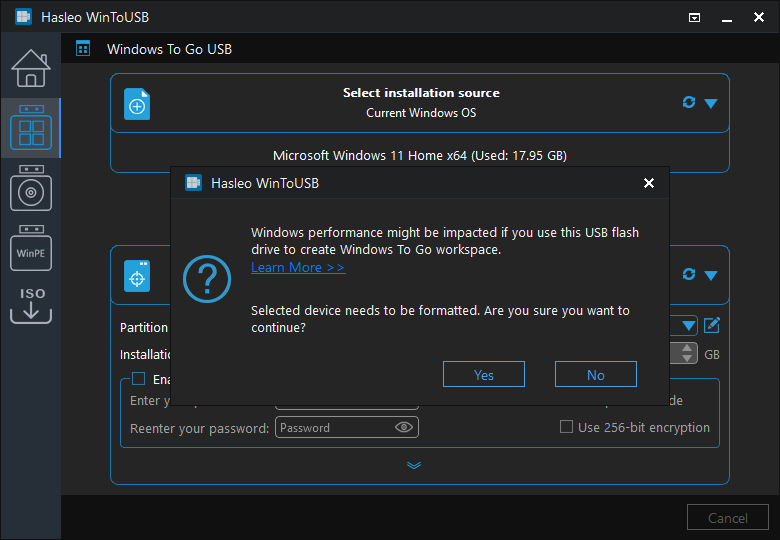
* 提示:

常见问题(FAQ)
A: 我们建议为 Windows 11 使用至少 64GB 的 U 盘。Windows 11 本身就需要约 64GB 的存储空间,此外还需要为应用、更新和临时文件留出空间。
A: 技术上可行,但 USB 2.0 驱动器速度慢得多,会导致性能很差。为了获得可用的体验,我们强烈建议使用 USB 3.0 或 USB 3.1 U 盘。
A: 会,Hasleo WinToUSB 会在克隆前格式化目标 U 盘。请在继续之前务必备份 U 盘上的重要数据。
A: 克隆后的 Windows 11 可在启用了安全启动的 UEFI 电脑上启动。如果要兼容 Legacy BIOS,你可能需要在克隆时使用“MBR”分区样式选项。
A: 在移除 U 盘之前,请始终使用 Windows 系统托盘中的“安全删除硬件”选项,以防数据损坏。切勿在 Windows 仍在运行时直接拔出驱动器。
结论
使用 Hasleo WinToUSB,你可以轻松地将 Windows 11 克隆到 U 盘作为便携版 Windows 11。作为专业的便携版 Windows 创建工具,Hasleo WinToUSB 可以将 Windows 11 克隆到 U 盘,或将 Windows 11 克隆到外接硬盘作为便携版 Windows。
此外,你还可以直接从安装源(ISO、WIM、VHD、VHDX、DBI 等)将 Windows 11 安装到 U 盘,作为便携版 Windows 11。