

本文将介绍市场上三大免费 Windows To Go(Win To Go)创建软件,比较它们的功能并提供使用指南,涵盖以下主题。请注意,本文仅包含提供免费版本的软件,不讨论仅收费的解决方案。
Windows To Go(WTG)概述
Windows To Go(WTG)(Win To Go)是 Microsoft 的一项企业功能,允许用户将完整的 Windows 系统安装到 USB 驱动器作为便携版 Windows,从而可以从该驱动器启动 Windows。Microsoft 官方的 Windows To Go Creator 向导仅允许我们使用 Windows 企业版和认证的 USB 驱动器创建 Windows To Go。对于需要在不同地点工作的某些用户来说,这是一个很好的解决方案。但遗憾的是,Microsoft 在 2019 年宣布停止该功能。
尽管 Microsoft 已停止 Windows To Go 的开发并移除了内置的 Creator 向导,Hasleo WinToUSB 和 Rufus 等第三方 Windows To Go 创建工具仍然是有效的解决方案。这些工具支持从 Windows 家庭版和专业版创建 Windows To Go,也支持非认证的 USB 驱动器。
Hasleo WinToUSB
Hasleo WinToUSB 是全球首款第三方 Windows To Go 创建工具,由 Hasleo 于 2014 年 1 月发布。它支持直接从 ISO/WIM/ESD 文件或 CD/DVD 创建 Windows To Go,也支持将现有系统克隆到 USB 驱动器作为便携版 Windows To Go。该软件界面简洁,兼容包括 Windows 11/10/8/7 在内的多种 Windows 版本。此外,它还提供创建 Windows 安装 U 盘和可启动 WinPE U 盘的功能。
Hasleo WinToUSB 的主要功能:
- 它提供极快的写入和克隆速度。
- 它支持从 ISO/WIM/ESD/VHD(X) 文件创建 Windows To Go U 盘。
- 它支持从 Hasleo Backup Suite 生成的备份映像创建 Windows To Go。
- 它支持将当前正在运行的 Windows 克隆到 USB 驱动器作为 Windows To Go。
- 它支持创建 BitLocker 加密的 Windows To Go。
- 它支持调整目标分区。
- 它支持创建 Windows 安装 U 盘和 WinPE 可启动 U 盘。
- 个人使用免费。
如何使用 Hasleo WinToUSB 创建 Windows To Go?
- 将 USB 驱动器连接到电脑并运行 Hasleo WinToUSB。点击“Windows To Go USB”选项。
- 点击“Select installation source”,然后点击“Browse image file”以选择安装源。
- 点击“Select destination drive”,然后在弹出的列表中选择目标驱动器。接着根据需要选择创建选项,例如分区方案、是否加密驱动器等。
- 点击“Proceed”按钮开始创建 Windows To Go,然后等待完成。

Rufus
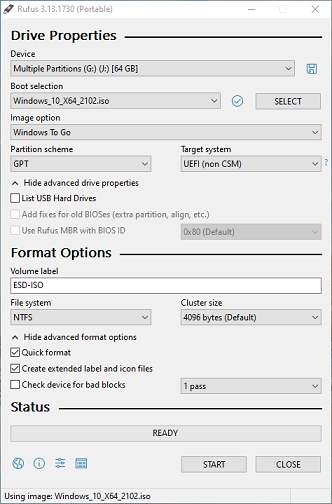
Rufus 是一款免费、开源、轻量的软件,旨在创建可启动 USB 驱动器。它广泛用于安装操作系统(Windows、Linux 等)或运行诊断工具,提供快速性能并支持多种文件系统。对于 Windows 用户,它可以轻松创建 Windows 安装 U 盘、Windows To Go U 盘或可启动 WinPE U 盘。
Rufus 的主要功能:
- 它提供极快的写入速度。
- 它支持从 ISO/WIM/ESD/VHD(X) 文件创建 Windows To Go U 盘。
- 它支持多种 ISO,包括 DOS、Windows 和 Linux 等。
- 它支持创建 Windows 安装 U 盘和 WinPE 可启动 U 盘。
- 它支持将驱动器格式化为 NTFS/FAT32/exFAT/UDF 文件系统。
- 它无需安装,可直接下载使用。
- 个人和商业使用均免费。
如何使用 Rufus 创建 Windows To Go?
- 将 USB 驱动器连接到电脑并运行 Rufus 应用。
- Rufus 会检测并自动选择 USB 驱动器。如果你有多个 USB 设备,请从设备列表中选择正确的驱动器。
- 点击“SELECT”按钮选择安装源。
- 在“Image option”下拉框中选择 Windows To Go,并根据需要选择创建选项,例如分区方案、卷标等。
- 点击“START”按钮并按照提示完成其他设置,然后等待过程完成。
AOMEI Partition Assistant Free
AOMEI Partition Assistant Free 是 AOMEI Technology 开发的一款免费、无损的分区管理工具。它支持 Windows 系统,包括 Windows 11/10 和 Server 版本。其核心功能包括调整分区大小、合并和拆分分区以及磁盘克隆。该工具还确保数据安全,并提供友好的用户界面。此外,它还支持创建 Windows To Go。
AOMEI Partition Assistant Free 的主要功能:
- 它支持从 ISO/WIM/ESD 映像文件创建 Windows To Go U 盘。
- 它支持将当前正在运行的 Windows 克隆到 USB 驱动器作为 Windows To Go。
- 个人使用免费。
- 它提供全面的分区管理功能。
- 它还有许多其他功能,但本文重点关注 Windows To Go,因此此处不再赘述。
如何使用 AOMEI Partition Assistant Free 创建 Windows To Go?
- 将 USB 驱动器连接到电脑并运行 AOMEI Partition Assistant Free 应用。
- 点击“Tools”=>“Windows To Go Creator”。
- 选择“Create Windows To Go for personal computer”并点击“Next”。
- 选择“Create Windows To Go with system disk/ISO”并点击“Next”。
- 在弹出的驱动器列表中选择目标驱动器,然后根据需要点击“Advanced”按钮选择创建选项。
- 点击“Proceed”按钮开始创建 Windows To Go,然后等待完成。

功能比较
下面是三款免费 Windows To Go 创建工具的比较。此外,我们还列出了它们与 Windows To Go 功能无关的主要功能(免费和付费)。
| Hasleo WinToUSB | Rufus | AOMEI Partition Assistant Free | |
| 写入速度 | 更快 | 更快 | 一般 |
| 从 ISO/WIM/ESD 创建 WTG |  |
|
|
| 从 VHD(X) 创建 WTG | |
|
 |
| 从系统备份文件创建 WTG | |
|
|
| 将 Windows 克隆到 USB 驱动器作为 WTG | |
|
|
| 使用 Delta Clone 更新现有 WTG | |
|
|
| 创建 BitLocker 加密的 WTG | |
|
|
| 创建基于 VHD(X) 的 WTG | |
|
|
| 调整和移动分区 | |
|
|
| 创建 Windows 安装 U 盘 (与创建 WTG 无关) |
|
|
|
| 创建 WinPE U 盘 (与创建 WTG 无关) |
|
|
|
| 创建 Linux 安装 U 盘 (与创建 WTG 无关) |
|
|
|
常见问题(FAQ)
A: Rufus 支持在大多数 USB 驱动器上创建 Windows To Go,但不支持通过克隆现有 Windows 安装来创建 Windows To Go。Hasleo WinToUSB 提供这种克隆能力,因此从当前系统创建便携版 Windows 环境更加灵活。
A: 采用 USB 3.2 Gen 2x2 或 USB4 接口的 NVMe 便携 SSD。这些驱动器的顺序读写速度可达约 2,000 MB/s,其 4K 随机性能远超标准 U 盘——显著缩短启动时间并提升系统响应能力。请尽可能避免使用较旧的 USB 2.0 驱动器,因为其缓慢的 4K 读写速度会严重影响 Windows 性能。
A: 不支持,AOMEI Partition Assistant Free 不支持从 VHD 文件创建 Windows To Go。Hasleo WinToUSB 和 Rufus 均支持此功能,允许你创建基于虚拟硬盘的便携版 Windows 环境。
A: 在三大免费工具中,只有 Hasleo WinToUSB 支持创建 BitLocker 加密的 Windows To Go 驱动器。此功能为你的便携版 Windows 提供硬件级加密,在 U 盘丢失或被盗时保护你的数据。
总结
本文介绍了市场上三大免费 Windows To Go(Win To Go)创建工具(Hasleo WinToUSB、Rufus 和 AOMEI Partition Assistant Free),概述了它们的功能和使用方法。此外,还全面比较了它们提供的功能。如上所述,Hasleo WinToUSB 为 Windows To Go 创建提供了最全面的功能集,是市场上最专业的免费 Windows To Go 创建工具。