James - Hasleo 科技高级技术作者
作者:James
Hasleo 科技高级技术作者,拥有 10 年以上 Windows 技术与数据保护经验。
更新于 2026年5月18日 | WinToUSB

Rufus 可能由于多种原因而无法正确识别 U 盘。本教程将解释造成该问题的原因以及如何修复。

Rufus 概述

Rufus 是一款广受欢迎的开源工具,主要用于创建兼容 Windows、Linux、DOS 及其他操作系统的可启动 U 盘。借助 Rufus,你可以在 Windows 操作系统上快速将不同操作系统的 ISO 文件写入 U 盘,并原生支持 UEFI 和 Legacy BIOS 启动模式。这使它成为系统安装和维护任务的必备工具。Windows 用户可以用它创建 Windows 安装 U 盘和 Windows To Go 驱动器。

为什么 Rufus 检测不到我的 U 盘?

Rufus 无法识别 U 盘的原因有很多,可能是硬件或软件问题,包括 U 盘物理损坏、USB 线缆不稳定、Rufus 配置不当或软件错误。如果 Rufus 无法识别你的 U 盘,请先检查 Windows 是否能正确识别该驱动器,这可以确认是否为硬件问题。如果你确定问题由硬件引起,请尝试更换 USB 线缆或换一个新的 U 盘。

在确认 Windows 能正确识别 U 盘(没有硬件问题)后,如果 Rufus 仍无法列出该 U 盘,请尝试下面的方法 1 检查设置问题。如果方法 1 仍然无效,这可能是 Rufus 的错误。此时我们建议联系 Rufus 开发者解决问题,但这可能需要一些时间并影响你的工作。你也可以直接采用方法 2。

方法 1:更改 Rufus 设置以识别你的 U 盘。
1
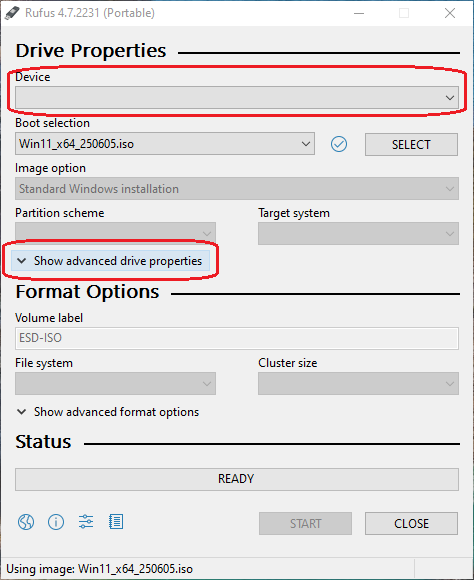
将 U 盘连接到电脑并运行 Rufus。如果 Rufus 没有列出该 U 盘,请点击“Show advanced drive properties”。
USB drive not recognized by Rufus
2
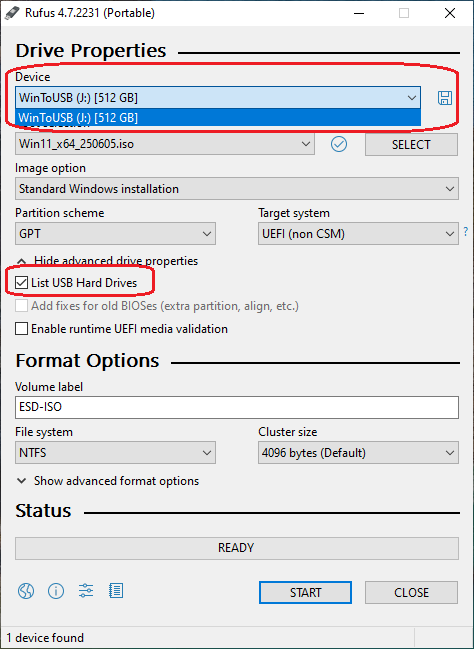
勾选“List USB Hard Drives”复选框。如果一切正常,你的 U 盘就会出现在列表中。
Tick list hard drives checkbox
3
选择 ISO 文件,然后创建可启动 U 盘。

方法 2:使用 Hasleo WinToUSB 创建可启动 U 盘。

1
将 U 盘连接到电脑,然后下载、安装并运行 Hasleo WinToUSB。点击“Windows To Go USB”选项。
Open WinToUSB and select Windows To Go creator
2
点击“Select installation source”,然后点击“Browse image file”。接着在对话框中选择 Windows 安装 ISO 文件作为安装源。或者,选择包含 Windows 安装介质的 CD/DVD 驱动器。
Select Windows installation source in WinToUSB
3
Hasleo WinToUSB 将扫描并列出可用的 Windows 版本。请选择你要安装的版本。
Choose Windows version to install
4
点击“Select destination drive”,然后从弹出的列表中选择目标驱动器。如果 Hasleo WinToUSB 无法检测到该驱动器,请点击 Click to refresh detected drives 按钮以启动驱动器识别。
Select target USB drive
5
选择你偏好的分区方案和安装模式。你还可以按需指定额外的驱动程序,或为 Windows To Go 驱动器启用 BitLocker 加密,然后点击“Proceed”。
Configure installation settings

* 提示:

1
有关“Partition scheme”、“Installation mode”和“Enable BitLocker”的详细信息,请参阅:如何从 ISO、WIM、ESD、SWM、VHD(X) 或 DBI 文件创建便携版 Windows 11/10/8/7?
2
如果你选择“Keep the existing partition scheme”选项,需要在此步骤之前手动准备 U 盘分区。查看指南:如何手动为 Windows To Go 准备分区。
6
点击“Proceed”后会出现确认对话框,询问是否继续格式化驱动器。如果你接受该操作,请点击“Yes”。
Warning: USB will be formatted
7
点击“Yes”后,WinToUSB 开始在目标驱动器上安装 Windows。
Windows installation progress
8
安装需要一些时间。安装完成后,重启电脑并进入 UEFI/BIOS 设置,从 U 盘启动。
Boot from USB setup instructions
9
标准的 Windows 安装需要在首次启动时完成所有设置步骤。之后,你就可以安装应用程序、复制文件等。
Windows 11 initial configuration

常见问题(FAQ)

Q: 为什么 Rufus 检测不到我的 U 盘?

A: Rufus 检测不到 U 盘可能是由硬件问题(U 盘损坏、线缆不良)、软件冲突或配置设置引起的。请先确认 Windows 能识别该驱动器,以排除硬件问题。

Q: 如何修复 Rufus 无法识别 U 盘的问题?

A: 尝试以下解决方案:1) 在 Rufus 设置中勾选“Show advanced drive properties”和“List USB Hard Drives”;2) 将 U 盘重新连接到其他端口;3) 更新 USB 驱动程序;或 4) 使用 WinToUSB 等替代工具。

Q: WinToUSB 是创建可启动 U 盘时替代 Rufus 的好选择吗?

A: 是的,WinToUSB 是 Rufus 的出色替代品。Rufus 主要用于创建 Windows 安装 U 盘,而 WinToUSB 既能创建 Windows To Go 便携环境,也能创建安装介质,并且功能更多。

Q: WinToUSB 相比 Rufus 有哪些优势?

A: WinToUSB 具有多项优势:可创建便携版 Windows 环境(Windows To Go),支持 BitLocker 加密,可将现有 Windows 克隆到 U 盘,并且对各种 U 盘的兼容性更好。

Q: WinToUSB 可以从 ISO 文件创建可启动 U 盘吗?

A: 可以,WinToUSB 可以从 Windows ISO、WIM、ESD、SWM、VHD(X) 和 DBI 文件创建可启动 U 盘。它还支持创建 Windows 安装 U 盘和 Windows To Go 便携环境。

总结

对 Windows 用户来说,作为Rufus 的最佳免费替代品,Hasleo WinToUSB 可以在 Rufus 无法正确识别你的 U 盘时创建可启动 U 盘。与 Rufus 一样,Hasleo WinToUSB 可以轻松创建 Windows 安装 U 盘和 Windows To Go。此外,它还提供比 Rufus 更多的功能,例如创建 BitLocker 加密的 Windows To Go、将当前正在运行的 Windows 克隆到 U 盘作为 Windows To Go 等。