

Rufus potrebbe non riconoscere correttamente le unità USB per diversi motivi. Questo tutorial spiega cosa causa il problema e come risolverlo.
Panoramica di Rufus
Rufus è un popolare strumento open source usato principalmente per creare unità USB avviabili compatibili con Windows, Linux, DOS e altri sistemi operativi. Rufus consente di scrivere rapidamente file ISO di diversi sistemi operativi su unità USB nel sistema operativo Windows, con supporto completo per le modalità di avvio UEFI e Legacy BIOS. Questo lo rende uno strumento essenziale per l'installazione dei sistemi e per le attività di manutenzione. Gli utenti Windows possono usarlo per creare unità USB di installazione di Windows e unità Windows To Go.
Perché Rufus non rileva la mia unità USB?
Esistono vari motivi per cui Rufus potrebbe non riconoscere un'unità USB, che possono essere causati da problemi hardware o software. Tra questi figurano danni fisici all'unità USB, un cavo USB instabile, una configurazione errata di Rufus o bug del software. Se Rufus non riconosce l'unità USB, verificare innanzitutto se Windows la riconosce correttamente: questo permette di stabilire se si tratta di un problema hardware. Se si è certi che il problema è di natura hardware, provare a sostituire il cavo USB o l'unità USB con una nuova.
Dopo aver verificato che l'unità USB viene riconosciuta correttamente da Windows (nessun problema hardware), se Rufus continua a non elencarla, provare il Metodo 1 riportato di seguito per verificare eventuali problemi di configurazione. Se il Metodo 1 non funziona, potrebbe trattarsi di un bug di Rufus. In questo caso consigliamo di contattare lo sviluppatore di Rufus per risolvere il problema, operazione che potrebbe richiedere tempo e influire sul lavoro. In alternativa, passare direttamente al Metodo 2.
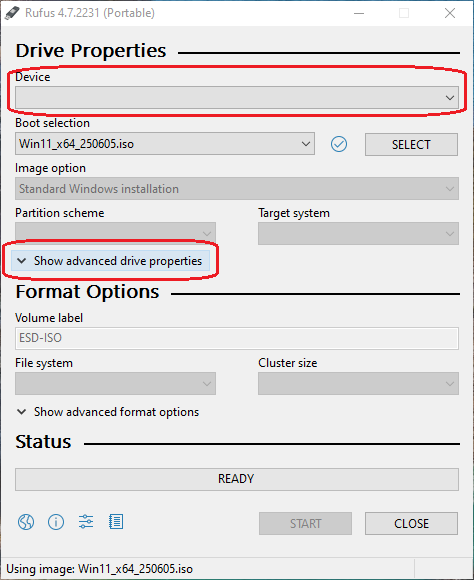
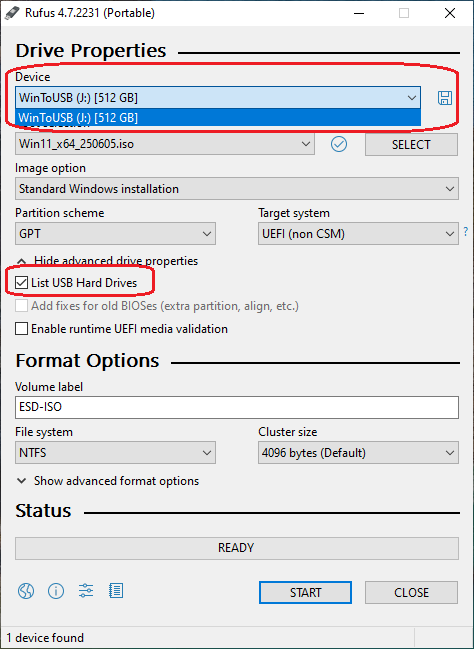
Metodo 1: modificare le impostazioni di Rufus per riconoscere l'unità USB.
Metodo 2: creare un'unità USB avviabile con Hasleo WinToUSB.



 per avviare il riconoscimento dell'unità.


* Suggerimenti:




Domande frequenti (FAQ)
A: Rufus potrebbe non rilevare le unità USB a causa di problemi hardware (unità USB danneggiata, cavo difettoso), conflitti software o impostazioni di configurazione. Verificare innanzitutto che Windows riconosca l'unità per escludere problemi hardware.
A: Provare queste soluzioni: 1) selezionare "Show advanced drive properties" e "List USB Hard Drives" nelle impostazioni di Rufus, 2) ricollegare l'unità USB a una porta diversa, 3) aggiornare i driver USB oppure 4) usare uno strumento alternativo come WinToUSB.
A: Sì, WinToUSB è un'ottima alternativa a Rufus. Mentre Rufus serve principalmente a creare unità USB di installazione di Windows, WinToUSB eccelle nella creazione sia di ambienti Windows portatili (Windows To Go) sia di supporti di installazione, con più funzioni.
A: WinToUSB offre diversi vantaggi: crea ambienti Windows portatili (Windows To Go), supporta la crittografia BitLocker, consente di clonare il Windows esistente su unità USB e offre una migliore compatibilità con varie unità USB.
A: Sì, WinToUSB può creare unità USB avviabili da file ISO, WIM, ESD, SWM, VHD(X) e DBI di Windows. Supporta inoltre la creazione di unità USB di installazione di Windows e di ambienti Windows portatili (Windows To Go).
Conclusione
Per gli utenti Windows, in qualità di migliore alternativa gratuita a Rufus, Hasleo WinToUSB può creare unità USB avviabili nel caso in cui Rufus non riconosca correttamente l'unità USB. Come Rufus, Hasleo WinToUSB può creare facilmente unità USB di installazione di Windows e Windows To Go. Inoltre, offre più funzioni rispetto a Rufus, come la creazione di Windows To Go crittografato con BitLocker, la clonazione del Windows attualmente in esecuzione su unità USB come Windows To Go e altro ancora.