

Rufus erkennt USB-Laufwerke aus mehreren Gründen möglicherweise nicht ordnungsgemäß. Diese Anleitung erklärt, wodurch dieses Problem entsteht und wie Sie es beheben.
Überblick über Rufus
Rufus ist ein beliebtes Open-Source-Tool, das vor allem zum Erstellen startfähiger USB-Laufwerke für Windows, Linux, DOS und andere Betriebssysteme verwendet wird. Mit Rufus können Sie ISO-Dateien verschiedener Betriebssysteme unter Windows schnell auf USB-Laufwerke schreiben, mit nahtloser Unterstützung der Startmodi UEFI und Legacy-BIOS. Damit ist es ein unverzichtbares Tool für Systeminstallationen und Wartungsaufgaben. Windows-Benutzer können es zum Erstellen von Windows-Installations-USB-Laufwerken und Windows To Go-Laufwerken verwenden.
Warum wird mein USB-Laufwerk von Rufus nicht erkannt?
Es gibt verschiedene Gründe, warum Rufus ein USB-Laufwerk möglicherweise nicht erkennt; sie können hardware- oder softwarebedingt sein. Dazu zählen physische Schäden am USB-Laufwerk, ein instabiles USB-Kabel, eine fehlerhafte Rufus-Konfiguration oder Softwarefehler. Wenn Rufus Ihr USB-Laufwerk nicht erkennt, prüfen Sie zunächst, ob Windows das Laufwerk korrekt erkennt. Damit lässt sich feststellen, ob ein Hardwareproblem vorliegt. Wenn Sie sicher sind, dass die Ursache ein Hardwareproblem ist, versuchen Sie, das USB-Kabel oder das USB-Laufwerk durch ein neues zu ersetzen.
Wenn bestätigt ist, dass Windows das USB-Laufwerk ordnungsgemäß erkennt (kein Hardwareproblem), und Rufus es trotzdem nicht auflistet, prüfen Sie mit der folgenden Methode 1, ob ein Konfigurationsproblem vorliegt. Wenn Methode 1 ebenfalls nicht funktioniert, handelt es sich möglicherweise um einen Fehler in Rufus. In diesem Fall empfehlen wir Ihnen, sich zur Lösung des Problems an den Rufus-Entwickler zu wenden, was jedoch einige Zeit dauern und Ihre Arbeit beeinträchtigen kann. Alternativ können Sie direkt mit Methode 2 fortfahren.
Methode 1: Rufus-Einstellungen ändern, damit Ihr USB-Laufwerk erkannt wird.
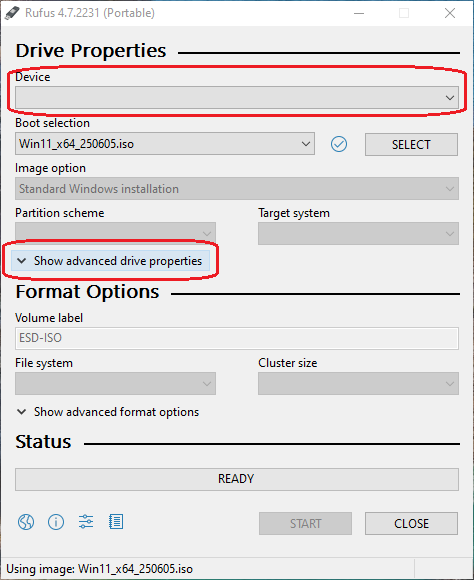
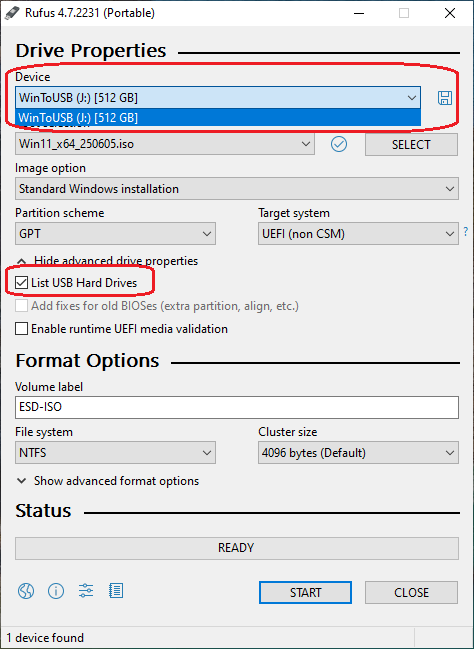
Methode 2: Ein startfähiges USB-Laufwerk mit Hasleo WinToUSB erstellen.



 , um die Laufwerkserkennung zu starten.


* Tipps:




Häufig gestellte Fragen (FAQ)
A: Rufus erkennt USB-Laufwerke möglicherweise wegen Hardwareproblemen (beschädigtes USB-Laufwerk, defektes Kabel), Softwarekonflikten oder Konfigurationseinstellungen nicht. Prüfen Sie zunächst, ob Windows das Laufwerk erkennt, um Hardwareprobleme auszuschließen.
A: Versuchen Sie diese Lösungen: 1) Aktivieren Sie in den Rufus-Einstellungen „Show advanced drive properties“ und „List USB Hard Drives“, 2) schließen Sie das USB-Laufwerk an einem anderen Anschluss erneut an, 3) aktualisieren Sie die USB-Treiber oder 4) verwenden Sie ein alternatives Tool wie WinToUSB.
A: Ja, WinToUSB ist eine hervorragende Alternative zu Rufus. Während Rufus in erster Linie zum Erstellen von Windows-Installations-USB-Laufwerken dient, zeichnet sich WinToUSB durch das Erstellen sowohl portabler Windows To Go-Umgebungen als auch von Installationsmedien mit mehr Funktionen aus.
A: WinToUSB bietet mehrere Vorteile: Es erstellt portable Windows-Umgebungen (Windows To Go), unterstützt die BitLocker-Verschlüsselung, ermöglicht das Klonen eines vorhandenen Windows auf USB-Laufwerke und bietet eine bessere Kompatibilität mit verschiedenen USB-Laufwerken.
A: Ja, WinToUSB kann startfähige USB-Laufwerke aus Windows-ISO-, WIM-, ESD-, SWM-, VHD(X)- und DBI-Dateien erstellen. Es unterstützt außerdem das Erstellen von Windows-Installations-USB-Laufwerken und portablen Windows To Go-Umgebungen.
Zusammenfassung
Für Windows-Benutzer kann Hasleo WinToUSB als die beste kostenlose Alternative zu Rufus startfähige USB-Laufwerke erstellen, falls Rufus Ihr USB-Laufwerk nicht korrekt erkennt. Wie Rufus kann Hasleo WinToUSB mühelos Windows-Installations-USB-Laufwerke und Windows To Go erstellen. Darüber hinaus bietet es mehr Funktionen als Rufus, etwa das Erstellen von BitLocker-verschlüsseltem Windows To Go, das Klonen des aktuell ausgeführten Windows auf USB-Laufwerke als Windows To Go und vieles mehr.