

Rufus 可能因多種原因而無法正確辨識 USB 磁碟機。本教學將說明造成此問題的原因以及如何修復。
Rufus 概觀
Rufus 是一款熱門的開放原始碼工具,主要用於建立相容於 Windows、Linux、DOS 與其他作業系統的可開機 USB 磁碟機。Rufus 可讓您在 Windows 作業系統上快速將不同作業系統的 ISO 檔案寫入 USB 磁碟機,並完整支援 UEFI 與 Legacy BIOS 開機模式。這使其成為系統安裝與維護工作的必備工具。Windows 使用者可以用它建立 Windows 安裝 USB 磁碟機與 Windows To Go 磁碟機。
為什麼 Rufus 偵測不到我的 USB 磁碟機?
Rufus 可能因硬體或軟體問題等各種原因而無法辨識 USB 磁碟機。這些原因包括 USB 磁碟機的實體損壞、不穩定的 USB 纜線、Rufus 設定不當或軟體錯誤。如果 Rufus 無法辨識您的 USB 磁碟機,請先確認 Windows 是否能正確辨識該磁碟機,以確認是否為硬體問題。如果您確定問題是由硬體問題所造成,請嘗試更換 USB 纜線或新的 USB 磁碟機。
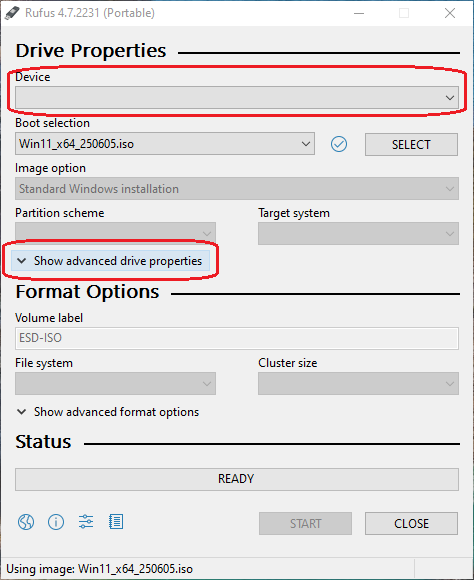
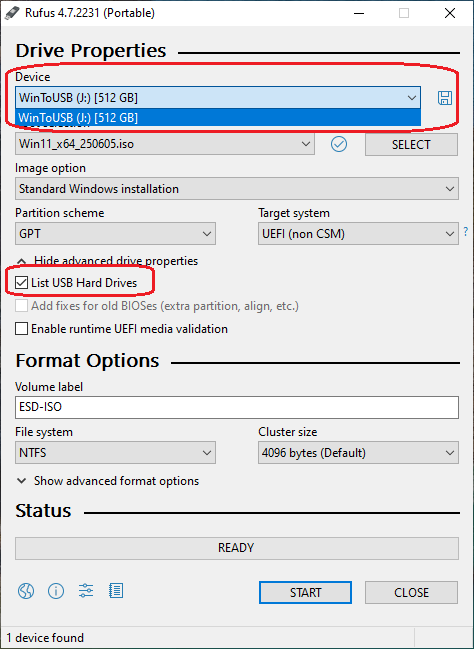
在確認 Windows 能正確辨識 USB 磁碟機(沒有硬體問題)後,如果 Rufus 仍無法列出它,請嘗試下列方法 1 檢查設定問題。如果方法 1 仍無法解決,這可能是 Rufus 的錯誤。在這種情況下,我們建議聯絡 Rufus 開發人員解決問題,但這可能需要一些時間並影響您的工作。或者,直接改用方法 2。
方法 1:變更 Rufus 設定以辨識您的 USB 磁碟機。
方法 2:使用 Hasleo WinToUSB 建立可開機 USB 磁碟機。



 按鈕以啟動磁碟機辨識。


* 提示:




常見問題(FAQ)
A: Rufus 可能因硬體問題(USB 損壞、纜線不良)、軟體衝突或設定而無法偵測 USB 磁碟機。請先確認 Windows 能辨識該磁碟機,以排除硬體問題。
A: 請嘗試這些解決方案:1) 在 Rufus 設定中勾選「顯示進階磁碟機屬性」與「列出 USB 硬碟」,2) 將 USB 磁碟機重新連接到不同的連接埠,3) 更新 USB 驅動程式,或 4) 改用 WinToUSB 等其他工具。
A: 是的,WinToUSB 是 Rufus 的絕佳替代方案。Rufus 主要用於建立 Windows 安裝 USB 磁碟機,而 WinToUSB 則擅長建立 Windows To Go 可攜式環境與安裝媒體,並提供更多功能。
A: WinToUSB 提供多項優勢:建立可攜式 Windows 環境(Windows To Go)、支援 BitLocker 加密、可將現有的 Windows 複製到 USB,並與各種 USB 磁碟機有更好的相容性。
A: 可以,WinToUSB 可以從 Windows ISO、WIM、ESD、SWM、VHD(X) 與 DBI 檔案建立可開機 USB 磁碟機。它也支援建立 Windows 安裝 USB 磁碟機與 Windows To Go 可攜式環境。
總結
對 Windows 使用者而言,作為Rufus 的最佳免費替代方案,Hasleo WinToUSB 可在 Rufus 無法正確辨識您的 USB 磁碟機時建立可開機 USB 磁碟機。與 Rufus 一樣,Hasleo WinToUSB 能輕鬆建立 Windows 安裝 USB 磁碟機與 Windows To Go。此外,它還提供比 Rufus 更多功能,例如建立 BitLocker 加密的 Windows To Go、將目前執行中的 Windows 複製到 USB 磁碟機作為 Windows To Go 等。