

本文將介紹市面上 3 大免費 Windows To Go(Win To Go)建立軟體,比較其功能並提供使用指南,涵蓋以下主題。請注意,本文僅收錄提供免費版本的軟體;僅有付費版本者不在討論範圍內。
Windows To Go(WTG)概述
Windows To Go(WTG)(Win To Go)是 Microsoft 的企業功能,可讓使用者在 USB 磁碟機上安裝完整的 Windows 系統作為可攜式 Windows,並從該磁碟機開機 Windows。Microsoft 官方的 Windows To Go Creator 精靈僅允許我們使用 Windows 企業版與認證的 USB 磁碟機來建立 Windows To Go。對於需要在不同地點工作的一些使用者而言,這是很好的解決方案。但不幸的是,Microsoft 已於 2019 年宣布停止此功能。
儘管 Microsoft 已停止 Windows To Go 的開發並移除其內建的 Creator 精靈,像 Hasleo WinToUSB 與 Rufus 這類第三方 Windows To Go 建立工具仍然是有效的解決方案。這些工具支援從 Windows 家用版與專業版建立 Windows To Go,也支援非認證的 USB 磁碟機。
Hasleo WinToUSB
Hasleo WinToUSB 是全球首款第三方 Windows To Go 建立工具,由 Hasleo 於 2014 年 1 月發行。它支援直接從 ISO/WIM/ESD 檔案或 CD/DVD 建立 Windows To Go,以及將現有系統複製到 USB 磁碟機作為可攜式 Windows To Go。該軟體介面簡單,並相容於各種 Windows 版本,包括 Windows 11/10/8/7。此外,它還提供建立 Windows 安裝 USB 磁碟機與可開機 WinPE USB 磁碟機的功能。
Hasleo WinToUSB 的主要功能:
- 它提供極快的寫入與複製速度。
- 支援從 ISO/WIM/ESD/VHD(X) 檔案建立 Windows To Go USB 磁碟機。
- 支援從 Hasleo Backup Suite 產生的備份映像建立 Windows To Go。
- 支援將目前執行中的 Windows 複製到 USB 磁碟機作為 Windows To Go。
- 支援建立 BitLocker 加密的 Windows To Go。
- 支援調整目的磁碟分割。
- 支援建立 Windows 安裝 USB 磁碟機與可開機 WinPE USB 磁碟機。
- 個人使用免費。
如何使用 Hasleo WinToUSB 建立 Windows To Go?
- 將 USB 磁碟機連接到您的電腦並執行 Hasleo WinToUSB。按一下「Windows To Go USB」選項。
- 按一下「選擇安裝來源」,然後按一下「瀏覽映像檔案」以選擇安裝來源。
- 按一下「選擇目的磁碟機」,然後從彈出式清單中選擇目標磁碟機。接著依需求選擇建立選項,例如磁碟分割配置、是否加密磁碟機等。
- 按一下「繼續」按鈕開始建立 Windows To Go,然後等待完成。

Rufus
Rufus 是一款免費、開放原始碼的輕量軟體,用於建立可開機 USB 磁碟機。它廣泛用於安裝作業系統(Windows、Linux 等)或執行診斷,提供快速效能並支援多種檔案系統。對 Windows 使用者而言,它能輕鬆建立 Windows 安裝 USB 磁碟機、Windows To Go USB 磁碟機或可開機 WinPE USB 磁碟機。
Rufus 的主要功能:
- 它提供極快的寫入速度。
- 支援從 ISO/WIM/ESD/VHD(X) 檔案建立 Windows To Go USB 磁碟機。
- 支援多種 ISO,包括 DOS、Windows 與 Linux 等。
- 支援建立 Windows 安裝 USB 磁碟機與可開機 WinPE USB 磁碟機。
- 支援將磁碟機格式化為 NTFS/FAT32/exFAT/UDF 檔案系統。
- 無需安裝,可直接下載使用。
- 個人與商業使用皆免費。
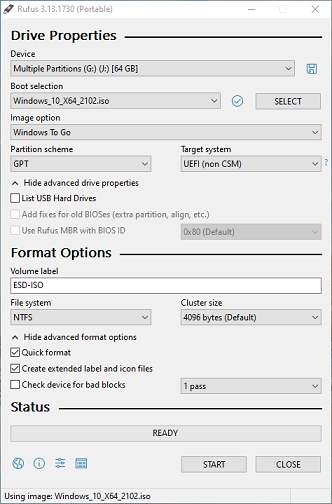
如何使用 Rufus 建立 Windows To Go?
- 將 USB 磁碟機連接到您的電腦並執行 Rufus 應用程式。
- Rufus 會偵測並自動選擇 USB 磁碟機。如果您有多支 USB 磁碟機,請從裝置清單中選擇正確的磁碟機。
- 按一下「SELECT」按鈕以選擇安裝來源。
- 在「Image option」下拉式方塊中選擇 Windows To Go,並依需求選擇建立選項,例如磁碟分割配置、磁碟區標籤等。
- 按一下「START」按鈕並依照提示完成其他設定,然後等待程序完成。
AOMEI Partition Assistant Free
AOMEI Partition Assistant Free 是 AOMEI Technology 開發的免費、無損磁碟分割管理工具。它支援 Windows 系統,包括 Windows 11/10 與 Server 版本。其核心功能包括調整磁碟分割大小、合併與分割磁碟分割,以及複製磁碟。該工具也確保資料安全並提供易於使用的介面。此外,它還支援建立 Windows To Go。
AOMEI Partition Assistant Free 的主要功能:
- 支援從 ISO/WIM/ESD 映像檔案建立 Windows To Go USB 磁碟機。
- 支援將目前執行中的 Windows 複製到 USB 磁碟機作為 Windows To Go。
- 個人使用免費。
- 提供完整的磁碟分割管理功能。
- 它有許多其他功能,但本文聚焦於 Windows To Go,因此不在此詳述。
如何使用 AOMEI Partition Assistant Free 建立 Windows To Go?
- 將 USB 磁碟機連接到您的電腦並執行 AOMEI Partition Assistant Free 應用程式。
- 按一下「Tools」=>「Windows To Go Creator」。
- 選擇「Create Windows To Go for personal computer」並按一下「Next」。
- 選擇「Create Windows To Go with system disk/ISO」並按一下「Next」。
- 從彈出的磁碟機清單中選擇目的磁碟機,然後視需要按一下「Advanced」按鈕選擇建立選項。
- 按一下「繼續」按鈕開始建立 Windows To Go,然後等待完成。

功能比較
以下是三款免費 Windows To Go 建立工具的比較。此外,我們也列出它們與 Windows To Go 功能無關的主要功能(免費與付費)。
| Hasleo WinToUSB | Rufus | AOMEI Partition Assistant Free | |
| 寫入速度 | 更快 | 更快 | 一般 |
| 從 ISO/WIM/ESD 建立 WTG |  |
|
|
| 從 VHD(X) 建立 WTG | |
|
 |
| 從系統備份檔案建立 WTG | |
|
|
| 將 Windows 複製到 USB 磁碟機作為 WTG | |
|
|
| 使用 Delta Clone 更新現有 WTG | |
|
|
| 建立 BitLocker 加密的 WTG | |
|
|
| 建立以 VHD(X) 為基礎的 WTG | |
|
|
| 調整大小與移動磁碟分割 | |
|
|
| 建立 Windows 安裝 USB 磁碟機 (與建立 WTG 無關) |
|
|
|
| 建立 WinPE USB 磁碟機 (與建立 WTG 無關) |
|
|
|
| 建立 Linux 安裝 USB 磁碟機 (與建立 WTG 無關) |
|
|
|
常見問題(FAQ)
A: Rufus 支援在大多數 USB 磁碟機上建立 Windows To Go,但不支援透過複製現有的 Windows 安裝來建立 Windows To Go。Hasleo WinToUSB 提供這項複製功能,使其在從目前系統建立可攜式 Windows 環境方面更具彈性。
A: 配備 USB 3.2 Gen 2x2 或 USB4 介面的 NVMe 可攜式 SSD。這些磁碟機的循序讀寫速度可達約 2,000 MB/s,其 4K 隨機效能遠勝標準隨身碟,可大幅縮短開機時間並提升系統反應速度。請盡可能避免使用較舊的 USB 2.0 磁碟機,因為其緩慢的 4K 讀寫速度會嚴重影響 Windows 效能。
A: 不支援,AOMEI Partition Assistant Free 不支援從 VHD 檔案建立 Windows To Go。Hasleo WinToUSB 與 Rufus 都支援此功能,可讓您建立以虛擬硬碟為基礎的可攜式 Windows 環境。
A: 在三款主要免費工具中,只有 Hasleo WinToUSB 支援建立 BitLocker 加密的 Windows To Go 磁碟機。此功能為您的可攜式 Windows 提供硬體級加密,在 USB 磁碟機遺失或被竊時保護您的資料。
總結
本文介紹市面上 3 大免費 Windows To Go(Win To Go)建立工具(Hasleo WinToUSB、Rufus 與 AOMEI Partition Assistant Free),概述其功能與用法。此外,也提供其功能的完整比較。如上所述,Hasleo WinToUSB 提供最完整的 Windows To Go 建立功能集,是市面上最專業的免費 Windows To Go 建立工具。