

AOMEI Partition Assistant 支援建立 Windows To Go。Hasleo WinToUSB 是全球首款第三方 Windows To Go 建立工具,也是內建於 AOMEI Partition Assistant 的 Windows To Go Creator 的最佳替代方案。
內建於 AOMEI Partition Assistant 的 Windows To Go Creator 概觀
AOMEI Partition Assistant 是 Windows 使用者常用的磁碟分割工具,可讓使用者透過建立、刪除、格式化、移動或調整磁碟分割大小來管理硬碟空間。您也可以使用它來複製磁碟或磁碟分割。內建於 AOMEI Partition Assistant 的 Windows To Go Creator 可讓使用者在 USB 磁碟機上安裝並執行 Windows,運作方式與 Microsoft 的 Windows To Go Creator 精靈類似。
內建於 AOMEI Partition Assistant 的 Windows To Go Creator 可以從 ISO/WIM/ESD 檔案建立 Windows To Go,或將現有的 Windows 複製到 USB 磁碟機。
為什麼您可能需要內建於 AOMEI Partition Assistant 的 Windows To Go Creator 替代方案?
坦白說,內建於 AOMEI Partition Assistant 的 Windows To Go Creator 是很棒的 Windows To Go 建立工具,具備美觀的圖形介面與高成功率。不過,它有以下缺點:
內建於 AOMEI Partition Assistant 的 Windows To Go Creator 最佳替代方案
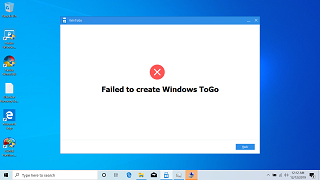
如上所述,如果 AOMEI Partition Assistant 顯示「Failed to create Windows ToGO」錯誤,或無法滿足您的需求,請考慮試試替代工具。幸運的是,內建於 AOMEI Partition Assistant 的 Windows To Go Creator 有一項免費替代方案:Hasleo WinToUSB。Hasleo WinToUSB 是全球首款第三方 Windows To Go Creator,可快速且有效地建立 Windows To Go。如果您熟悉市面上的 Windows To Go 建立工具,就會發現 Hasleo WinToUSB 首創的一些 Windows To Go 建立技術(例如建立以 VHD(X) 為基礎的 Windows To Go、將現有的 Windows 複製到 USB)正被其他第三方工具仿效,包括 AOMEI、EaseUS 與 Rufus。
使用 Hasleo WinToUSB(內建於 AOMEI Partition Assistant 的 Windows To Go Creator 最佳免費替代方案)建立 Windows To Go 的教學。



 按鈕,讓程式重新辨識磁碟機。


* 提示:




常見問題(FAQ)
A: Hasleo WinToUSB 提供免費版,可讓您從 ISO/WIM/ESD 檔案建立 Windows To Go。付費的專業版則增加將現有 Windows 複製到 USB 及 BitLocker 加密支援等功能。
A: 可以,使用 WinToUSB 專業版,您可以將現有的 Windows 安裝複製到 USB 磁碟機作為 Windows To Go;AOMEI Partition Assistant 也支援此功能,但效能較差。
A: 支援,WinToUSB 支援以 BitLocker 加密保護您的 Windows To Go 資料。這是 AOMEI Partition Assistant 未提供的關鍵功能。
A: WinToUSB 支援從 ISO、WIM、ESD、SWM、VHD(X) 與 DBI 檔案建立 Windows To Go,也支援將現有的 Windows 安裝複製到 USB。
結論
作為 AOMEI Partition Assistant 的最佳 Windows To Go Creator替代方案,您不僅可以輕鬆使用 Hasleo WinToUSB 建立 Windows To Go USB 磁碟機,還可以使用 BitLocker 加密磁碟機以保護您的資料。
作為最專業的 Windows 可開機 USB 磁碟機建立工具,Hasleo WinToUSB 支援建立 Windows To Go、Windows 安裝 USB 磁碟機與可開機 WinPE 磁碟機。