

WinPE(也稱為 Windows PE 與 Windows Preinstallation Environment)是精簡版的 Windows,可作為緊急啟動平台,用來在電腦上安裝、疑難排解或復原完整的 Windows 環境。由於大多數 Windows 應用程式不需修改即可直接在 WinPE 下運作,應用程式開發人員也常以它製作救援磁碟,在 Windows 作業系統當機時還原檔案或 Windows 作業系統。
如果您是電腦玩家,應該知道 WinPE 更常被用在資料復原軟體與 Windows 備份與還原軟體中作為救援磁碟,例如我們的產品 Hasleo Data Reovery 與 Hasleo Backup Suite。這些應用程式通常提供建立 WinPE ISO 檔案的功能,以及從其建立的 WinPE ISO 檔案製作可開機 USB 磁碟機的能力,然而這些應用程式建立的可開機 WinPE USB 磁碟機只能用在傳統 BIOS 電腦或只能用在 UEFI 電腦,或者無法使用整支 USB 磁碟機的儲存空間。
Hasleo WinToUSB 可讓您從 WinPE ISO 檔案建立可開機的 WinPE USB,它可以使用整支 USB 磁碟機的儲存空間,並同時支援 BIOS 與 UEFI 電腦。
使用 Hasleo WinToUSB 建立可開機 WinPE USB 磁碟機的教學。

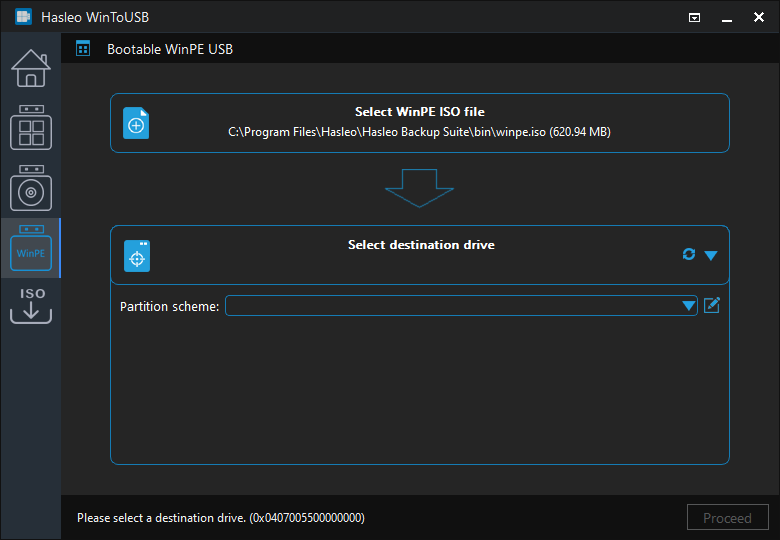
 按鈕,讓程式重新辨識磁碟機。


* 磁碟分割配置:
* 啟用對 'Windows UEFI CA 2023' 的支援: 這可讓您建立符合 Microsoft UEFI CA 2023 安全標準的可開機 WinPE USB 磁碟機,以便在僅信任新憑證的電腦上通過安全開機。
 按鈕開啟「Disk Layout」視窗。在此您可以視需要調整磁碟分割的大小與位置,以及設定磁碟區標籤等其他資訊,然後按一下「OK」儲存變更。


結論
依照這些簡單步驟,您就能輕鬆使用 Hasleo WinToUSB 從 WinPE ISO 映像檔案建立可開機的 WinPE USB 磁碟機。有了 Hasleo WinToUSB,您可以建立同時支援 BIOS 與 UEFI 電腦的可開機 WinPE USB 磁碟機。
身為專業的 Windows 可開機 USB 建立軟體,您不僅可以使用 Hasleo WinToUSB 建立可開機 WinPE USB 磁碟機,還能輕鬆建立 Windows 安裝 USB 磁碟機或建立可攜式 Windows USB 磁碟機。
如果您格式化了錯誤的 USB 磁碟機,可以使用我們的免費資料復原軟體 Hasleo Data Recovery 來復原遺失的檔案。