

WinPE (auch bekannt als Windows PE und Windows Preinstallation Environment) ist eine abgespeckte Windows-Version, die als Notfall-Startplattform dient, um eine vollständige Windows-Umgebung auf einem Computer zu installieren, zu warten oder wiederherzustellen. Da die meisten Windows-Anwendungen ohne Änderung direkt unter WinPE laufen, wird es auch von Anwendungsentwicklern genutzt, um Rettungsdatenträger zu erstellen, mit denen sich Dateien oder das Windows-Betriebssystem im Falle eines Absturzes des Windows-Betriebssystems wiederherstellen lassen.
Wenn Sie ein Computer-Enthusiast sind, wissen Sie, dass WinPE häufig als Rettungsdatenträger in Datenrettungssoftware und Windows-Sicherungs- und -Wiederherstellungssoftware verwendet wird, etwa in unseren Produkten Hasleo Data Recovery und Hasleo Backup Suite. Diese Anwendungen bieten in der Regel Funktionen zum Erstellen einer WinPE-ISO-Datei und zum Erstellen startfähiger USB-Laufwerke aus der erstellten WinPE-ISO-Datei. Die von diesen Anwendungen erstellten startfähigen WinPE-USB-Laufwerke funktionieren jedoch entweder nur auf Computern mit traditionellem BIOS oder nur auf UEFI-Computern oder können den Speicherplatz des gesamten USB-Laufwerks nicht nutzen.
Hasleo WinToUSB ermöglicht es Ihnen, aus einer WinPE-ISO-Datei ein startfähiges WinPE-USB-Laufwerk zu erstellen; es kann den gesamten Speicherplatz des USB-Laufwerks nutzen und unterstützt sowohl BIOS- als auch UEFI-Computer.
Anleitung zum Erstellen eines startfähigen WinPE-USB-Laufwerks mit Hasleo WinToUSB.

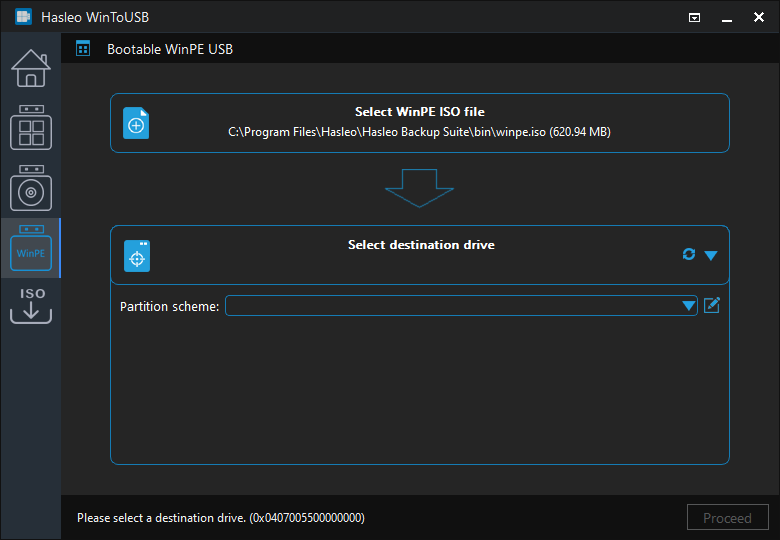
 klicken, damit das Programm das Laufwerk erkennt.


* Partitionsschema:
* Enable support for 'Windows UEFI CA 2023': Damit können Sie ein startfähiges WinPE-USB-Laufwerk erstellen, das dem Sicherheitsstandard Microsoft UEFI CA 2023 entspricht, um Secure Boot auf Computern zu bestehen, die nur dem neuen Zertifikat vertrauen.
 klicken, um das Fenster „Disk Layout“ aufzurufen. Hier können Sie Größe und Position der Partitionen anpassen sowie Datenträgerbezeichnungen und weitere Informationen nach Bedarf festlegen und dann auf „OK“ klicken, um die Änderungen zu speichern.


Fazit
Mit diesen einfachen Schritten können Sie mit Hasleo WinToUSB mühelos ein startfähiges WinPE-USB-Laufwerk aus einer WinPE-ISO-Imagedatei erstellen. Mit Hasleo WinToUSB erstellen Sie ein startfähiges WinPE-USB-Laufwerk, das sowohl BIOS- als auch UEFI-Computer unterstützt.
Als professionelle Software zum Erstellen startfähiger USB-Laufwerke für Windows können Sie mit Hasleo WinToUSB nicht nur ein startfähiges WinPE-USB-Laufwerk erstellen, sondern auch mühelos ein USB-Laufwerk für die Windows-Installation oder ein USB-Laufwerk mit portablem Windows erstellen.
Wenn Sie das falsche USB-Laufwerk formatiert haben, können Sie mit unserer kostenlosen Datenrettungssoftware Hasleo Data Recovery Ihre verlorenen Dateien wiederherstellen.