

💬 Ich habe ein MacBook Pro von Ende 2016 mit installiertem macOS und Windows 10 Pro im Dual-System, bisher läuft alles gut, aber ich nutze Windows 10 Pro nur für einige Spiele, die unter macOS nicht laufen. Jetzt möchte ich meine Boot Camp-Installation loswerden, weil der Platz auf der Haupt-SSD knapp ist. Ich habe bemerkt, dass WinToUSB Windows auf einem USB-Laufwerk installieren kann – kann das von WinToUSB erstellte Windows-USB-Laufwerk von einem Mac-Computer gestartet werden? Wie mache ich das? Könnten Sie mir Schritt für Schritt zeigen, wie ich Ihr Tool Hasleo WinToUSB verwende?
Das von Hasleo WinToUSB erstellte portable Windows-USB-Laufwerk (Windows To Go, auch Win To Go genannt) kann auf Intel-basierten Macs starten (mit Ausnahme von Apple Silicon M1/M2/M3/M4), die Erfolgsquote beim Start ist jedoch möglicherweise nicht 100 %. Wenn Sie die Ursachen von Startfehlern kennen, können Sie diese Probleme vermeiden.
Diese Anleitung enthält Schritt-für-Schritt-Anweisungen zum Erstellen eines portablen Windows-USB-Laufwerks, das mit Intel-basierten Macs kompatibel ist, sodass Sie Windows auf dem Mac-Computer ausführen können, um Windows-abhängige Arbeiten zu erledigen.
📌 Tipps:
1. Nicht alle Mac-Computer verwenden Intel-CPUs (neuere Mac-Computer verwenden Apple Silicon M1/M2/M3/M4-Chips), daher sollten Sie prüfen, ob Ihr Mac eine Intel-CPU verwendet.
2. Apple wählte Intels Extensible Firmware Interface (EFI) als Ersatz für UEFI/BIOS und ersetzte damit die in PowerPC-Systemen verwendete Open Firmware. Um Windows auf Intel-basierten Macs erfolgreich zu starten, muss das portable Windows-USB-Laufwerk daher den EFI-Startmodus unterstützen.
3. Um Windows auf (U)EFI-Computern zu starten, muss die Windows-Version zur PC-Architektur passen: Ein 64-Bit-(U)EFI-Computer unterstützt nur 64-Bit-Versionen von Windows, ein 32-Bit-(U)EFI-Computer nur 32-Bit-Versionen von Windows. Intel-basierte Macs verwenden eine 64-Bit-Intel-CPU, stellen Sie daher sicher, dass Sie ein 64-Bit-Windows verwenden, um portables Windows zu erstellen.
Schritt-für-Schritt-Anleitung: Portables Windows mit Hasleo WinToUSB auf einem Mac installieren und ausführen

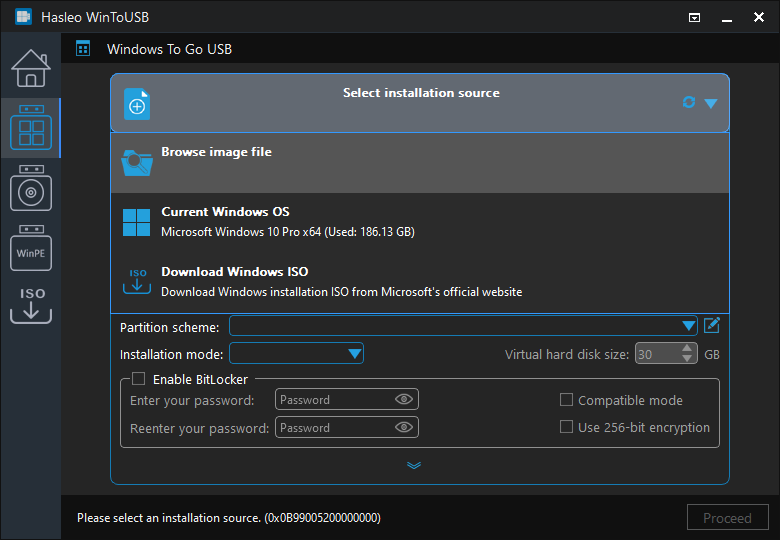
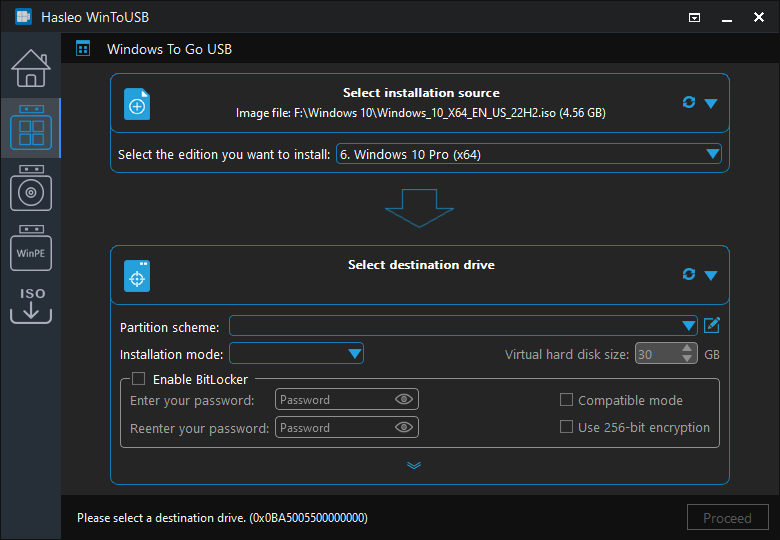
 , um die Laufwerkserkennung zu starten.
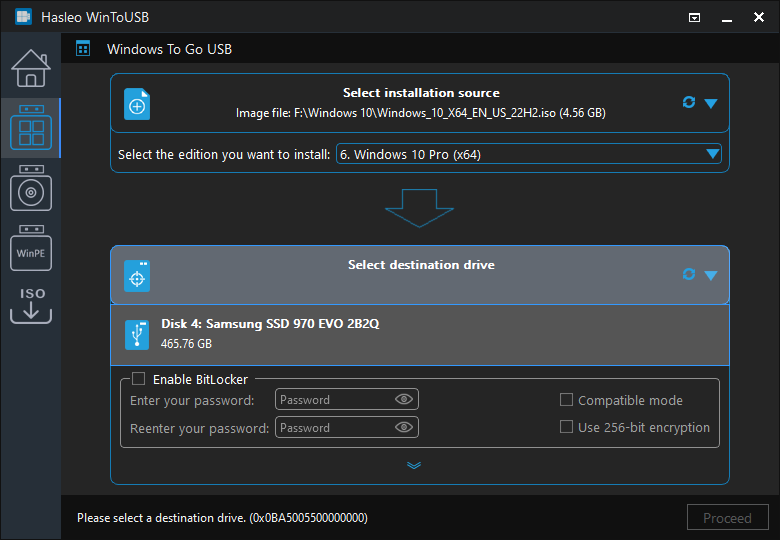
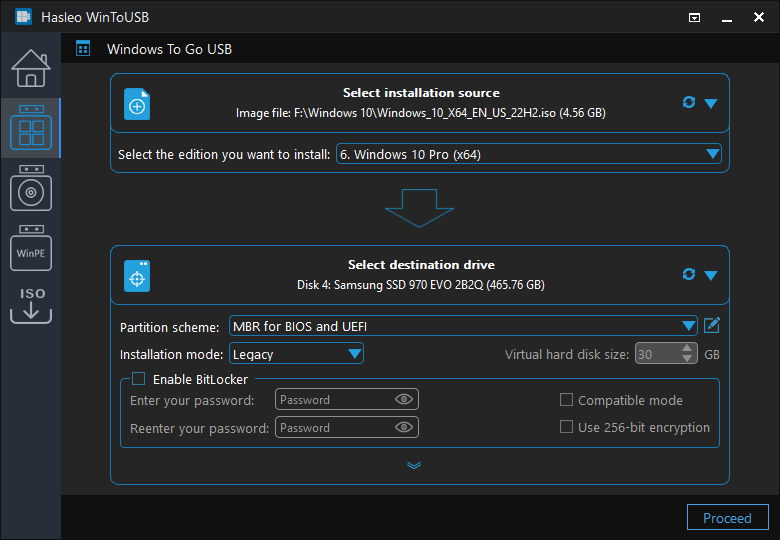
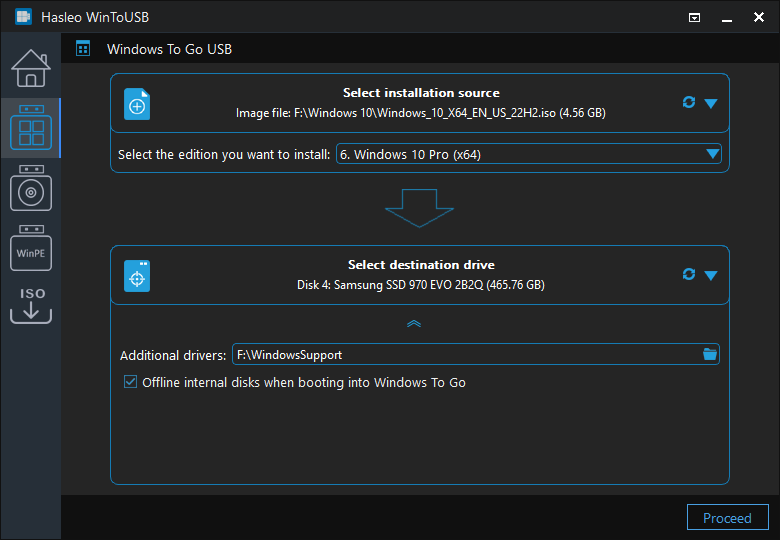
1. Macs sind (U)EFI-basierte Computer, daher sollten Sie das Partitionierungsschema GPT für UEFI / MBR für BIOS und UEFI oder ein benutzerdefiniertes Partitionsschema mit UEFI-Startunterstützung auswählen.
2. Ausführliche Informationen zu „Partitionsschema“, „Installationsmodus“ und „BitLocker aktivieren“ finden Sie hier: Wie klont man ein vorhandenes Windows auf ein USB-Laufwerk als Windows To Go-Arbeitsbereich?
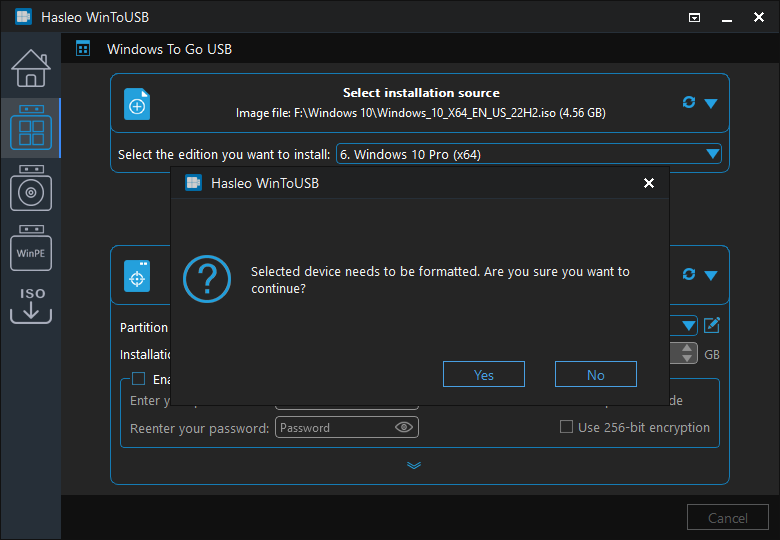
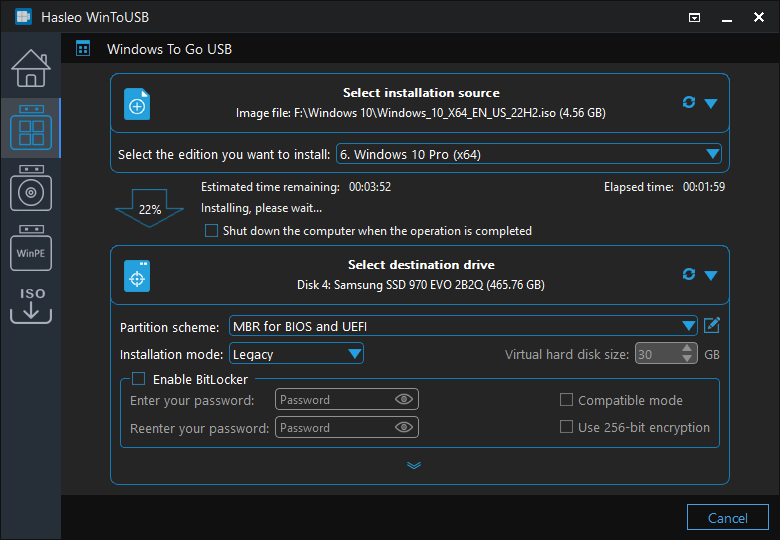

Fehlerbehebung bei Mac-Startproblemen
Das USB-Laufwerk wird im Mac-Startmanager nicht angezeigt.
Stellen Sie sicher, dass das Laufwerk ein GPT-Partitionsschema mit UEFI-Startunterstützung verwendet. Wenn Sie einen Mac mit T2-Chip besitzen (Modelle 2018–2020), prüfen Sie, ob das Start-Sicherheitsprogramm den Start von externen Medien zulässt. Probieren Sie einen anderen USB-Anschluss oder Adapter aus. Einige USB-C-Hubs übertragen Startsignale möglicherweise nicht ordnungsgemäß.
Windows startet mit einem schwarzen Bildschirm oder zeigt ein Verbotszeichen.
Dies deutet in der Regel auf ein inkompatibles Partitionsschema oder einen fehlenden EFI-Bootloader hin. Erstellen Sie das portable Windows mit dem Partitionsschema „GPT für UEFI“ in WinToUSB neu. Stellen Sie sicher, dass Sie eine 64-Bit-Windows-ISO verwenden.
Tastatur und Touchpad funktionieren während der Windows-Einrichtung nicht.
Die Boot Camp-Treiber wurden noch nicht geladen, da die Windows-Einrichtung generische Treiber verwendet. Schließen Sie eine USB-Tastatur und -Maus an, um die Ersteinrichtung abzuschließen. Nach der Installation von Windows sollten die eingebundenen Boot Camp-Treiber die integrierten Eingabegeräte aktivieren.
WLAN oder Audio funktioniert unter Windows nicht.
Öffnen Sie den Datei-Explorer und navigieren Sie zum Boot Camp-Treiberordner. Führen Sie Setup.exe oder das passende Installationsprogramm für Ihr Mac-Modell aus. Wenn die Treiber in Schritt 6 nicht korrekt eingebunden wurden, laden Sie die Boot Camp Windows Support-Software erneut herunter und installieren Sie sie manuell unter Windows.
Häufig gestellte Fragen (FAQ)
A: Nur Intel-basierte Macs können Windows To Go ausführen (mit Ausnahme von Apple Silicon M1/M2/M3/M4-Chips). Macs mit Apple Silicon werden nicht unterstützt, da sie eine andere Architektur verwenden, die mit Standard-Windows x64 nicht kompatibel ist.
A: Ja, nach der Installation von Windows To Go auf einem Mac müssen Sie die Boot Camp Windows Support-Software installieren, um die Hardware vollständig zu unterstützen, einschließlich Tastatur, Touchpad, WLAN und Grafik.
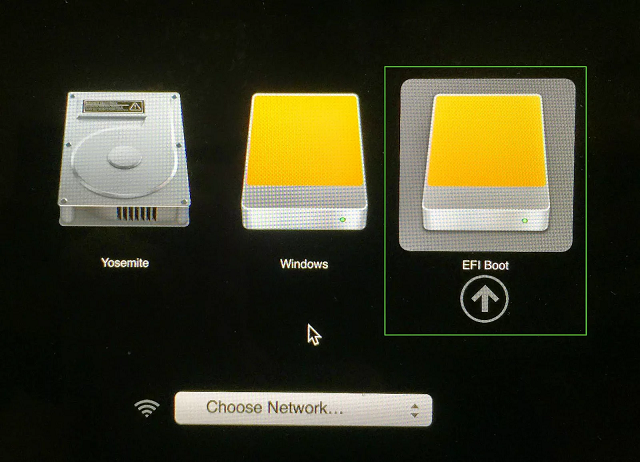
A: Macs zeigen externe Startgeräte im Startmenü als „EFI boot“ an. Dies ist normales Verhalten. Wählen Sie die Option „EFI boot“ und drücken Sie die Eingabetaste, um Windows zu starten.
A: Da Macs UEFI-basierte Computer sind, sollten Sie das Partitionsschema „GPT für UEFI“ oder „MBR für BIOS und UEFI“ verwenden. Damit kann das Windows To Go-USB-Laufwerk auf Mac-Hardware ordnungsgemäß starten.
A: Ja, bei Macs mit ausschließlich USB-C-Anschlüssen können Sie einen USB-C-auf-USB-Adapter oder -Hub verwenden, um das USB-Laufwerk anzuschließen. Achten Sie darauf, dass der Adapter USB 3.0 unterstützt, um eine optimale Leistung zu erzielen.
Zusammenfassung
Nachdem Sie gelernt haben, portables Windows (Windows To Go) mit Hasleo WinToUSB auf Intel-basierten Macs zu installieren und auszuführen, können Sie WinToUSB auch verwenden, um vorhandene Boot Camp-Windows-Installationen auf USB-Laufwerke zu klonen und das Windows dann von diesem USB-Laufwerk auf einem Intel-Mac zu starten. Laden Sie Hasleo WinToUSB herunter, um noch heute Ihr eigenes portables Windows-Laufwerk für den Mac zu erstellen.