

💬 Tengo un MacBook Pro de finales de 2016 con macOS y Windows 10 Pro instalados en modo de arranque dual; hasta ahora todo va bien, pero solo uso Windows 10 Pro para jugar a algunos juegos que no se pueden ejecutar en macOS. Ahora estoy intentando deshacerme de mi instalación de Boot Camp, porque tengo poco espacio en el SSD principal. Me di cuenta de que WinToUSB puede instalar Windows en una unidad USB; ¿la unidad USB de Windows creada por WinToUSB puede arrancar desde un equipo Mac? ¿Cómo puedo hacerlo? ¿Podría explicarme paso a paso cómo usar su herramienta Hasleo WinToUSB?
La unidad USB de Windows portátil (Windows To Go, también llamado Win To Go) creada por Hasleo WinToUSB puede arrancar en Mac basados en Intel (excepto los Apple Silicon M1/M2/M3/M4), aunque la tasa de éxito del arranque puede no ser del 100 %. Conocer las causas de los fallos de arranque puede ayudarle a evitar estos problemas.
Esta guía proporciona instrucciones paso a paso para crear una unidad USB de Windows portátil compatible con Mac basados en Intel, de modo que pueda ejecutar Windows en el equipo Mac para completar el trabajo que depende de Windows.
📌 Consejos:
1. No todos los equipos Mac usan CPU Intel (los Mac más recientes usan chips Apple Silicon M1/M2/M3/M4), por lo que debe verificar que su Mac use una CPU Intel.
2. Apple eligió la Interfaz de Firmware Extensible (EFI) de Intel como reemplazo de su UEFI/BIOS, sustituyendo el Open Firmware que se usaba en los sistemas PowerPC. Por lo tanto, para arrancar Windows correctamente en Mac basados en Intel, la unidad USB de Windows portátil debe admitir el modo de arranque EFI.
3. Para arrancar Windows en equipos (U)EFI, la versión de Windows debe coincidir con la arquitectura del equipo: un equipo (U)EFI de 64 bits solo admite versiones de 64 bits de Windows y un equipo (U)EFI de 32 bits solo admite versiones de 32 bits de Windows. Los Mac basados en Intel utilizan una CPU Intel de 64 bits, por lo que debe asegurarse de usar un Windows de 64 bits para crear el Windows portátil.
Guía paso a paso: instalar y ejecutar Windows portátil en Mac con Hasleo WinToUSB

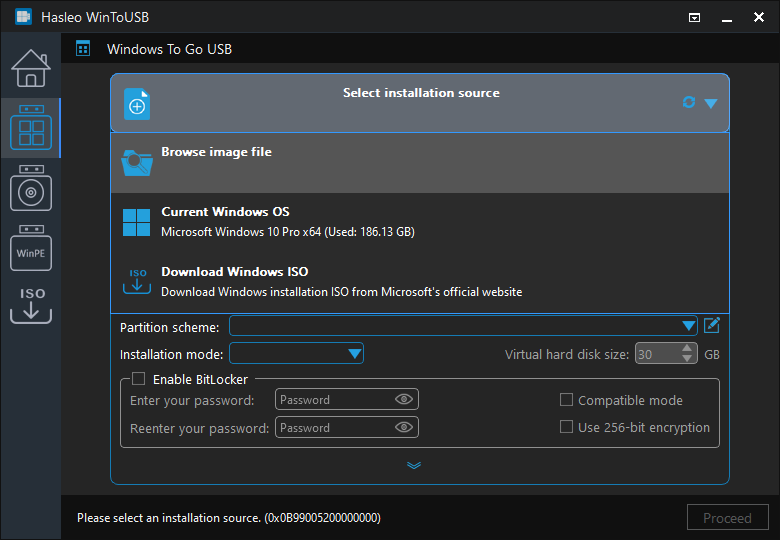
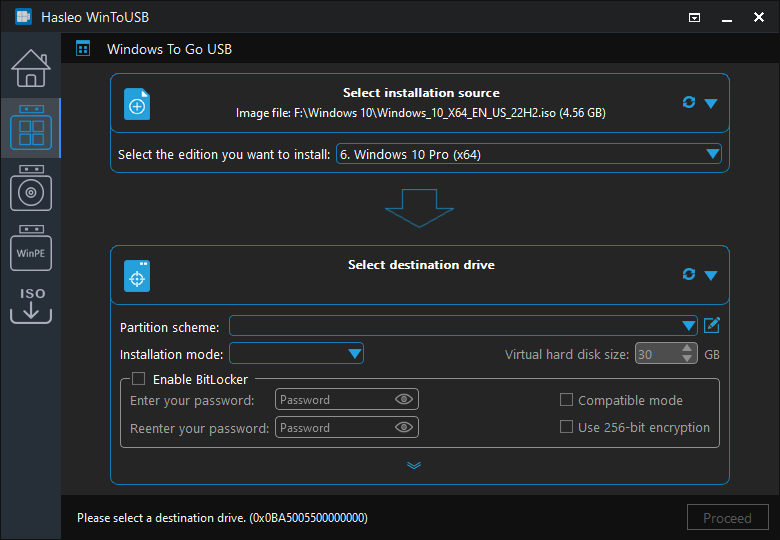
 para iniciar el reconocimiento de unidades.
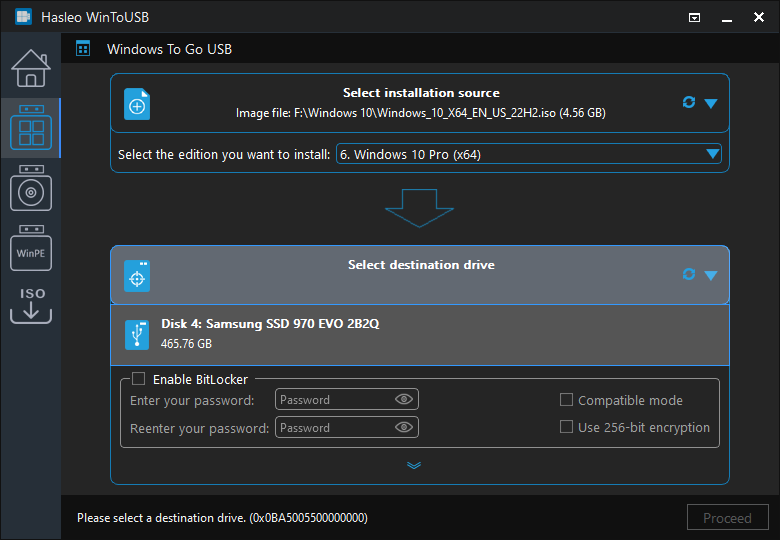
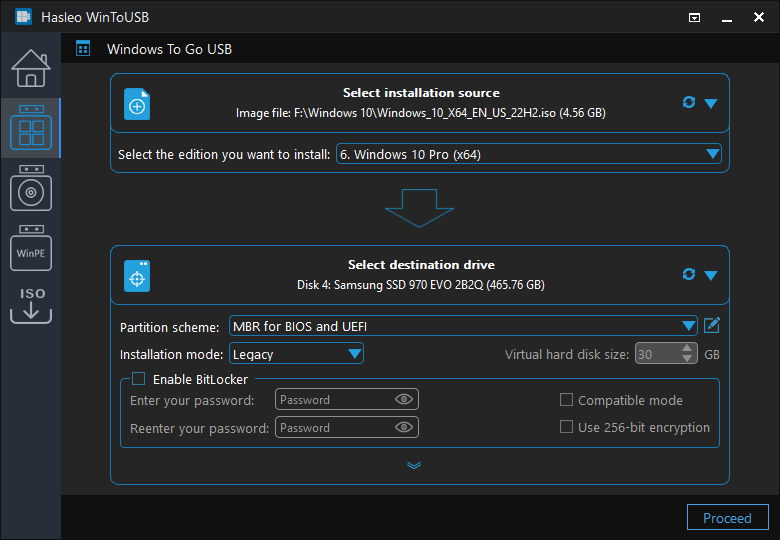
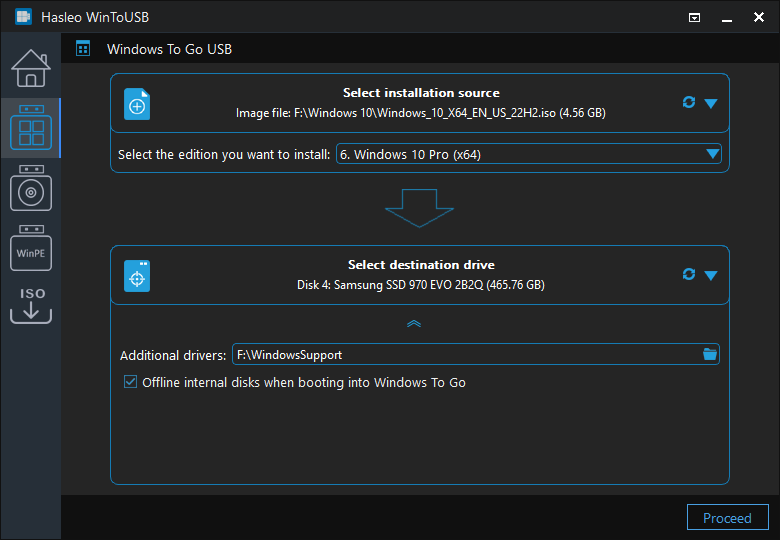
1. Los Mac son equipos basados en (U)EFI, por lo que debe seleccionar el esquema de partición GPT para UEFI / MBR para BIOS y UEFI, o un esquema de partición personalizado con soporte de arranque UEFI.
2. Para obtener información detallada sobre "Esquema de partición", "Modo de instalación" y "Habilitar BitLocker", consulte: ¿Cómo clonar un Windows existente en una unidad USB como espacio de trabajo de Windows To Go?
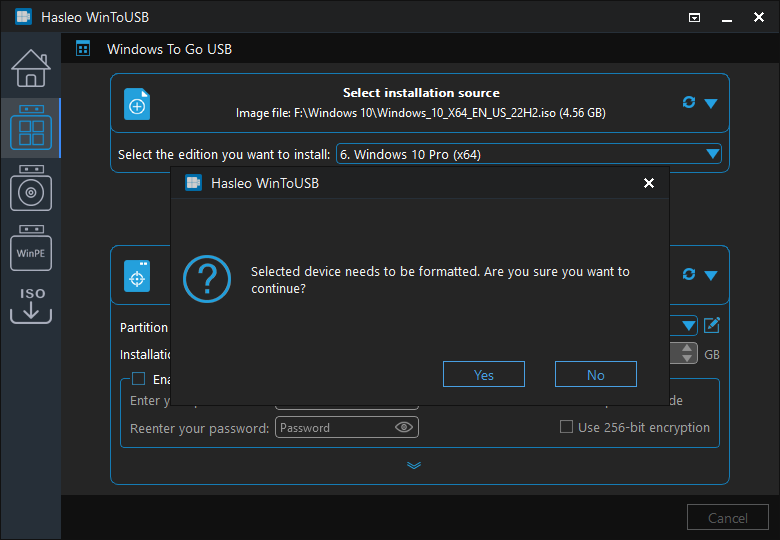
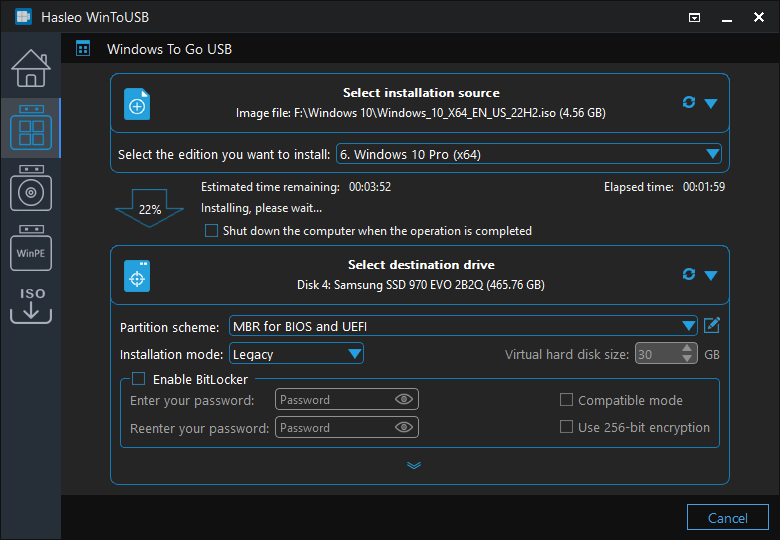

Solución de problemas de arranque en Mac
La unidad USB no aparece en el Gestor de arranque del Mac.
Asegúrese de que la unidad use un esquema de partición GPT con soporte de arranque UEFI. Si tiene un Mac con chip T2 (modelos de 2018-2020), verifique que la Utilidad de seguridad de arranque esté configurada para permitir el arranque desde dispositivos externos. Pruebe otro puerto USB u otro adaptador. Algunos concentradores USB-C pueden no transmitir correctamente las señales de arranque.
Windows arranca con una pantalla negra o muestra un símbolo de prohibición.
Esto suele indicar un esquema de partición incompatible o la falta del gestor de arranque EFI. Vuelva a crear el Windows portátil con el esquema de partición "GPT para UEFI" en WinToUSB. Asegúrese de usar una ISO de Windows de 64 bits.
El teclado y el touchpad no funcionan durante la instalación de Windows.
Los controladores de Boot Camp aún no se han cargado porque la instalación de Windows usa controladores genéricos. Conecte un teclado y un ratón USB para completar la configuración inicial. Una vez instalado Windows, los controladores de Boot Camp insertados deberían habilitar los dispositivos de entrada integrados.
El Wi-Fi o el audio no funcionan en Windows.
Abra el Explorador de archivos y vaya a la carpeta de controladores de Boot Camp. Ejecute Setup.exe o el instalador adecuado para su modelo de Mac. Si los controladores no se insertaron correctamente durante el paso 6, descargue de nuevo el software de soporte de Windows de Boot Camp e instálelo manualmente en Windows.
Preguntas frecuentes (FAQ)
A: Solo los Mac basados en Intel pueden ejecutar Windows To Go (excepto los que tienen chips Apple Silicon M1/M2/M3/M4). Los Mac con Apple Silicon no son compatibles porque usan una arquitectura diferente, incompatible con el Windows x64 estándar.
A: Sí. Después de instalar Windows To Go en un Mac, debe instalar el software de soporte de Windows de Boot Camp para que el hardware funcione correctamente, incluidos el teclado, el touchpad, el Wi-Fi y los gráficos.
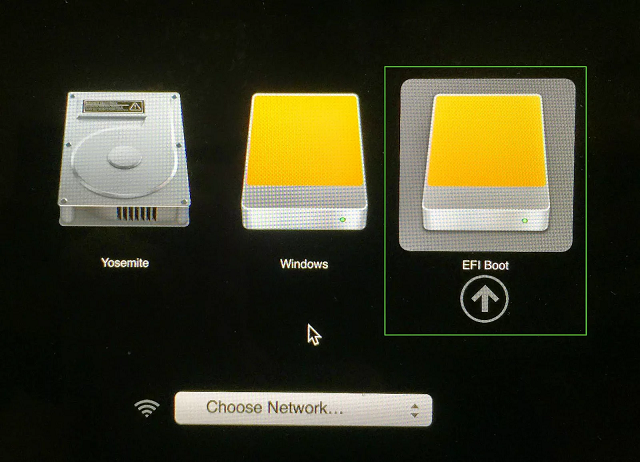
A: Los Mac muestran los dispositivos de arranque externos como 'EFI boot' en el menú de arranque. Este es el comportamiento normal. Seleccione la opción de arranque EFI y presione Return para arrancar en Windows.
A: Debe usar el esquema de partición 'GPT para UEFI' o 'MBR para BIOS y UEFI', ya que los Mac son equipos basados en UEFI. Esto garantiza que la unidad USB de Windows To Go pueda arrancar correctamente en el hardware Mac.
A: Sí. En los Mac que solo tienen puertos USB-C, puede usar un adaptador o concentrador USB-C a USB para conectar la unidad USB. Asegúrese de que el adaptador admita USB 3.0 para obtener un rendimiento óptimo.
Conclusión
Ahora que ha aprendido a instalar y ejecutar Windows portátil (Windows To Go) en Mac basados en Intel con Hasleo WinToUSB, también puede usar WinToUSB para clonar instalaciones existentes de Windows de Boot Camp en unidades USB y, después, arrancar ese Windows desde la unidad USB en un Mac Intel. Descargue Hasleo WinToUSB para crear hoy mismo su propia unidad de Windows portátil para Mac.