

Francamente, los equipos Mac son muy buenos y populares, con diseños elegantes y un rendimiento líder en el sector. Su principal limitación es que el SSD interno suele ser relativamente pequeño, lo que resulta especialmente evidente para los usuarios que ejecutan macOS y Windows en el mismo Mac. Después de usar Boot Camp para instalar Windows en un Mac, el espacio de almacenamiento disponible en el SSD interno se queda corto, lo que impide instalar algunos programas grandes, como juegos o aplicaciones profesionales. Por eso, muchos usuarios quieren clonar el Windows de Boot Camp en una unidad USB y arrancar Windows desde la unidad USB. ¿Es posible? Sí, puede usar software de terceros como Hasleo WinToUSB para clonar el Windows de Boot Camp en una unidad USB y arrancar Windows directamente desde ella.
A continuación, detallaremos cómo clonar el Windows de la partición Boot Camp de un Mac en una unidad USB como Windows portátil con Hasleo WinToUSB. Después, podrá arrancar Windows directamente desde la unidad en el Mac e instalar juegos de Windows o aplicaciones profesionales de gran tamaño.
Tutorial para clonar Windows de Boot Camp en una unidad USB como Windows portátil con Hasleo WinToUSB




* Consejos:


Preguntas frecuentes (FAQ)
A: Sí, puede clonar Windows de Boot Camp en una unidad USB con Hasleo WinToUSB. Solo tiene que seleccionar el sistema operativo Windows actual de su partición Boot Camp como origen y clonarlo en la unidad USB.
A: El Windows de Boot Camp clonado puede arrancar en el mismo Mac. Usarlo en Mac diferentes puede provocar problemas de controladores, ya que Windows 7/8/10 no es completamente portátil entre distintas configuraciones de hardware.
A: Dado que los Mac son equipos basados en (U)EFI, debe seleccionar el esquema de partición GPT para UEFI o MBR para BIOS y UEFI para garantizar una compatibilidad de arranque adecuada.
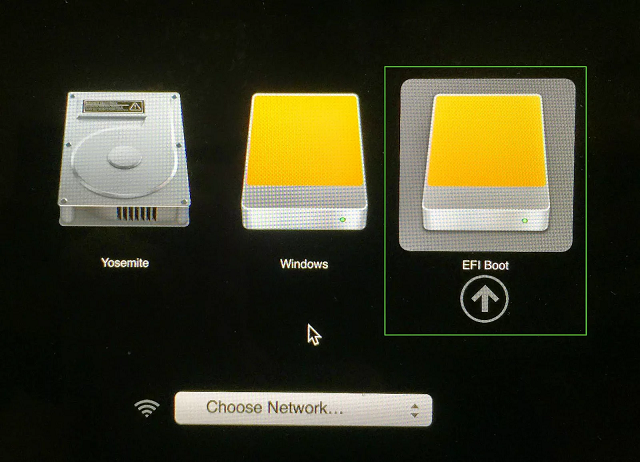
A: Reinicie el Mac y mantenga pulsada inmediatamente la tecla Opción hasta que aparezca el menú de arranque. Después, seleccione la unidad USB (normalmente etiquetada como EFI boot o Windows) para arrancar desde ella.
A: Sí, WinToUSB admite el cifrado BitLocker para unidades de Windows To Go. Puede habilitar esta opción durante el proceso de clonación para proteger sus datos.
Conclusión
Como se ha mencionado anteriormente, si sigue estos pasos, puede clonar el Windows de Boot Camp en una unidad USB como Windows portátil, tanto si usa Windows 11/10/8 Home, Professional como Enterprise. Además, puede usar este Windows portátil tanto en Mac como en otros equipos Windows.
También puede instalar Windows en una unidad USB directamente desde un archivo ISO de instalación y arrancar Windows desde la unidad en su Mac.