

Somos una empresa comercial y estamos pensando en clonar Windows 10 de los equipos Windows 10 de los empleados en unidades flash USB. El plan es realmente para copias de seguridad de emergencia: si el disco duro del equipo falla o surge algún otro problema, el trabajador podría seguir trabajando desde el dispositivo portátil. ¿Puede WinToUSB ayudarnos a hacer esto?
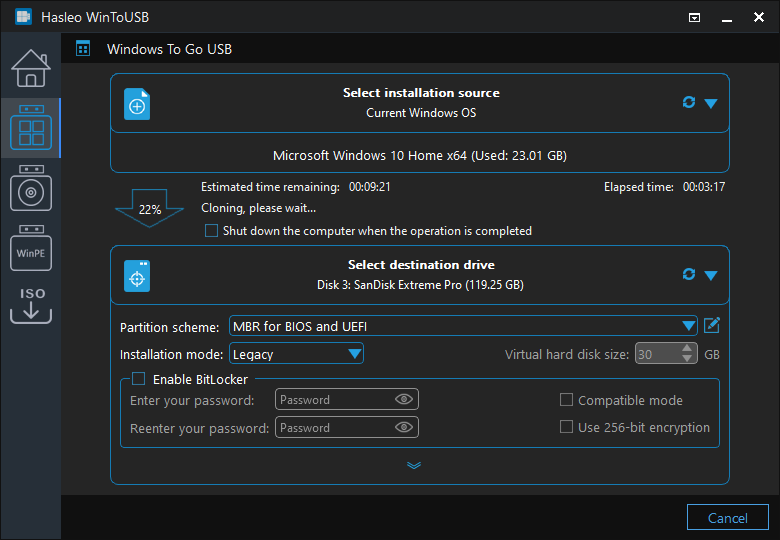
Sí, Hasleo WinToUSB es el primer software del mundo que puede clonar Windows 10 en una unidad flash USB garantizando que el sistema clonado arranque correctamente. Hasleo WinToUSB permite clonar una instalación activa de Windows 10 de un disco duro interno a una unidad flash USB como copia de seguridad del sistema actual. Después, puede usar esta unidad flash USB con Windows 10 portátil para seguir trabajando o restaurar el sistema original cuando su Windows 10 se bloquee o deje de arrancar.
Clonar o instalar: ¿cuál es la diferencia?
Clonar un Windows 10 existente en una unidad flash USB es distinto de instalar una copia nueva. La clonación crea una réplica exacta de su sistema actual, incluidas todas las aplicaciones instaladas, los archivos personales, la configuración y los ajustes. Esto significa que puede continuar exactamente donde lo dejó sin reinstalar ningún software. En cambio, una instalación nueva requiere configurarlo todo desde cero. Para fines de copia de seguridad de emergencia, la clonación es el método preferido, ya que conserva todo su entorno de trabajo.
Tutorial para clonar Windows 10 en una unidad flash USB como Windows 10 portátil

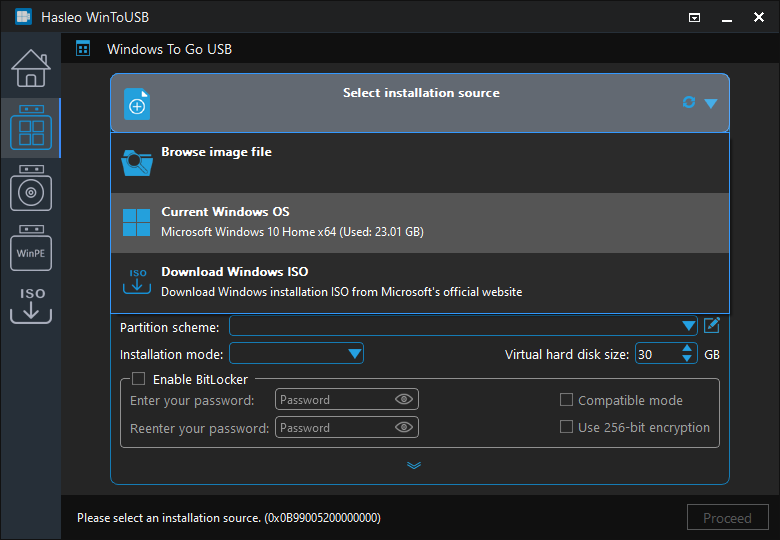
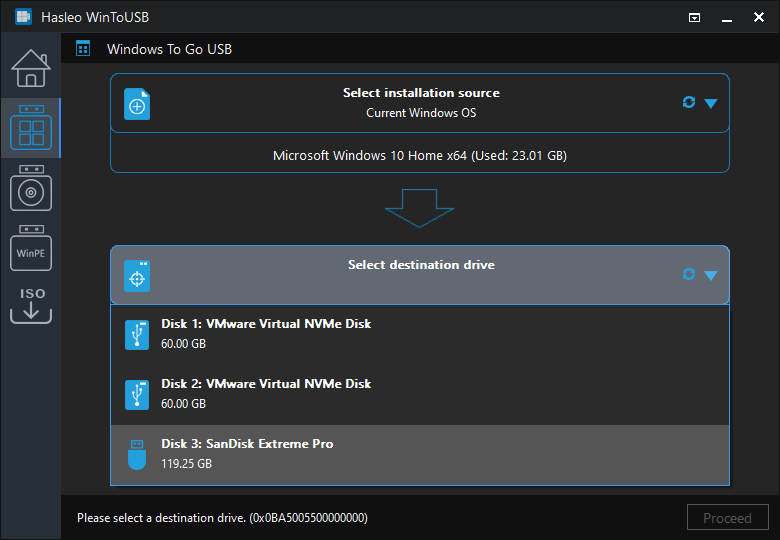
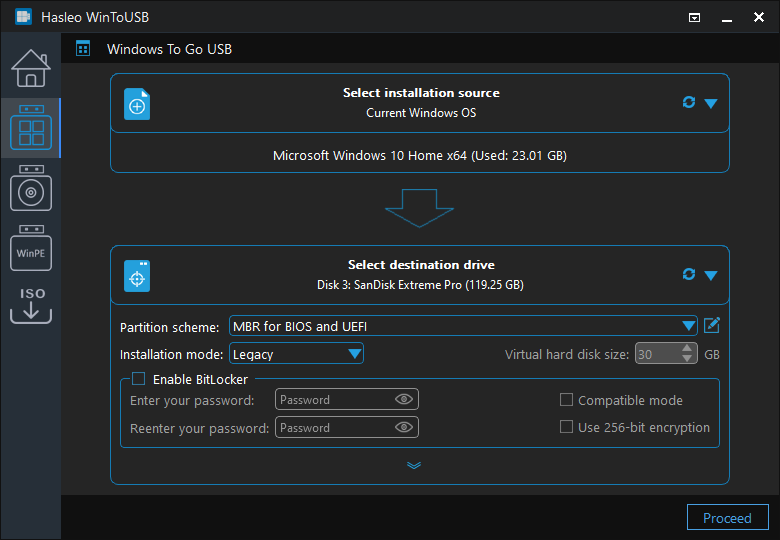
* Consejos:
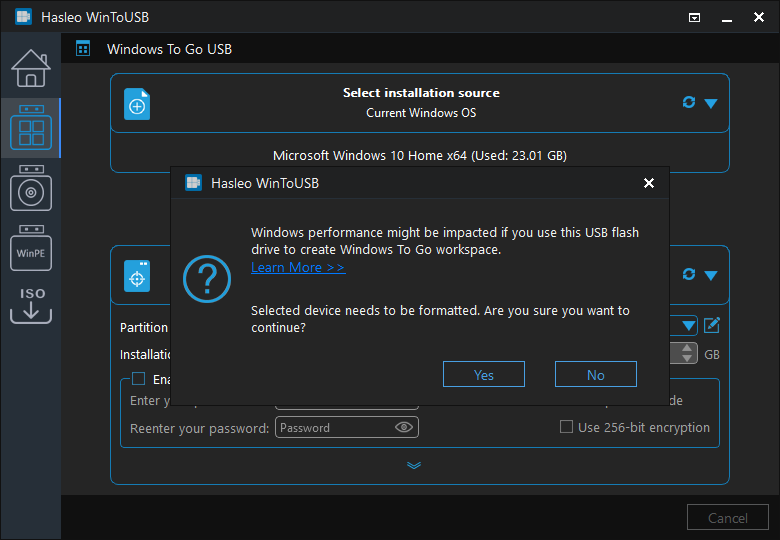

Especificaciones recomendadas para la unidad flash USB
Para disfrutar de la mejor experiencia con Windows To Go, elija una unidad flash USB 3.0 o USB 3.1 con al menos 32 GB de almacenamiento y velocidades de lectura y escritura rápidas. Las unidades flash USB con controladoras SSD (a menudo denominadas unidades USB de "alta velocidad" o "alto rendimiento") ofrecen un rendimiento notablemente mejor que las unidades flash estándar. Marcas como SanDisk Extreme Pro, Samsung BAR Plus o cualquier unidad con velocidades de lectura secuencial superiores a 200 MB/s son buenas opciones. Evite usar unidades USB 2.0 muy lentas o antiguas, ya que provocarán una baja capacidad de respuesta del sistema.
Preguntas frecuentes (FAQ)
A: Sí, Hasleo WinToUSB es el primer software del mundo que puede clonar Windows 10 en una unidad flash USB garantizando que el sistema clonado arranque correctamente.
A: Recomendamos elegir el modo de instalación VHD/VHDX para una mejor compatibilidad al crear Windows To Go en una unidad flash USB.
A: Sí; una vez clonado, puede usar esta unidad flash USB con Windows 10 portátil para seguir trabajando o restaurar el sistema original cuando su Windows 10 se bloquee.
A: Sí, WinToUSB admite el cifrado BitLocker. Puede habilitar esta opción durante el proceso de clonación para proteger sus datos en la unidad portátil.
Conclusión
Con Hasleo WinToUSB puede clonar Windows 10 en una unidad flash USB como Windows 10 portátil, y la unidad resulta realmente útil cuando su sistema se bloquea. Además, puede crear sistemas Windows 10 portátiles clonando en discos duros externos o en unidades flash USB.
Como herramienta profesional de creación de Windows To Go, Hasleo WinToUSB también puede crear Windows 11 portátil y Windows 8 portátil.