

Wir sind ein Handelsunternehmen und planen, Windows 10 vom Windows 10-PC eines Mitarbeiters auf ein USB-Flash-Laufwerk zu klonen. Der Plan dient vor allem der Notfallsicherung: Wenn die PC-Festplatte ausfällt oder ein anderes Problem auftritt, könnte der Mitarbeiter von dem portablen Gerät aus weiterarbeiten. Kann WinToUSB uns dabei helfen?
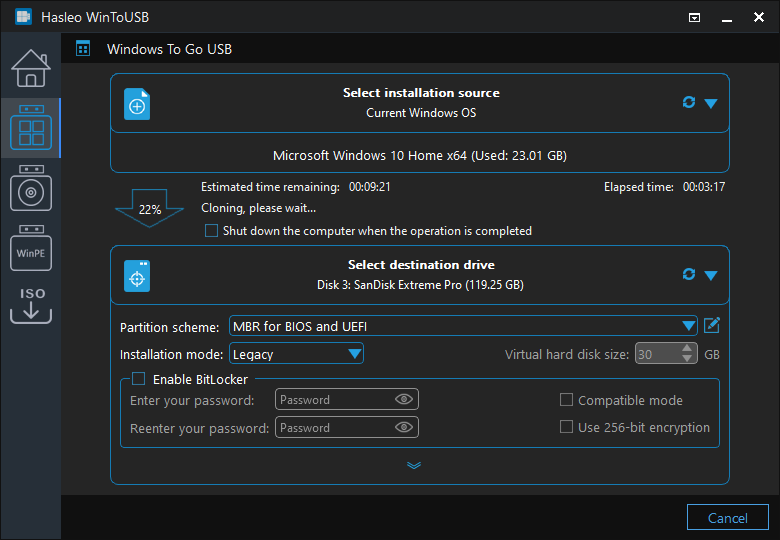
Ja, Hasleo WinToUSB ist die weltweit erste Software, die Windows 10 auf ein USB-Flash-Laufwerk klonen kann und dabei garantiert, dass das geklonte System erfolgreich startet. Hasleo WinToUSB ermöglicht das Klonen einer laufenden Windows 10-Installation von einer internen Festplatte auf ein USB-Flash-Laufwerk als Sicherung des aktuellen Systems. Anschließend können Sie dieses portable Windows 10-USB-Flash-Laufwerk nutzen, um weiterzuarbeiten oder das ursprüngliche System wiederherzustellen, wenn Windows 10 abstürzt oder nicht mehr startet.
Klonen oder installieren: Wo liegt der Unterschied?
Das Klonen eines vorhandenen Windows 10 auf ein USB-Flash-Laufwerk unterscheidet sich von der Installation einer neuen Kopie. Beim Klonen entsteht eine exakte Abbildung Ihres aktuellen Systems einschließlich aller installierten Anwendungen, persönlichen Dateien, Einstellungen und Konfigurationen. Das bedeutet, Sie können genau dort weitermachen, wo Sie aufgehört haben, ohne Software neu zu installieren. Eine Neuinstallation erfordert dagegen die Einrichtung von Grund auf. Für Zwecke der Notfallsicherung ist das Klonen die bevorzugte Methode, da es Ihre komplette Arbeitsumgebung erhält.
Anleitung: Windows 10 als portables Windows 10 auf ein USB-Flash-Laufwerk klonen

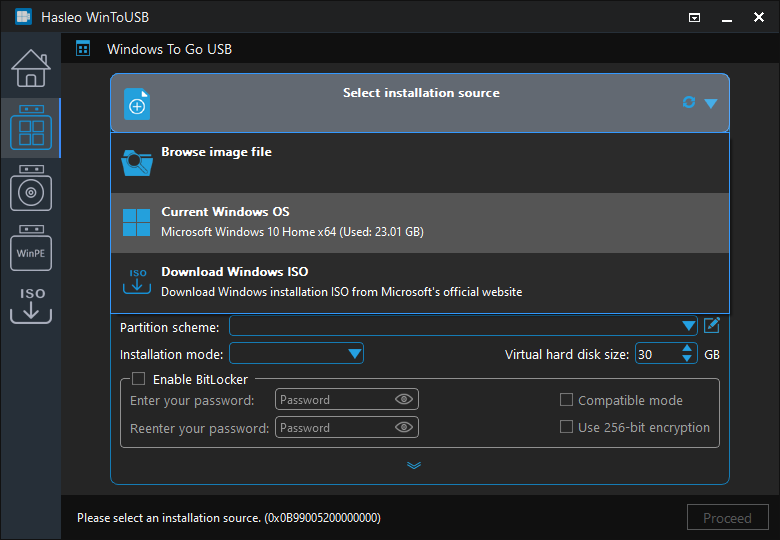
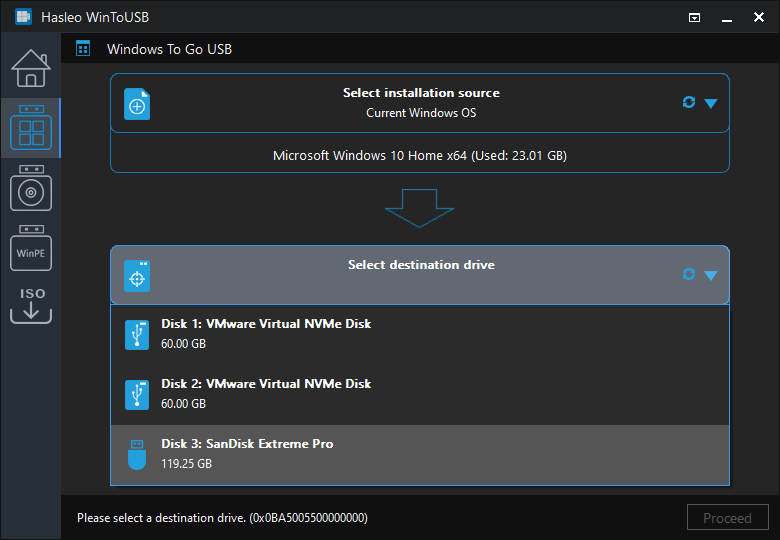
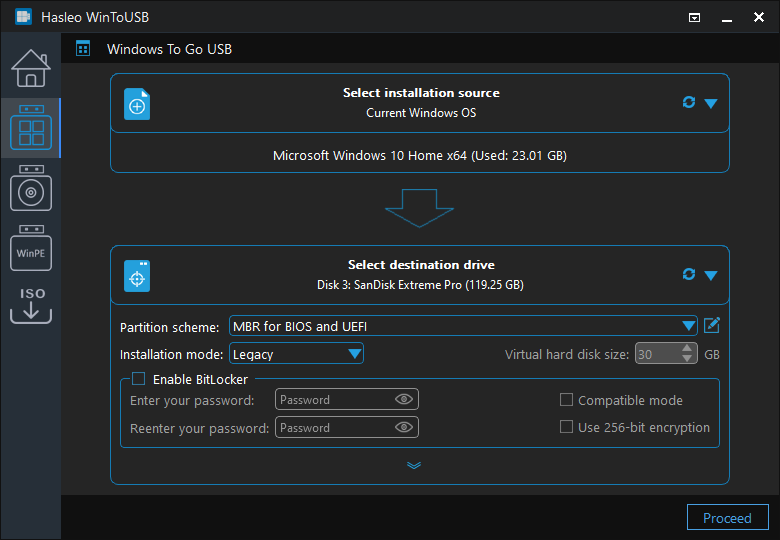
* Tipps:
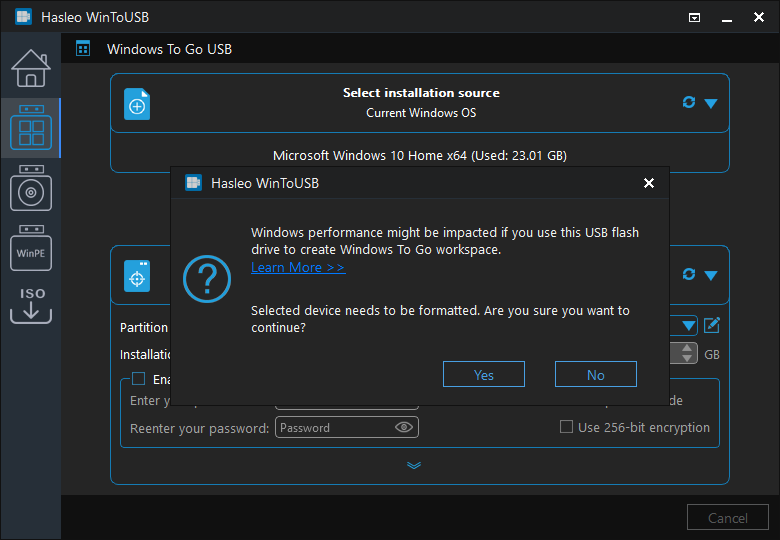

Empfohlene Spezifikationen für USB-Flash-Laufwerke
Für die beste Windows To Go-Erfahrung wählen Sie ein USB 3.0- oder USB 3.1-Flash-Laufwerk mit mindestens 32 GB Speicher und schnellen Lese-/Schreibgeschwindigkeiten. USB-Flash-Laufwerke mit SSD-Controllern (oft als „High-Speed“- oder „Performance“-USB-Laufwerke bezeichnet) bieten eine deutlich bessere Leistung als Standard-Flash-Laufwerke. Marken wie SanDisk Extreme Pro, Samsung BAR Plus oder jedes Laufwerk mit sequenziellen Lesegeschwindigkeiten über 200 MB/s sind gute Wahlmöglichkeiten. Vermeiden Sie sehr langsame oder ältere USB 2.0-Laufwerke, da sie zu einer schlechten Systemreaktionsfähigkeit führen.
Häufig gestellte Fragen (FAQ)
A: Ja, Hasleo WinToUSB ist die weltweit erste Software, die Windows 10 auf ein USB-Flash-Laufwerk klonen kann und dabei garantiert, dass das geklonte System erfolgreich startet.
A: Wir empfehlen beim Erstellen von Windows To Go auf einem USB-Flash-Laufwerk den Installationsmodus VHD/VHDX für bessere Kompatibilität.
A: Ja, nach dem Klonen können Sie dieses portable Windows 10-USB-Flash-Laufwerk nutzen, um weiterzuarbeiten oder das ursprüngliche System wiederherzustellen, wenn Windows 10 abstürzt.
A: Ja, WinToUSB unterstützt die BitLocker-Verschlüsselung. Sie können diese Option während des Klonvorgangs aktivieren, um Ihre Daten auf dem portablen Laufwerk zu schützen.
Fazit
Mit Hasleo WinToUSB können Sie Windows 10 als portables Windows 10 auf ein USB-Flash-Laufwerk klonen, und das Laufwerk ist wirklich nützlich, wenn Ihr System abstürzt. Darüber hinaus können Sie portable Windows 10-Systeme durch Klonen auf externe Festplatten oder auf USB-Flash-Laufwerke erstellen.
Als professionelles Windows To Go-Erstellungstool kann Hasleo WinToUSB auch portables Windows 11 und portables Windows 8 erstellen.