

EaseUS OS2Go und EaseUS Todo Backup unterstützen das Erstellen von Windows To Go. Hasleo WinToUSB, das weltweit erste Windows To Go-Tool von Drittanbietern, ist die beste Alternative zu EaseUS OS2Go und dem in EaseUS Todo Backup integrierten Windows To Go Creator.
Überblick über EaseUS OS2Go und den in EaseUS Todo Backup integrierten Windows To Go Creator
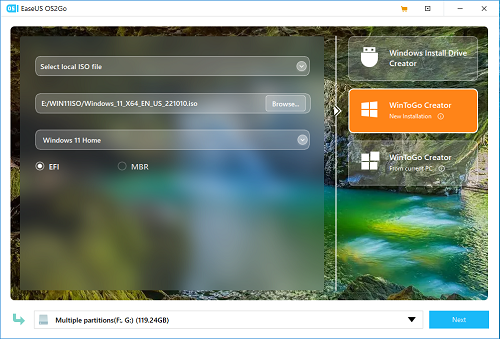
EaseUS OS2Go ist eine von EaseUS entwickelte Software zum Erstellen von Windows To Go, mit der Sie Windows aus einer ISO-Datei auf ein USB-Laufwerk installieren oder ein vorhandenes Windows auf USB-Laufwerke klonen können.
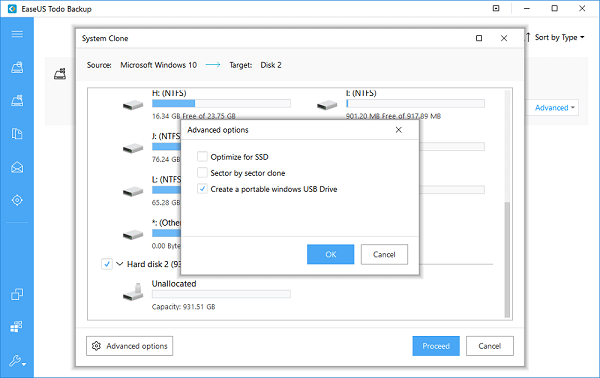
EaseUS Todo Backup ist eine leistungsstarke, zuverlässige und sichere Windows-Sicherungslösung mit Funktionen zum Sichern des Windows-Betriebssystems, von Datenträgern/Partitionen und Dateien. Zudem ist es ein Windows-Datenträgerklon-Tool zum Klonen von Windows, Datenträgern und Partitionen. Der in EaseUS Todo Backup integrierte Windows To Go Creator ist eine erweiterte Windows-Klonoption. Er klont Windows von einem internen Datenträger auf ein USB-Laufwerk und ermöglicht, dass das Betriebssystem ordnungsgemäß vom Laufwerk startet. Er funktioniert ähnlich wie der Windows To Go Creator-Assistent von Microsoft, unterstützt jedoch nicht das Erstellen von Windows To Go direkt aus ISO/WIM/ESD-Dateien.
Warum benötigen Sie möglicherweise eine Alternative zu EaseUS OS2Go und EaseUS Windows To Go Creator?
Um ehrlich zu sein, sind EaseUS OS2Go und der in EaseUS Todo Backup integrierte Windows To Go Creator gute Windows To Go-Lösungen mit einer ansprechenden grafischen Oberfläche und hohen Erfolgsquoten. Sie haben jedoch folgende Nachteile:
Die beste Alternative zu EaseUS OS2Go und dem in EaseUS Todo Backup integrierten Windows To Go Creator
Wie oben erwähnt, ist EaseUS OS2Go ein kostenpflichtiges Tool, und der in EaseUS Todo Backup integrierte Windows To Go Creator (ebenfalls eine kostenpflichtige Funktion) kann ein vorhandenes Windows nur als Windows To Go auf ein USB-Laufwerk klonen. Das Erstellen von Windows To Go aus ISO/WIM/ESD/VHD(X)-Dateien wird nicht unterstützt. Wenn der EaseUS Windows To Go Creator Ihre Anforderungen nicht erfüllt, benötigen Sie möglicherweise eine Alternative. Hier empfehlen wir Ihnen, Hasleo WinToUSB auszuprobieren: den weltweit ersten Windows To Go Creator von Drittanbietern, der alle oben genannten Probleme perfekt löst.
Anleitung zum Erstellen von Windows To Go mit Hasleo WinToUSB – der besten kostenlosen Alternative zu EaseUS OS2Go und dem EaseUS Windows To Go Creator.

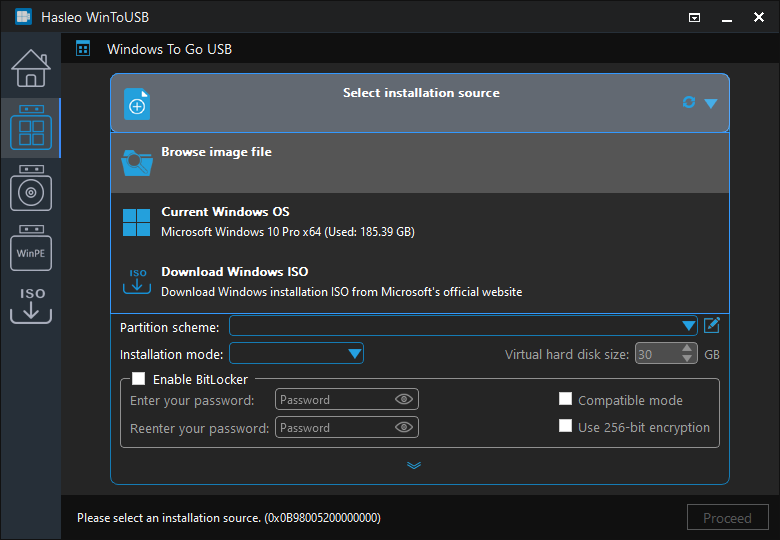
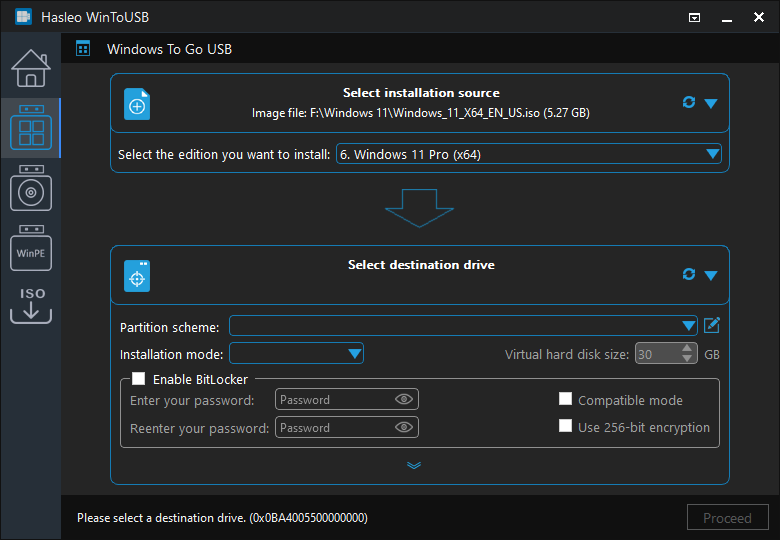
 , um die Laufwerkserkennung zu starten.
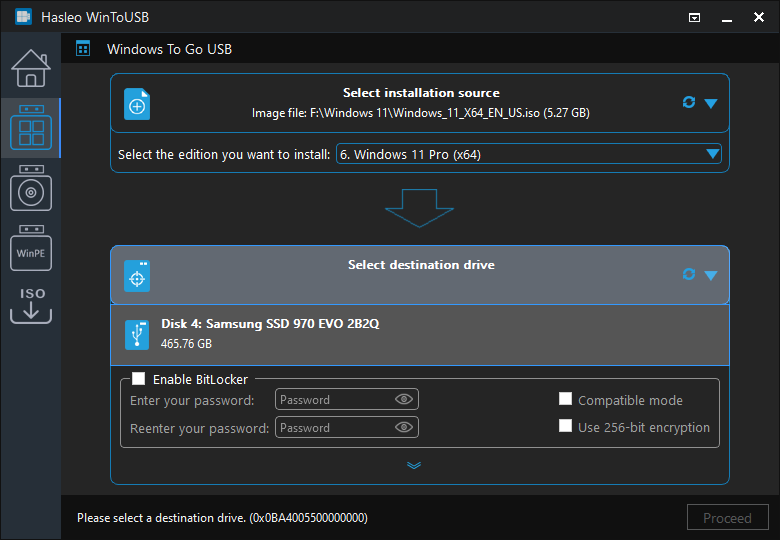
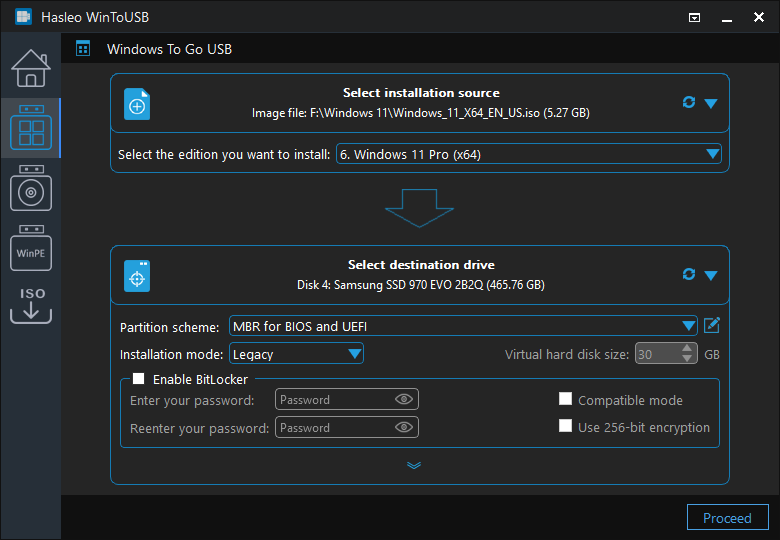
* Tipps:
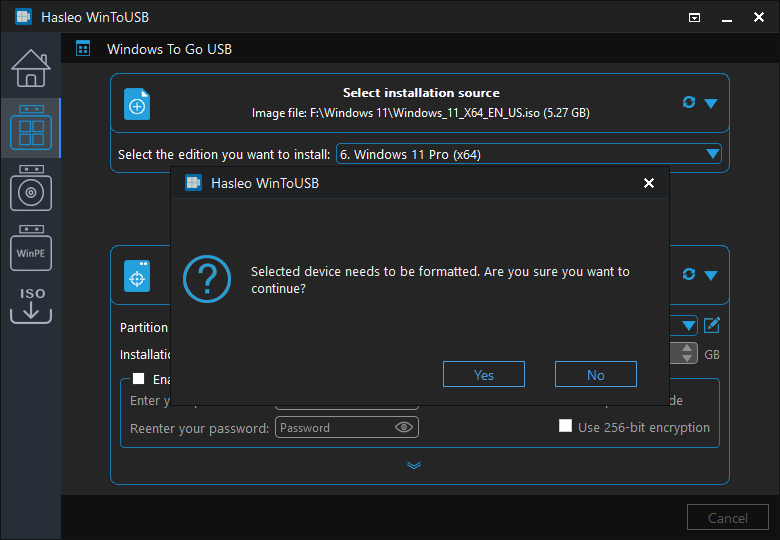
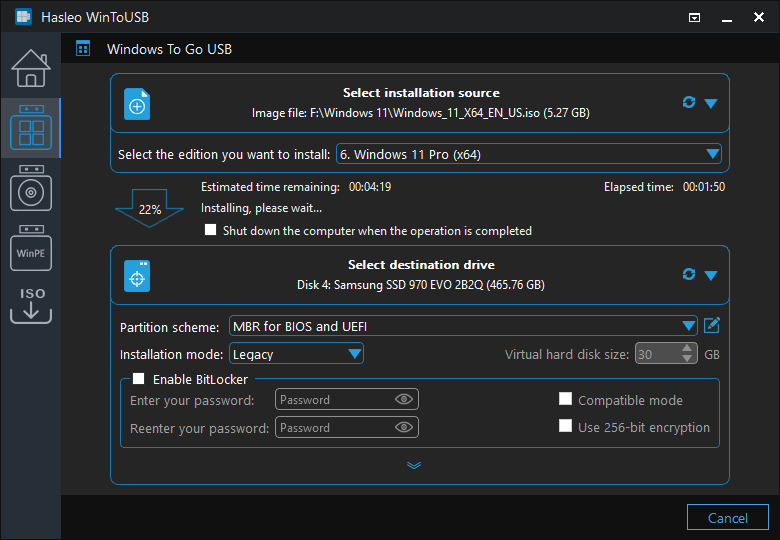


Häufig gestellte Fragen (FAQ)
A: Hasleo WinToUSB bietet eine kostenlose Version, mit der Sie Windows To Go aus ISO/WIM/ESD-Dateien erstellen können. Die kostenpflichtige Professional-Version ergänzt zusätzliche Funktionen wie das Klonen eines vorhandenen Windows auf USB und die Unterstützung der BitLocker-Verschlüsselung.
A: Ja, WinToUSB unterstützt das direkte Erstellen von Windows To Go aus Windows-ISO-, WIM-, ESD-, SWM-, VHD(X)- und DBI-Dateien, was EaseUS OS2Go nicht unterstützt.
A: Ja, WinToUSB unterstützt die BitLocker-Verschlüsselung zum Schutz Ihrer Windows-To-Go-Daten. Dies ist eine Kernfunktion, die EaseUS OS2Go und der EaseUS Windows To Go Creator nicht bieten.
A: WinToUSB bietet mehrere Vorteile: eine kostenlose Version, Unterstützung von ISO/WIM/ESD/VHD(X)-Dateiquellen, BitLocker-Verschlüsselung, VHD(X)-basiertes Windows To Go und keine Notwendigkeit zertifizierter USB-Laufwerke.
A: Ja, mit WinToUSB Professional können Sie eine vorhandene Windows-Installation als Windows To Go auf ein USB-Laufwerk klonen – ähnlich wie mit dem EaseUS Windows To Go Creator, jedoch mit zusätzlichen Funktionen.
Fazit
Als beste kostenlose Alternative zu EaseUS OS2Go und dem in EaseUS Todo Backup integrierten Windows To Go Creator können Sie mit Hasleo WinToUSB nicht nur Windows To Go aus ISO/WIM/ESD/VHD(X)-Dateien erstellen, sondern das Windows-To-Go-USB-Laufwerk auch mit BitLocker verschlüsseln, um Ihre Daten zu schützen. Mit der Premium-Version können Sie zudem ein vorhandenes Windows als Windows To Go auf ein USB-Laufwerk klonen.
Wenn Sie eine Alternative zu EaseUS Todo Backup zum Sichern oder Klonen von Windows-Betriebssystemen, Datenträgern und Partitionen suchen, empfehlen wir Ihnen, die kostenlose Windows-Sicherungssoftware Hasleo Backup Suite Free auszuprobieren.