

EaseUS OS2Go 和 EaseUS Todo Backup 都支持创建 Windows To Go。作为全球首款第三方 Windows To Go 工具,Hasleo WinToUSB 是 EaseUS OS2Go 以及 EaseUS Todo Backup 内置 Windows To Go Creator 的最佳替代品。
EaseUS OS2Go 与 EaseUS Todo Backup 内置 Windows To Go Creator 概述
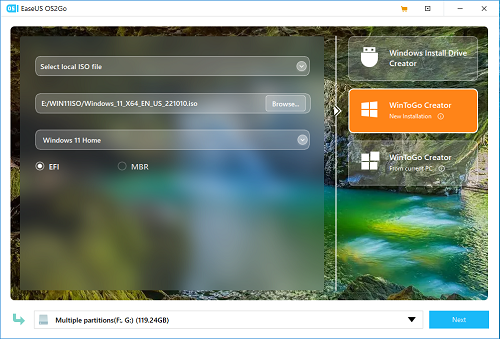
EaseUS OS2Go 是 EaseUS 开发的用于创建 Windows To Go 的软件,它支持从 ISO 文件将 Windows 安装到 U 盘,也支持将现有的 Windows 克隆到 U 盘。
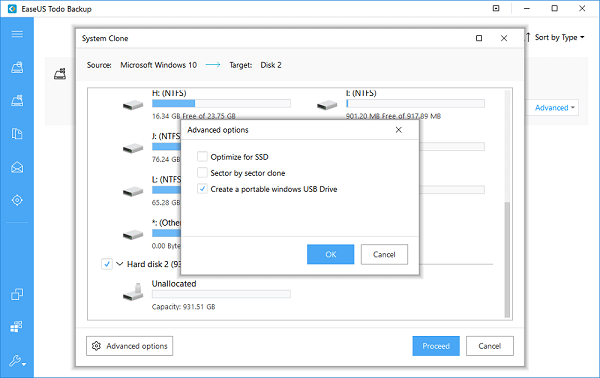
EaseUS Todo Backup 是一款强大、可靠且安全的 Windows 备份解决方案,提供 Windows 操作系统、磁盘/分区和文件备份功能。同时,它也是一款 Windows 磁盘克隆工具,可用于克隆 Windows 操作系统和磁盘/分区。EaseUS Todo Backup 内置的 Windows To Go Creator 是一项高级 Windows 克隆功能,它将 Windows 从内置磁盘克隆到 U 盘,并让操作系统能从该驱动器正常启动。它的工作方式与 Microsoft 的 Windows To Go Creator 向导类似,但不支持直接从 ISO/WIM/ESD 文件创建 Windows To Go。
为什么你可能需要 EaseUS OS2Go 和 EaseUS Windows To Go Creator 的替代品?
说实话,EaseUS OS2Go 和 EaseUS Todo Backup 内置的 Windows To Go Creator 都是不错的 Windows To Go 解决方案,界面友好且成功率高。不过,它们存在以下不足:
EaseUS OS2Go 与 EaseUS Todo Backup 内置 Windows To Go Creator 的最佳替代品
如上所述,EaseUS OS2Go 是付费工具,而 EaseUS Todo Backup 内置的 Windows To Go Creator(同样是付费功能)只能将现有的 Windows 克隆到 U 盘作为 Windows To Go,不支持从 ISO/WIM/ESD/VHD(X) 文件创建 Windows To Go。如果 EaseUS Windows To Go Creator 无法满足你的需求,你可能需要一个替代品。在此,我们推荐你试试 Hasleo WinToUSB,它是全球首款第三方 Windows To Go Creator,能完美解决上面提到的所有问题。
使用 Hasleo WinToUSB(EaseUS OS2Go 和 EaseUS Windows To Go Creator 的最佳免费替代品)创建 Windows To Go 的教程。

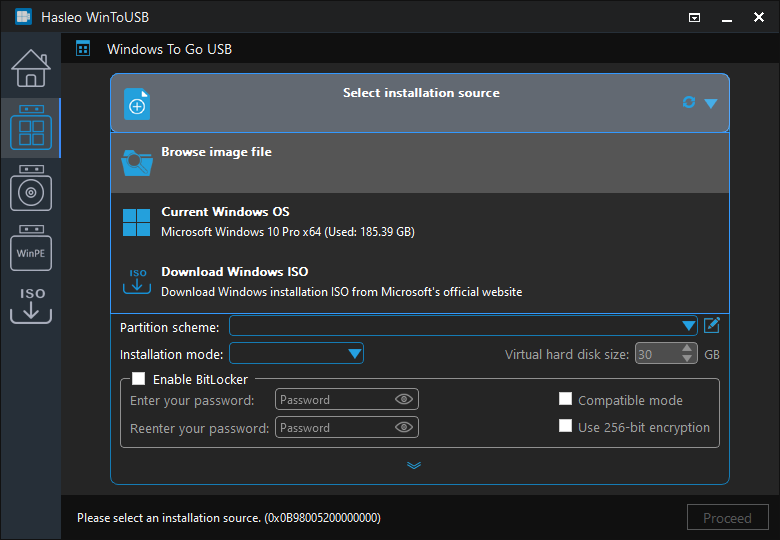
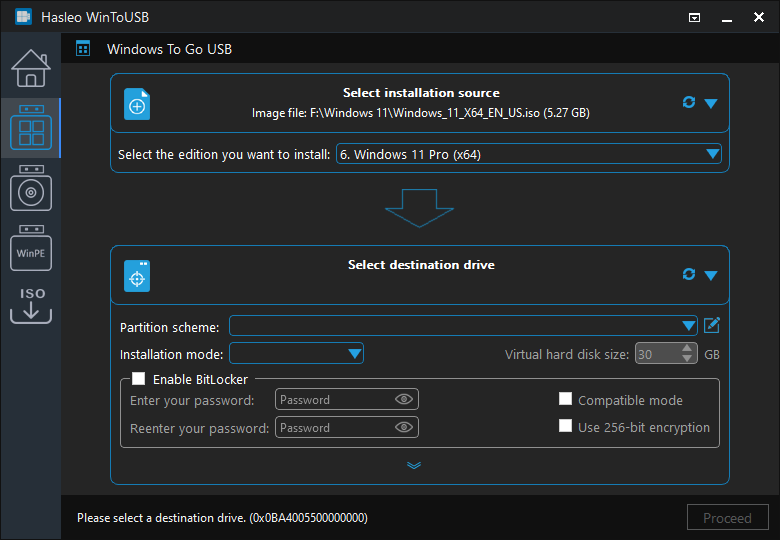
 按钮重新识别驱动器。
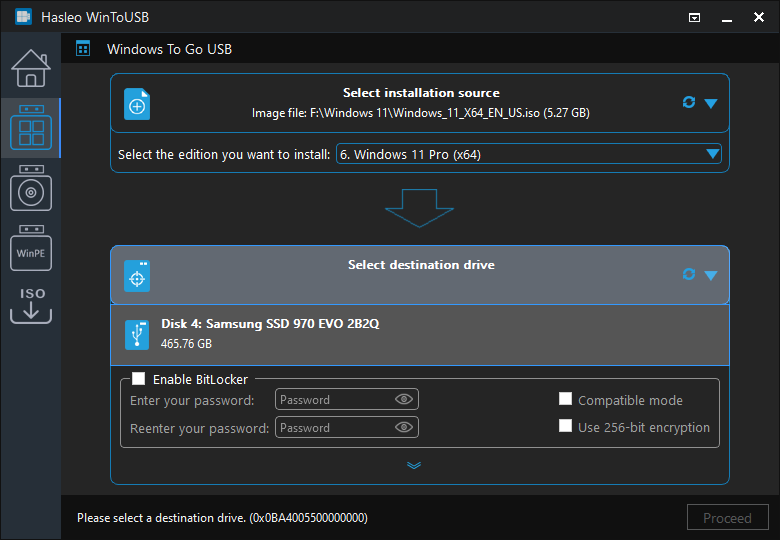
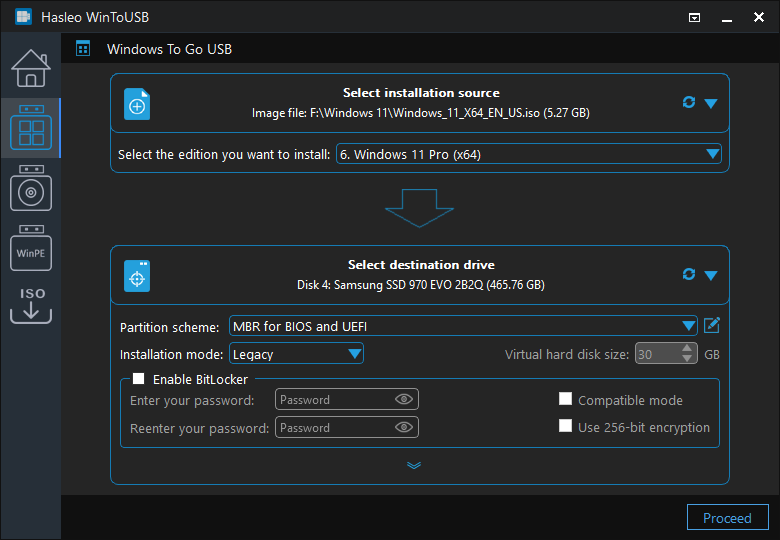
* 提示:
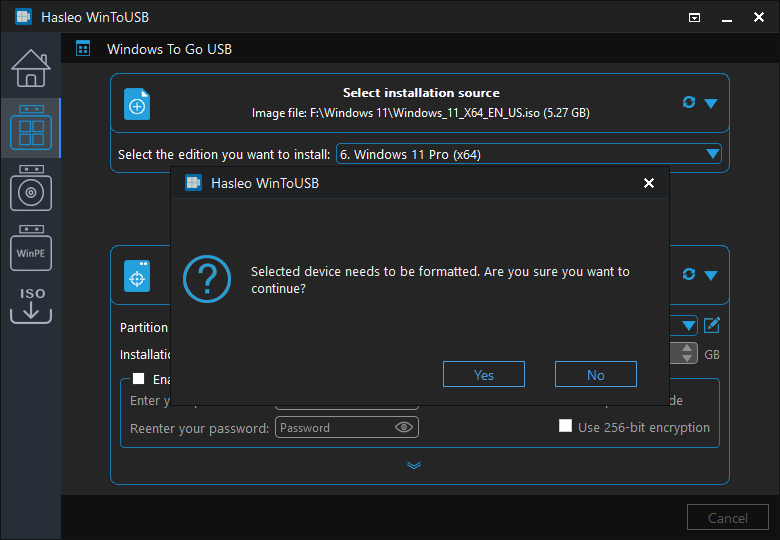
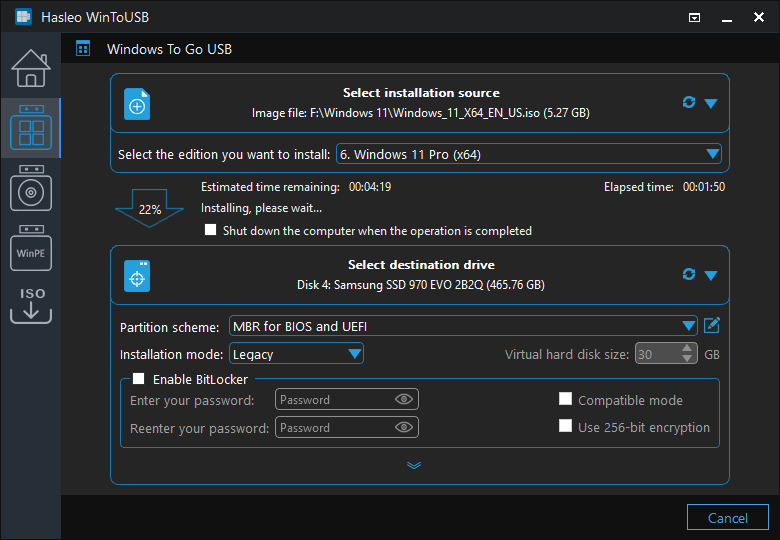


常见问题(FAQ)
A: Hasleo WinToUSB 提供免费版,可用于从 ISO/WIM/ESD 文件创建 Windows To Go。付费的专业版增加了将现有 Windows 克隆到 U 盘、BitLocker 加密支持等额外功能。
A: 可以,WinToUSB 支持直接从 Windows ISO、WIM、ESD、SWM、VHD(X) 和 DBI 文件创建 Windows To Go,而 EaseUS OS2Go 不支持。
A: 支持,WinToUSB 支持 BitLocker 加密以保护你的 Windows To Go 数据。这是 EaseUS OS2Go 和 EaseUS Windows To Go Creator 所不具备的关键功能。
A: WinToUSB 有多项优势:提供免费版、支持 ISO/WIM/ESD/VHD(X) 文件源、支持 BitLocker 加密、可创建基于 VHD(X) 的 Windows To Go,并且不需要经过认证的 U 盘。
A: 可以,使用 WinToUSB 专业版,你可以将现有的 Windows 安装克隆到 U 盘作为 Windows To Go,功能类似 EaseUS Windows To Go Creator,但提供更多特性。
结论
作为 EaseUS OS2Go 和 EaseUS Todo Backup 内置 Windows To Go Creator 的最佳免费替代品,你不仅可以使用 Hasleo WinToUSB 从 ISO/WIM/ESD/VHD(X) 文件创建 Windows To Go,还可以用 BitLocker 加密 Windows To Go U 盘以保护数据。使用高级版,你还可以 将现有的 Windows 克隆到 U 盘作为 Windows To Go。
如果你在寻找可替代 EaseUS Todo Backup 来备份或克隆 Windows 操作系统、磁盘/分区的工具,我们推荐试试免费的 Windows 备份软件 Hasleo Backup Suite Free。