

EaseUS OS2Go y EaseUS Todo Backup admiten la creación de Windows To Go. Hasleo WinToUSB, la primera herramienta de Windows To Go de terceros del mundo, es la mejor alternativa a EaseUS OS2Go y al creador de Windows To Go integrado en EaseUS Todo Backup.
Descripción general de EaseUS OS2Go y del creador de Windows To Go integrado en EaseUS Todo Backup
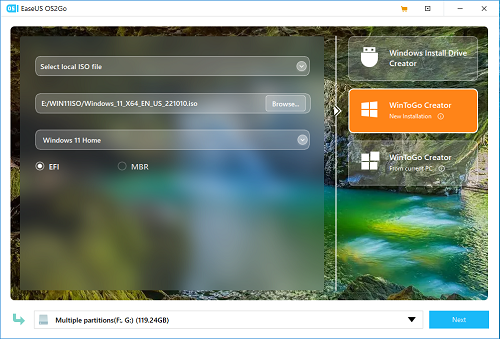
EaseUS OS2Go es un software desarrollado por EaseUS para crear Windows To Go, que admite instalar Windows desde un archivo ISO en una unidad USB o clonar un Windows existente en unidades USB.
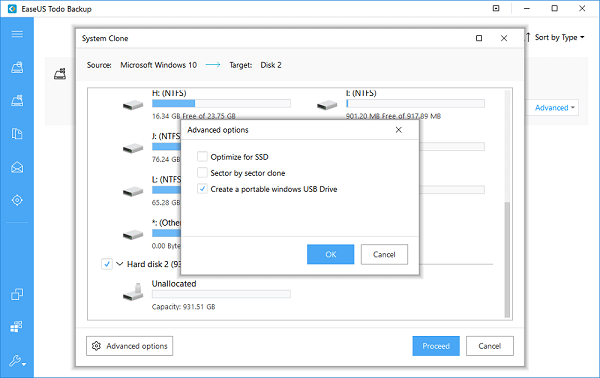
EaseUS Todo Backup es una solución de copia de seguridad de Windows potente, fiable y segura que ofrece funciones de copia de seguridad del sistema operativo Windows, de discos/particiones y de archivos. Además, es una herramienta de clonación de discos de Windows para clonar discos y particiones. El creador de Windows To Go integrado en EaseUS Todo Backup es una opción avanzada de clonación de Windows. Clona Windows de un disco interno a una unidad USB y permite que el sistema operativo arranque correctamente desde la unidad. Funciona de forma similar al Asistente para crear Windows To Go de Microsoft, pero no admite crear Windows To Go directamente desde archivos ISO/WIM/ESD.
¿Por qué podría necesitar una alternativa a EaseUS OS2Go y al creador de Windows To Go de EaseUS?
Para ser honestos, EaseUS OS2Go y el creador de Windows To Go integrado en EaseUS Todo Backup son excelentes soluciones de Windows To Go, ya que ofrecen una interfaz gráfica agradable y altas tasas de éxito. Sin embargo, presentan las siguientes deficiencias:
La mejor alternativa a EaseUS OS2Go y al creador de Windows To Go integrado en EaseUS Todo Backup
Como se ha mencionado anteriormente, EaseUS OS2Go es una herramienta de pago, y el creador de Windows To Go integrado en EaseUS Todo Backup (que también es una función de pago) solo puede clonar un Windows existente en una unidad USB como Windows To Go. No admite crear Windows To Go a partir de archivos ISO/WIM/ESD/VHD(X). Si el creador de Windows To Go de EaseUS no satisface sus necesidades, es posible que necesite una alternativa. Aquí le recomendamos probar Hasleo WinToUSB, el primer creador de Windows To Go de terceros del mundo que resuelve a la perfección todos los problemas mencionados anteriormente.
Tutorial para crear Windows To Go con Hasleo WinToUSB: la mejor alternativa gratuita a EaseUS OS2Go y al creador de Windows To Go de EaseUS.

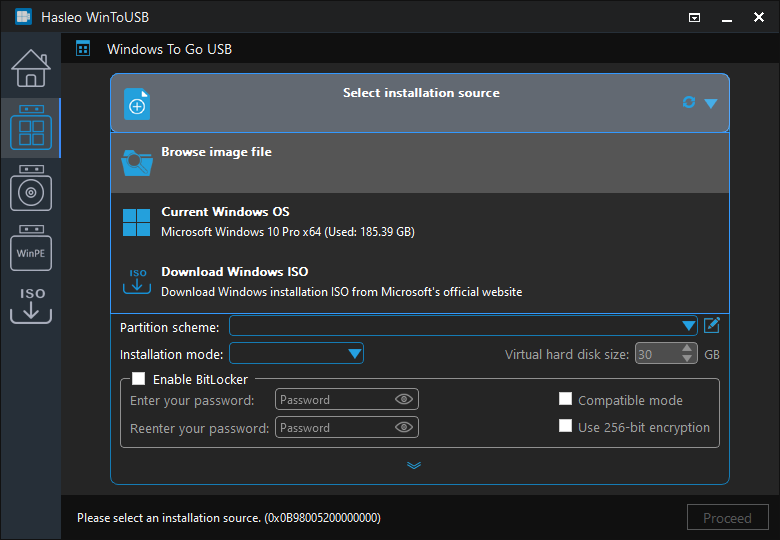
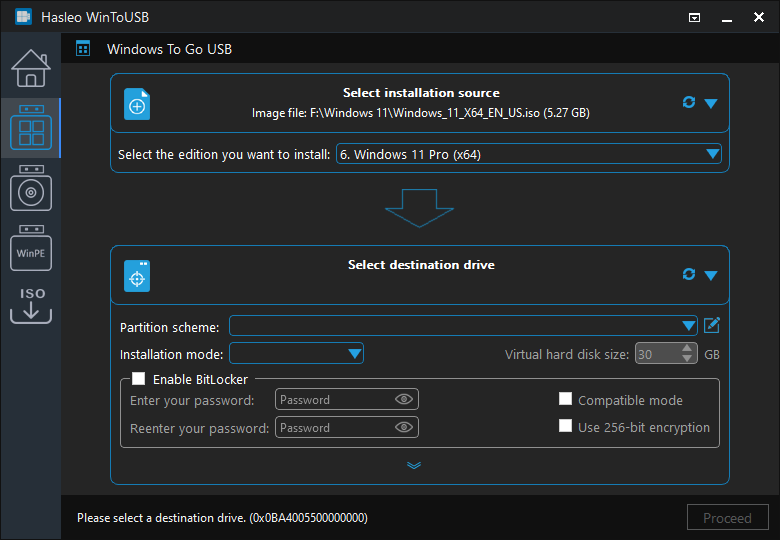
 para iniciar el reconocimiento de unidades.
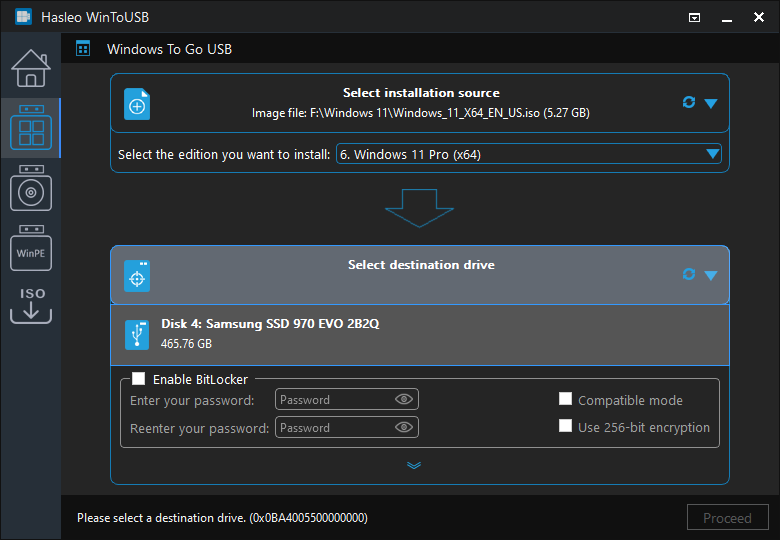
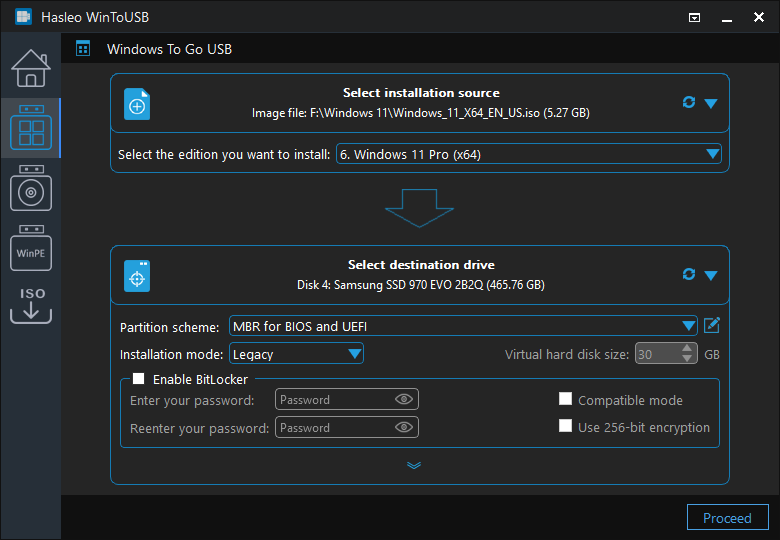
* Consejos:
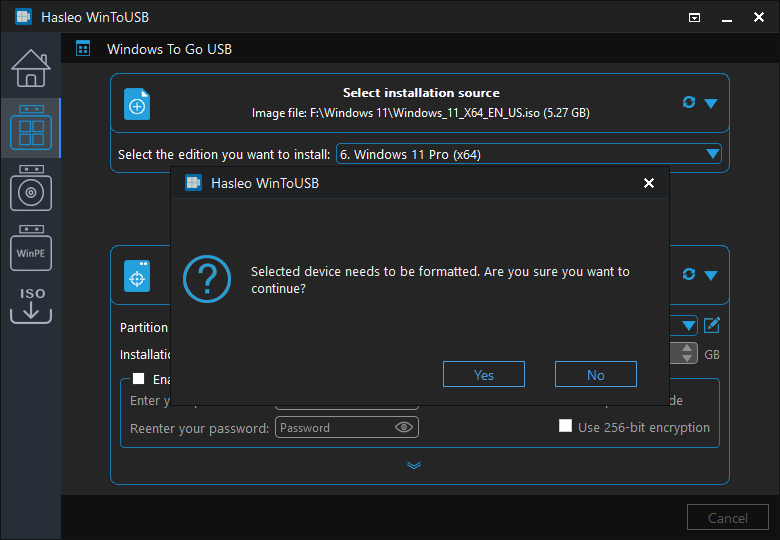
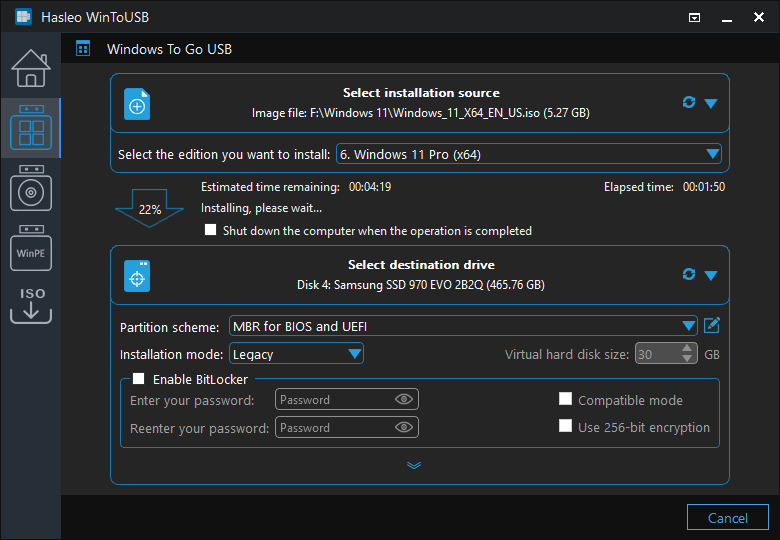


Preguntas frecuentes (FAQ)
A: Hasleo WinToUSB ofrece una versión gratuita que le permite crear Windows To Go a partir de archivos ISO/WIM/ESD. La versión Professional de pago añade funciones adicionales, como la clonación de un Windows existente en USB y la compatibilidad con el cifrado BitLocker.
A: Sí, WinToUSB admite crear Windows To Go directamente a partir de archivos ISO de Windows, WIM, ESD, SWM, VHD(X) y DBI, algo que EaseUS OS2Go no admite.
A: Sí, WinToUSB admite el cifrado BitLocker para proteger sus datos de Windows To Go. Se trata de una función clave que EaseUS OS2Go y el creador de Windows To Go de EaseUS no ofrecen.
A: WinToUSB ofrece varias ventajas: versión gratuita disponible, compatibilidad con orígenes de archivos ISO/WIM/ESD/VHD(X), compatibilidad con el cifrado BitLocker, creación de Windows To Go basado en VHD(X) y no requiere unidades USB certificadas.
A: Sí, con WinToUSB Professional puede clonar una instalación de Windows existente en una unidad USB como Windows To Go, de forma similar al creador de Windows To Go de EaseUS, pero con funciones adicionales.
Conclusión
Como la mejor alternativa gratuita a EaseUS OS2Go y al creador de Windows To Go integrado en EaseUS Todo Backup, Hasleo WinToUSB no solo le permite crear Windows To Go a partir de archivos ISO/WIM/ESD/VHD(X), sino también cifrar la unidad USB de Windows To Go con BitLocker para proteger sus datos. Con la versión prémium, también puede clonar un Windows existente en una unidad USB como Windows To Go.
Si busca una alternativa a EaseUS Todo Backup para hacer copias de seguridad o clonar el sistema operativo Windows, discos y particiones, le recomendamos probar el software gratuito de copia de seguridad para Windows Hasleo Backup Suite Free.