

EaseUS OS2Go e EaseUS Todo Backup supportano la creazione di Windows To Go. Hasleo WinToUSB, il primo strumento di terze parti al mondo per Windows To Go, è la migliore alternativa a EaseUS OS2Go e a Windows To Go Creator integrato in EaseUS Todo Backup.
Panoramica di EaseUS OS2Go e di Windows To Go Creator integrato in EaseUS Todo Backup
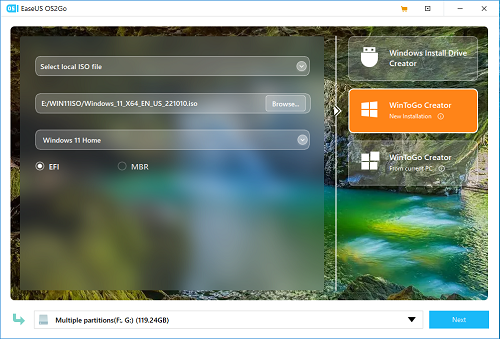
EaseUS OS2Go è un software sviluppato da EaseUS per creare Windows To Go, che supporta l'installazione di Windows da un file ISO su un'unità USB oppure la clonazione di un Windows esistente su unità USB.
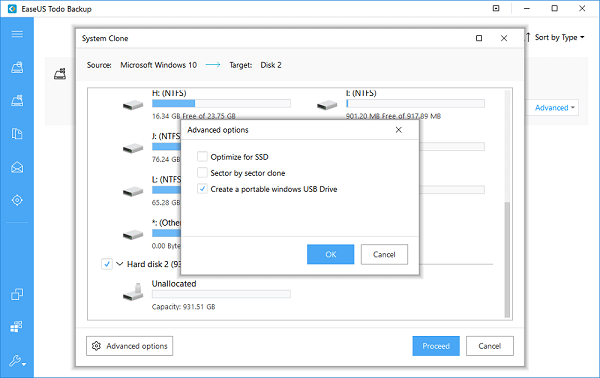
EaseUS Todo Backup è una potente, affidabile e sicura soluzione di backup per Windows che offre funzioni di backup del sistema operativo Windows, di dischi/partizioni e di file. È inoltre uno strumento di clonazione di dischi per Windows per la clonazione di Windows, dischi e partizioni. Windows To Go Creator integrato in EaseUS Todo Backup è un'opzione avanzata di clonazione di Windows: clona Windows da un disco interno a un'unità USB e consente al sistema operativo di avviarsi correttamente dall'unità. Funziona in modo simile a Windows To Go Creator Wizard di Microsoft, ma non supporta la creazione di Windows To Go direttamente da file ISO/WIM/ESD.
Perché potrebbe servire un'alternativa a EaseUS OS2Go e a EaseUS Windows To Go Creator?
A essere onesti, EaseUS OS2Go e Windows To Go Creator integrato in EaseUS Todo Backup sono ottime soluzioni per Windows To Go, con un'interfaccia grafica curata e un elevato tasso di successo. Presentano però i seguenti limiti:
La migliore alternativa a EaseUS OS2Go e a Windows To Go Creator integrato in EaseUS Todo Backup
Come accennato, EaseUS OS2Go è uno strumento a pagamento e Windows To Go Creator integrato in EaseUS Todo Backup (anch'esso una funzione a pagamento) può solo clonare un Windows esistente su un'unità USB come Windows To Go. Non supporta la creazione di Windows To Go da file ISO/WIM/ESD/VHD(X). Se EaseUS Windows To Go Creator non soddisfa le proprie esigenze, potrebbe essere necessaria un'alternativa. Consigliamo di provare Hasleo WinToUSB: è il primo creatore di Windows To Go di terze parti al mondo e risolve perfettamente tutti i problemi sopra indicati.
Tutorial per creare Windows To Go con Hasleo WinToUSB: la migliore alternativa gratuita a EaseUS OS2Go e a EaseUS Windows To Go Creator.

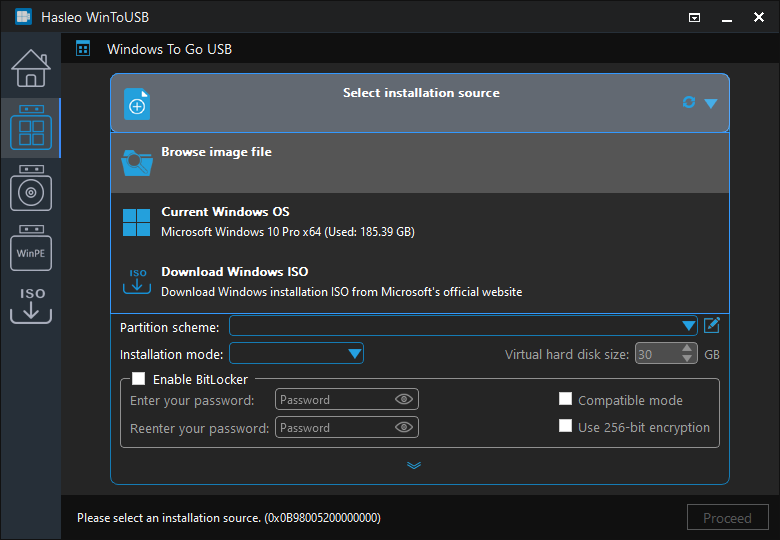
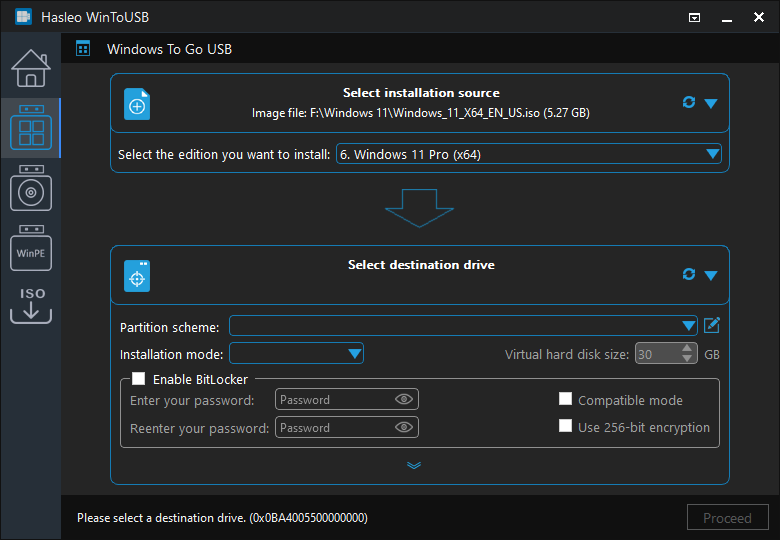
 per avviare il riconoscimento dell'unità.
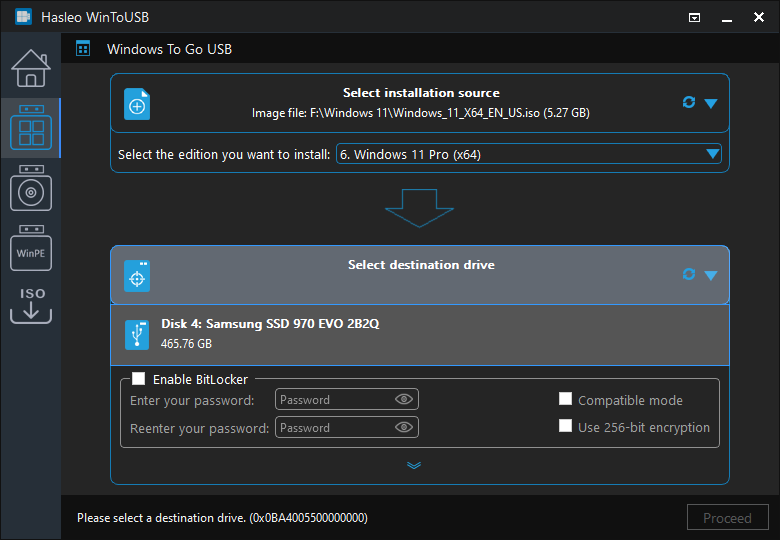
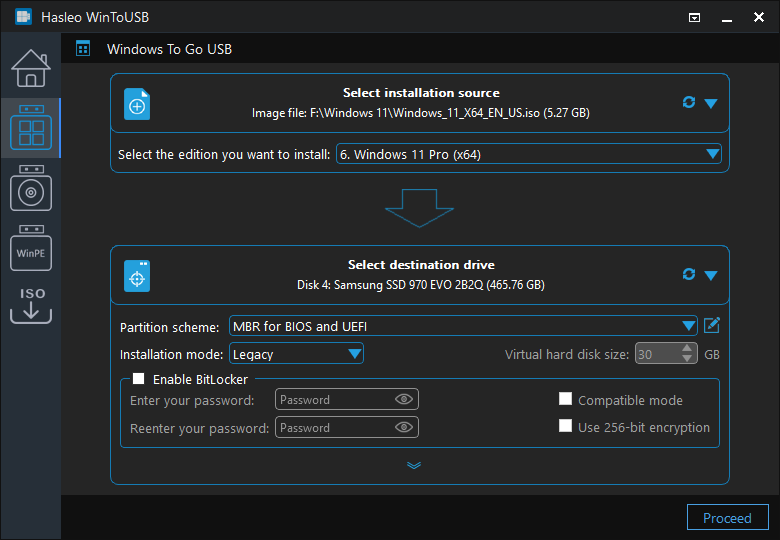
* Suggerimenti:
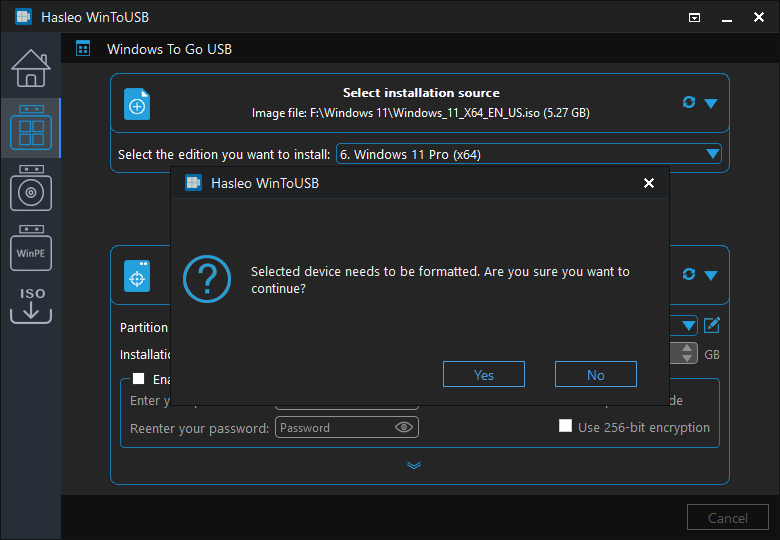
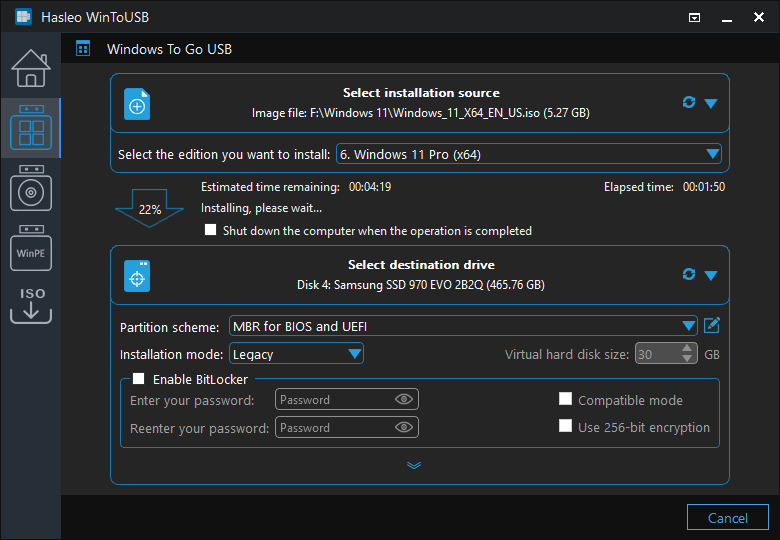


Domande frequenti (FAQ)
A: Hasleo WinToUSB offre una versione gratuita che consente di creare Windows To Go da file ISO/WIM/ESD. La versione Professional a pagamento aggiunge funzioni come la clonazione di un Windows esistente su USB e il supporto per la crittografia BitLocker.
A: Sì, WinToUSB supporta la creazione di Windows To Go direttamente da file Windows ISO, WIM, ESD, SWM, VHD(X) e DBI, cosa che EaseUS OS2Go non supporta.
A: Sì, WinToUSB supporta la crittografia BitLocker per proteggere i dati di Windows To Go. Si tratta di una funzione chiave che EaseUS OS2Go e EaseUS Windows To Go Creator non offrono.
A: WinToUSB offre diversi vantaggi: versione gratuita disponibile, supporto per origini da file ISO/WIM/ESD/VHD(X), supporto della crittografia BitLocker, creazione di Windows To Go basati su VHD(X) e nessun requisito di unità USB certificate.
A: Sì, con WinToUSB Professional è possibile clonare un'installazione di Windows esistente su un'unità USB come Windows To Go, in modo simile a EaseUS Windows To Go Creator ma con funzioni aggiuntive.
Conclusione
Come migliore alternativa gratuita a EaseUS OS2Go e a Windows To Go Creator integrato in EaseUS Todo Backup, Hasleo WinToUSB non solo consente di creare Windows To Go da file ISO/WIM/ESD/VHD(X), ma anche di crittografare con BitLocker l'unità USB Windows To Go per proteggere i dati. Con la versione premium è inoltre possibile clonare un Windows esistente su un'unità USB come Windows To Go.
Se si cerca un'alternativa a EaseUS Todo Backup per eseguire il backup o la clonazione del sistema operativo Windows, di dischi/partizioni, consigliamo di provare il software di backup gratuito per Windows Hasleo Backup Suite Free.