Scritto da James Redattore tecnico senior di Hasleo Technology con oltre 10 anni di esperienza nella tecnologia Windows e nella protezione dei dati. Aggiornato il 25 maggio 2026 | WinToUSB
Questo tutorial fornisce una guida passo passo per installare più Windows basati su VHD(X) su un'unica unità USB usando Hasleo WinToUSB. Importante: quando si installano più versioni di Windows sulla stessa unità USB, installarle sempre in ordine di versione crescente. Ad esempio, installare prima Windows 8, poi Windows 10 e infine Windows 11 (la versione più alta per ultima).
Tutorial per installare più Windows basati su VHD(X) sulla stessa unità USB come Windows portatile multi-avvio.
1
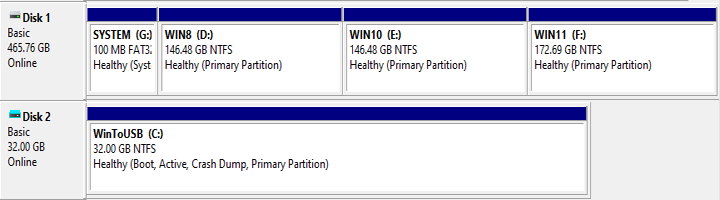
Collegare l'unità USB al computer. Creare una piccola partizione FAT32 (deve essere una partizione primaria) come unica partizione di sistema sull'unità USB. Creare quindi una partizione NTFS separata (deve essere una partizione primaria) per ogni sistema operativo Windows che si desidera installare. In questo tutorial installeremo Windows 8, 10 e 11 sulla stessa unità USB, come mostrato nell'immagine seguente.
* Suggerimenti:Il sistema operativo Windows può essere installato solo su una partizione primaria. Come è noto, un disco MBR supporta fino a 4 partizioni primarie, una delle quali è riservata alla partizione di sistema. Di conseguenza, su un'unità USB MBR è possibile installare al massimo 3 sistemi operativi Windows. Per installare più di 3 sistemi operativi Windows sulla stessa unità USB, è necessario usare il formato disco GPT. Nota: le unità formattate in GPT supportano l'avvio solo su computer UEFI.
2
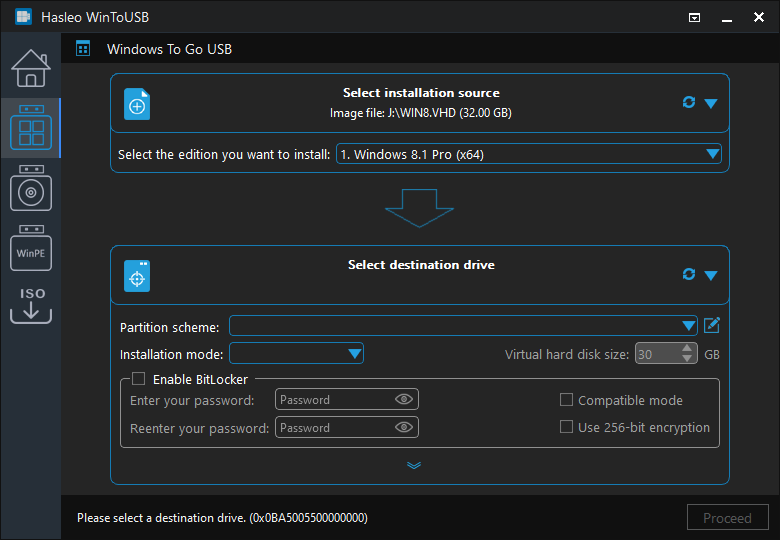
Scaricare, installare e avviare Hasleo WinToUSB. Fare clic su "Seleziona l'origine di installazione", quindi su "Sfoglia file immagine". Scegliere poi nella finestra di dialogo il file VHD(X) contenente un sistema operativo Windows 8 preinstallato come origine di installazione. Nota: se non si dispone di un file VHD di Windows preinstallato, è possibile installare Windows anche da un file ISO o WIM di installazione di Windows.
3
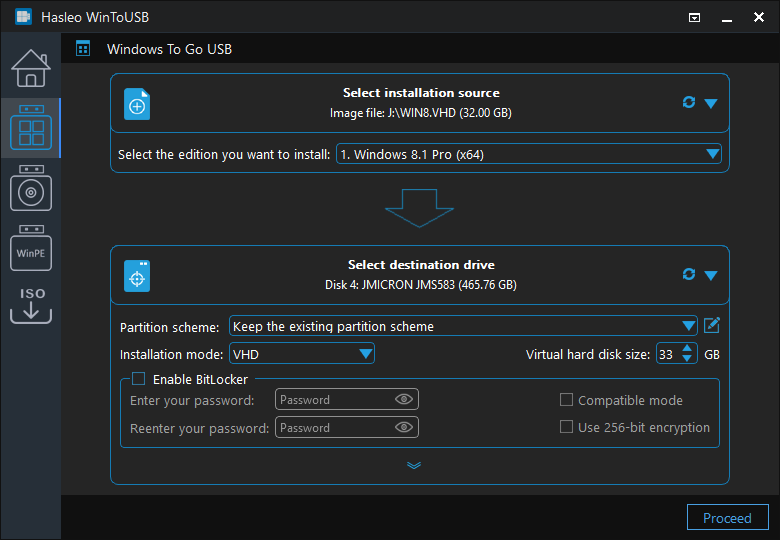
Selezionare l'unità USB di destinazione dall'elenco a discesa; verrà quindi visualizzata una finestra di conferma che chiede se continuare a formattare l'unità. Selezionare la casella "Mantieni lo schema di partizione esistente" e fare clic su "Sì".
4
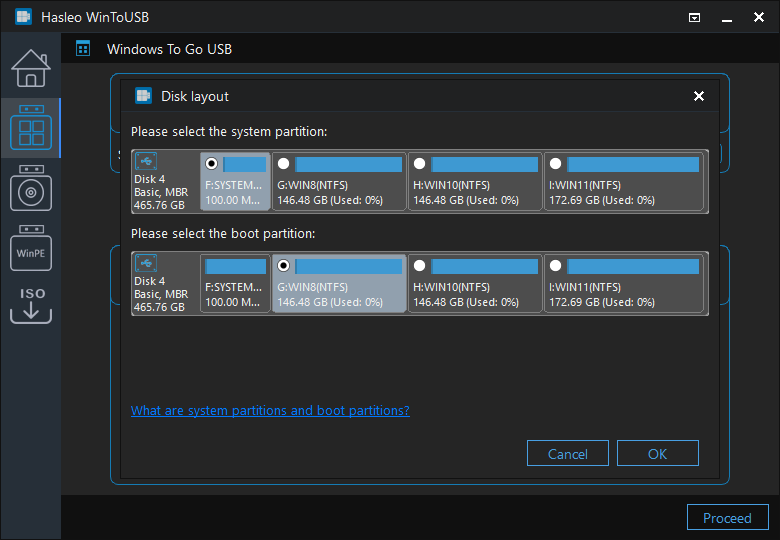
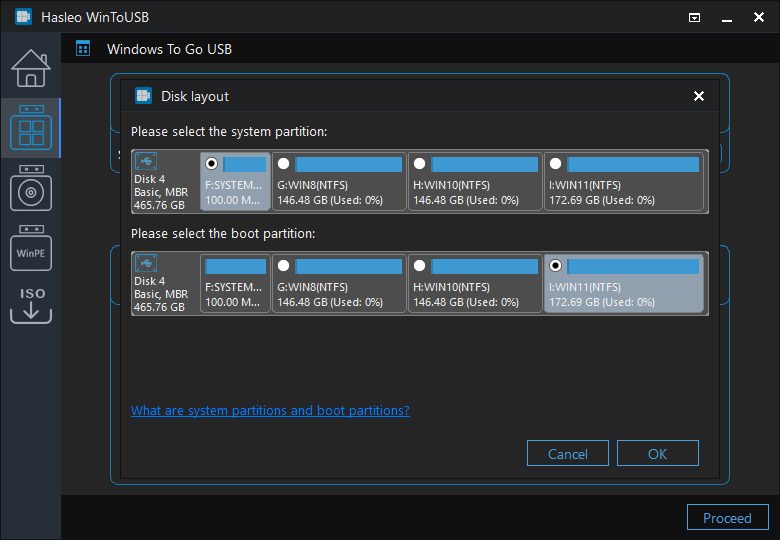
Selezionare F: come partizione di sistema e G: come partizione di avvio per Windows 8, quindi fare clic su "Avanti" per installare Windows 8 sull'unità USB.
5
Al termine dell'installazione, formattare manualmente la partizione di sistema (F:) con il file system FAT32.
6
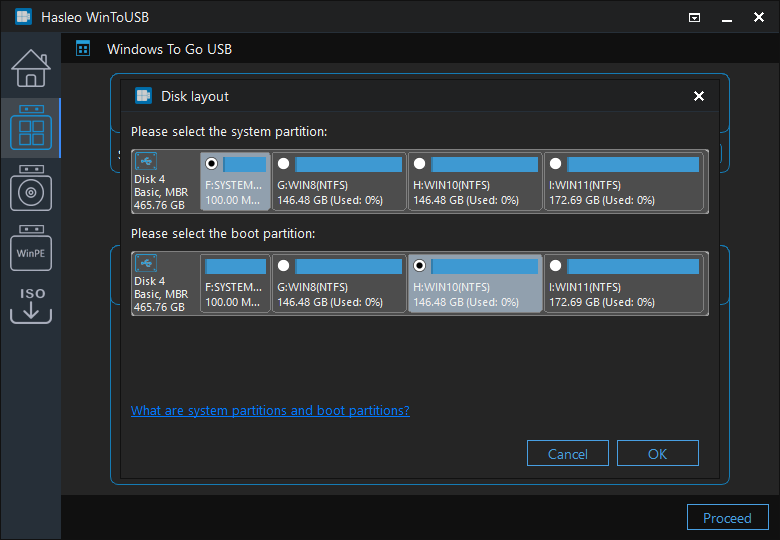
Installare Windows 10 su F: e H: e seguire i passaggi da 2 a 4 descritti sopra.
7
Al termine dell'installazione, formattare manualmente la partizione di sistema (F:) con il file system FAT32.
8
Installare Windows 11 su F: e I: e seguire i passaggi da 2 a 4 descritti sopra.
9
Al termine dell'installazione, formattare manualmente la partizione di sistema (F:) con il file system FAT32.
10
Al termine dell'installazione, riavviare il computer e accedere alle impostazioni UEFI/BIOS per avviare dall'unità USB.
11
Poiché Windows 11 è il sistema operativo installato per ultimo, si avvia la normale installazione di Windows 11 ed è necessario completare tutti i passaggi di configurazione.
12
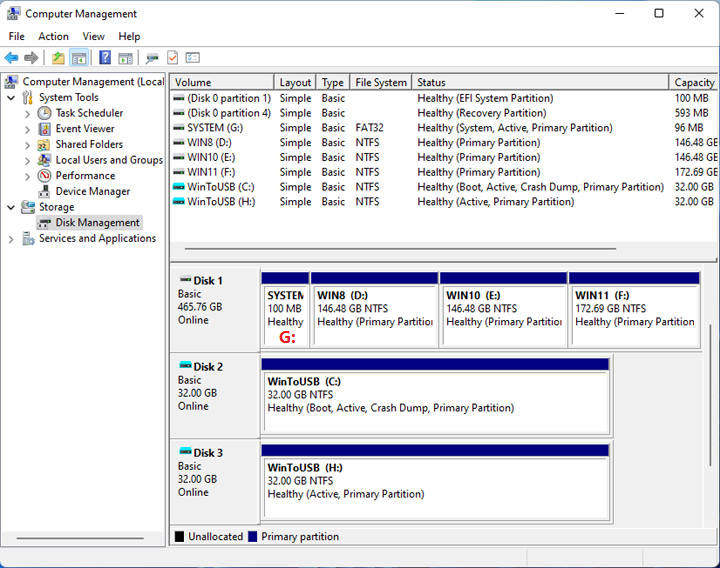
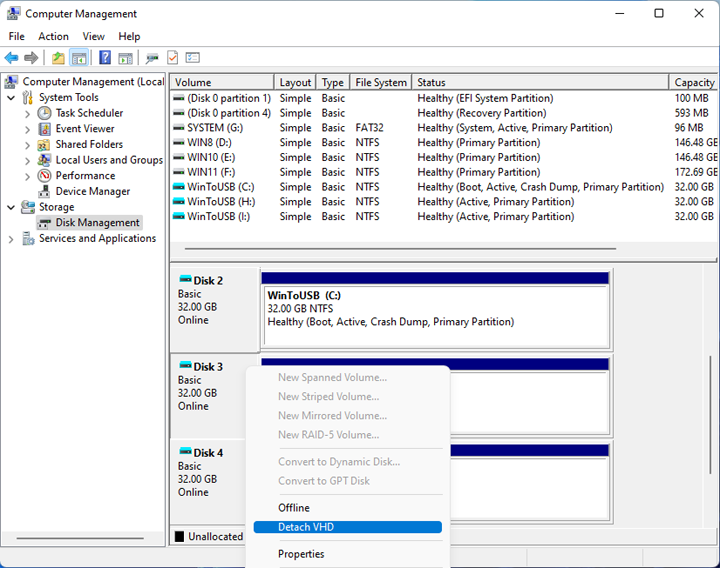
Dopo aver completato l'installazione, avviare Windows dall'unità USB. Assegnare le lettere di unità alla partizione di sistema e alle altre partizioni con Windows installato, come mostrato nell'immagine seguente. Poiché Windows 11 è installato in un file VHD(X), l'unità C: si trova su un disco virtuale, numerato come Disco 2.
* Suggerimenti:Se l'unità USB usa il formato disco GPT, non è possibile assegnare una lettera di unità alla partizione di sistema usando Gestione disco. Usare Diskpart per assegnare una lettera di unità alla partizione.
13
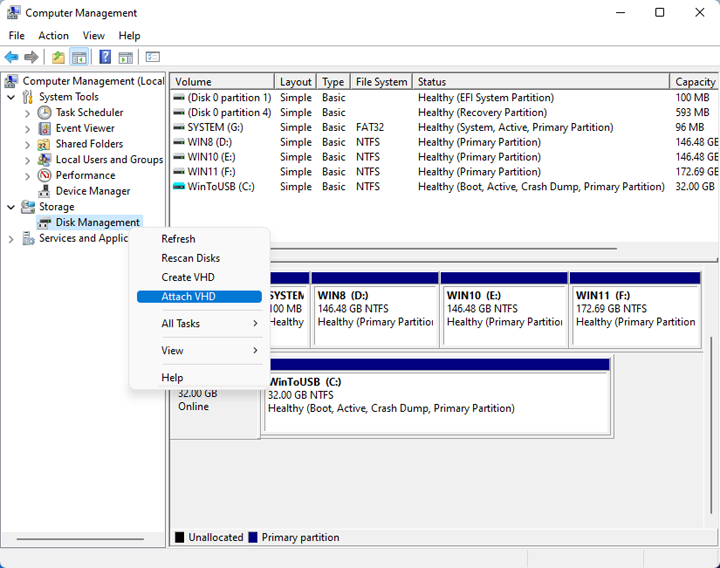
Aprire Gestione disco di Windows, fare clic con il pulsante destro del mouse su "Gestione disco" e selezionare "Collega VHD" dal menu visualizzato.
14
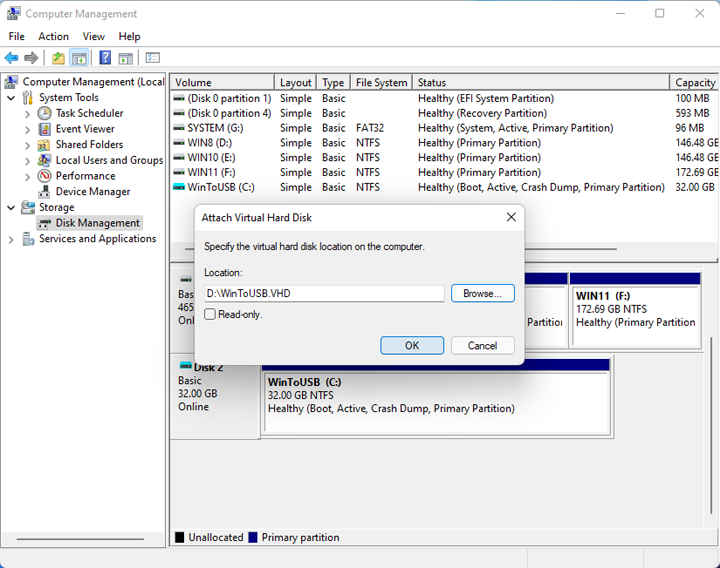
Fare clic sul pulsante "Sfoglia..." e selezionare nella finestra di dialogo il file VHD(X) di Windows 8 presente nell'unità D:, quindi fare clic su "OK".
15
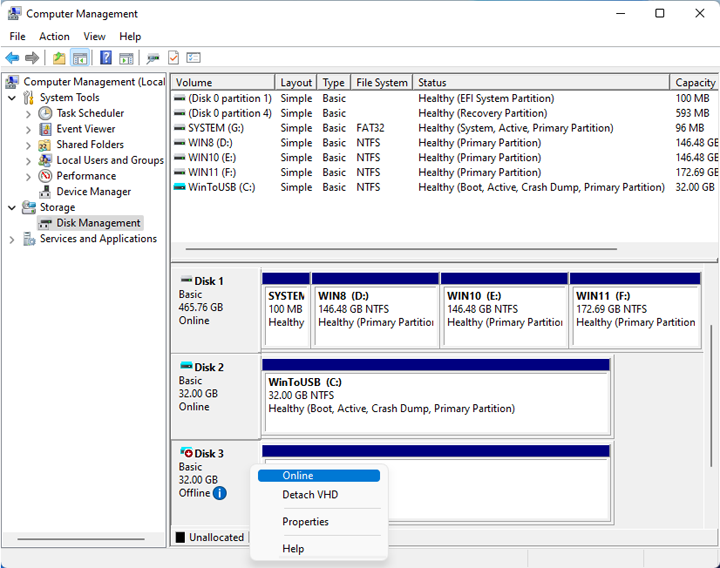
Dopo aver fatto clic su "OK", il file VHD(X) di Windows 8 verrà montato come Disco 3. Fare clic con il pulsante destro del mouse sul Disco 3 e selezionare "Online" nel menu visualizzato.
16
Dopo aver portato online il disco virtuale, se Windows non assegna automaticamente una lettera di unità alla partizione del disco, assegnarne una manualmente alla partizione.
17
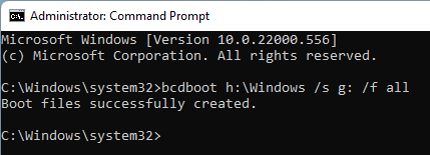
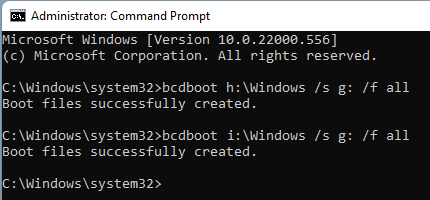
Eseguire cmd.exe come amministratore, quindi eseguire "bcdboot.exe H:\Windows /s G: /f all" (H: è la lettera di unità della partizione di Windows 8 sul disco VHD(X); G: è la lettera di unità della partizione di sistema sull'unità USB, come mostrato nello screenshot sopra. Adattare il comando in base alle lettere di unità effettivamente assegnate) in cmd.exe per aggiungere Windows 8 al menu di avvio di Windows.
18
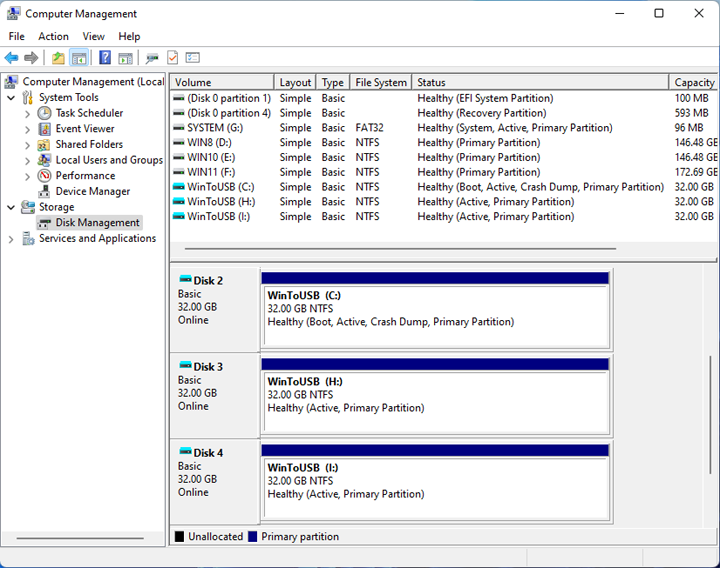
Seguire gli stessi passaggi (fare riferimento ai passaggi da 10 a 14) per aggiungere Windows 10 sul disco VHD(X) al menu di avvio di Windows. Nota: in questo tutorial la lettera di unità assegnata alla partizione del VHD(X) di Windows 10 è I:, quindi adattare il comando in base alla lettera di unità effettivamente assegnata.
19
Per scollegare i dischi virtuali VHD di Windows 8 e Windows 10 montati, è sufficiente fare clic con il pulsante destro del mouse sul Disco 3 e sul Disco 4 e selezionare "Scollega VHD" dal menu visualizzato.
20
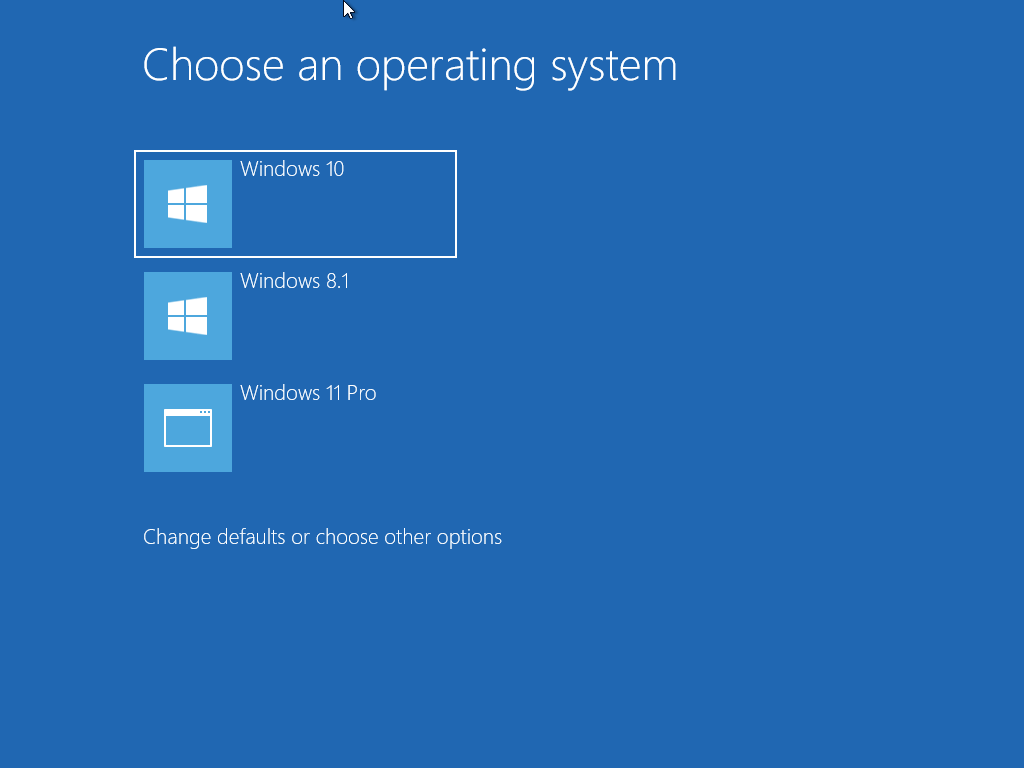
Riavviare il computer e scegliere di avviare dall'unità USB. È quindi possibile scegliere quale sistema operativo avviare dall'unità USB.
Seguendo questi passaggi, è possibile creare un'unità USB Windows multi-avvio basata su VHD(X) con Hasleo WinToUSB. Successivamente è possibile avviare sistemi operativi Windows diversi dall'unità USB per soddisfare le varie esigenze del proprio ambiente di lavoro.
Domande frequenti (FAQ)
Q: Qual è il numero massimo di sistemi operativi Windows installabili su una sola unità USB?
A:Sui dischi MBR è possibile installare fino a 3 sistemi operativi Windows (poiché una partizione serve per il sistema). Sui dischi GPT è possibile installare più sistemi operativi Windows. Le unità GPT si avviano solo su computer UEFI.
Q: Perché è necessario installare Windows in ordine di versione crescente?
A:Quando si installano più versioni di Windows, ogni installazione aggiorna l'ambiente di avvio. L'installazione in ordine crescente (8, 10, 11) garantisce che l'ultimo Windows installato diventi l'opzione di avvio predefinita e che tutte le voci di avvio siano configurate correttamente.
Q: Qual è la differenza tra l'installazione basata su VHD e quella normale per il multi-avvio?
A:Le installazioni basate su VHD archiviano ogni Windows in un file di disco rigido virtuale, offrendo un backup e un ripristino più semplici dei singoli ambienti Windows. Le installazioni normali usano partizioni reali per ogni sistema operativo Windows.
Q: È necessario formattare la partizione di sistema tra un'installazione di Windows e l'altra?
A:Sì, dopo aver installato ogni versione di Windows è necessario formattare manualmente la partizione di sistema (FAT32) prima di installare il Windows successivo. In questo modo ogni installazione scrive correttamente i propri file di avvio nella partizione di sistema.
Q: Come si avviano i diversi sistemi operativi Windows dall'unità USB multi-avvio?
A:Dopo la configurazione, all'avvio dall'unità USB verrà visualizzato un menu di avvio che elenca tutte le versioni di Windows installate. Usare i tasti freccia per selezionare il Windows desiderato e premere Invio per avviarlo.