Écrit par James Rédacteur technique senior chez Hasleo Technology avec plus de 10 ans d'expérience dans la technologie Windows et la protection des données. Mis à jour le 25 mai 2026 | WinToUSB
Ce tutoriel fournit un guide étape par étape pour installer plusieurs Windows basés sur VHD(X) sur un seul lecteur USB à l'aide de Hasleo WinToUSB. Important: Lorsque vous installez plusieurs versions de Windows sur le même lecteur USB, installez-les toujours dans l'ordre croissant des versions. Par exemple, installez d'abord Windows 8; installez ensuite Windows 10; enfin installez Windows 11 (la version la plus élevée en dernier).
Tutoriel pour installer plusieurs Windows basés sur VHD(X) sur le même lecteur USB en Windows portables à démarrage multiple.
1
Connectez le lecteur USB à votre ordinateur. Créez une petite partition FAT32 (obligatoirement une partition principale) comme unique partition système du lecteur USB. Créez ensuite une partition NTFS distincte (obligatoirement une partition principale) pour chaque système Windows que vous souhaitez installer. Dans ce tutoriel, nous allons installer Windows 8, 10 et 11 sur le même lecteur USB, comme le montre l'image ci-dessous.
* Conseils:Le système d'exploitation Windows ne peut être installé que sur une partition principale. Comme vous le savez, un disque MBR prend en charge jusqu'à 4 partitions principales, dont une réservée comme partition système. Par conséquent, vous ne pouvez installer que 3 systèmes Windows au maximum sur un lecteur USB MBR. Pour installer plus de 3 systèmes Windows sur le même lecteur USB, vous devez utiliser le format de disque GPT. Remarque: les lecteurs au format GPT ne prennent en charge le démarrage que sur les ordinateurs UEFI.
2
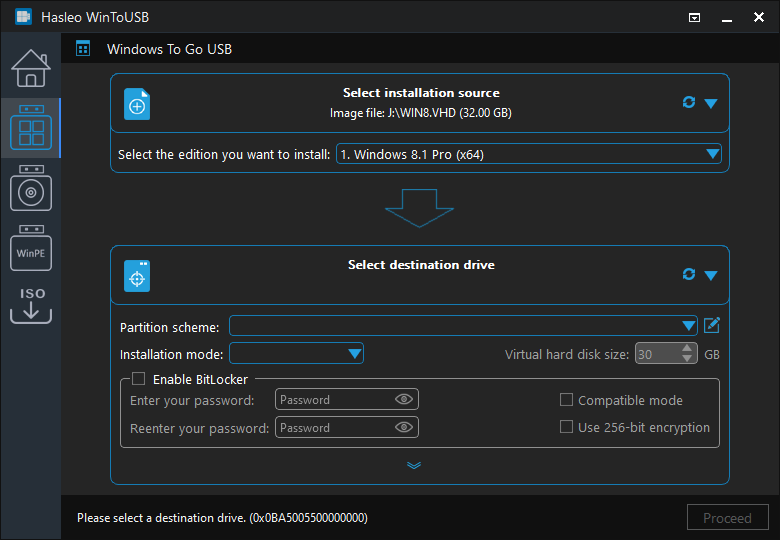
Téléchargez, installez et exécutez Hasleo WinToUSB. Cliquez sur « Sélectionner la source d'installation », puis sur « Parcourir le fichier image ». Choisissez ensuite le fichier VHD(X) contenant un système Windows 8 préinstallé dans la boîte de dialogue comme source d'installation. Remarque: si vous ne disposez pas d'un fichier VHD Windows préinstallé, vous pouvez également installer Windows à partir d'un fichier ISO ou WIM d'installation de Windows.
3
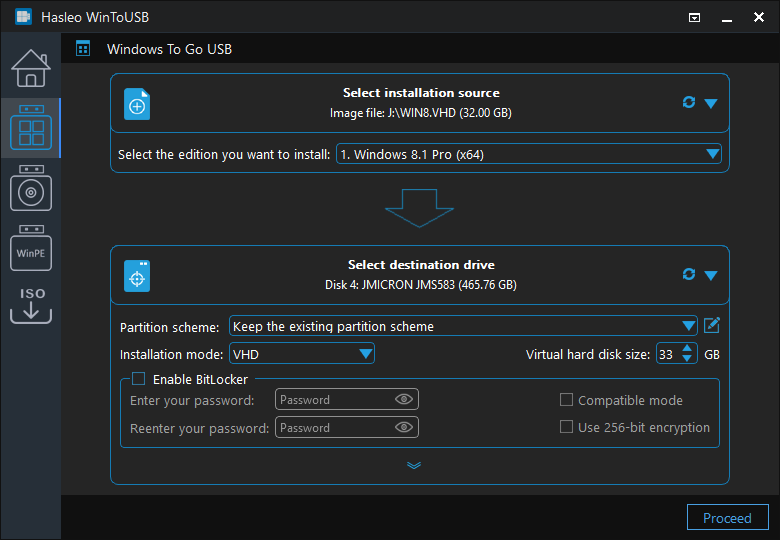
Sélectionnez le lecteur USB de destination dans la liste déroulante; une boîte de dialogue de confirmation vous demande alors si vous souhaitez poursuivre le formatage du lecteur. Cochez la case « Conserver le schéma de partition existant » et cliquez sur « Oui ».
4
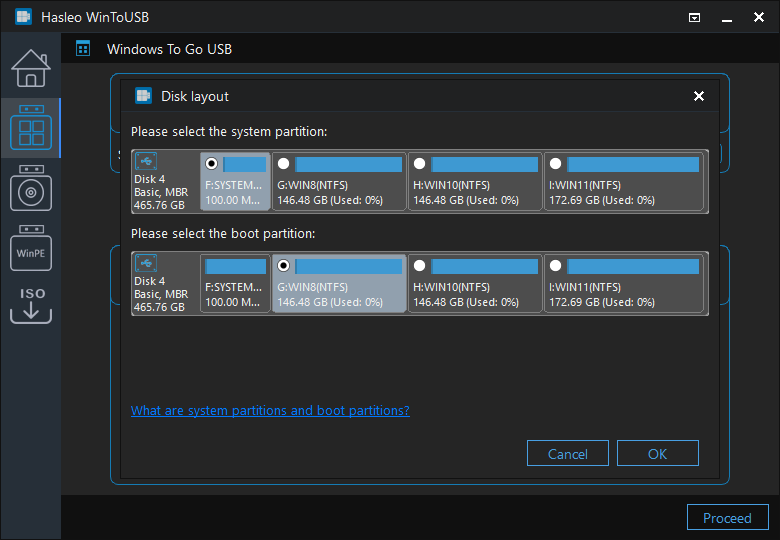
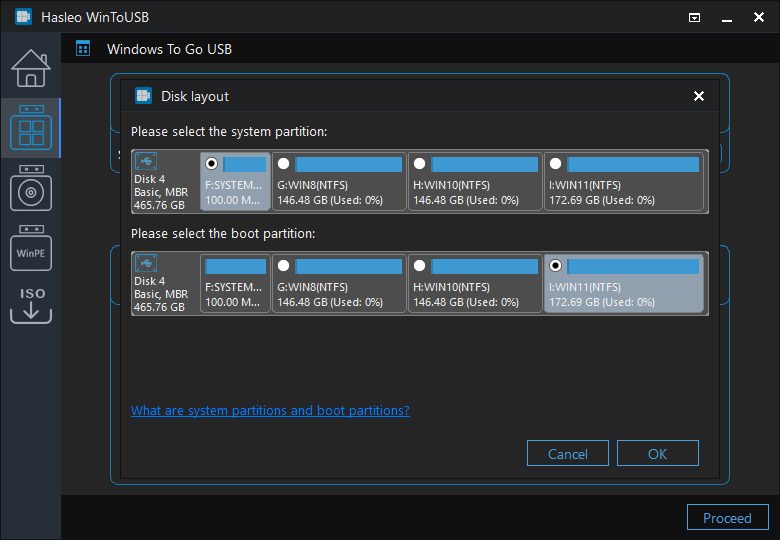
Sélectionnez F: comme partition système et G: comme partition de démarrage pour Windows 8, puis cliquez sur « Suivant » pour installer Windows 8 sur le lecteur USB.
5
Après l'installation, formatez manuellement la partition système (F:) au format de système de fichiers FAT32.
6
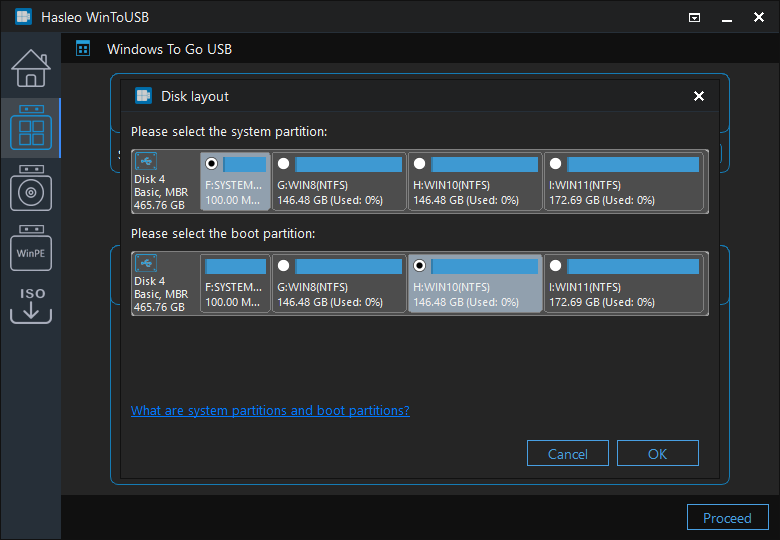
Installez Windows 10 sur F: et H: en suivant les étapes 2 à 4 décrites ci-dessus.
7
Après l'installation, formatez manuellement la partition système (F:) au format de système de fichiers FAT32.
8
Installez Windows 11 sur F: et I: en suivant les étapes 2 à 4 décrites ci-dessus.
9
Après l'installation, formatez manuellement la partition système (F:) au format de système de fichiers FAT32.
10
Après l'installation, redémarrez l'ordinateur et accédez aux paramètres UEFI/BIOS pour démarrer depuis le lecteur USB.
11
Comme Windows 11 est le dernier système d'exploitation installé, l'installation normale de Windows 11 démarre et vous devez suivre toutes les étapes de configuration.
12
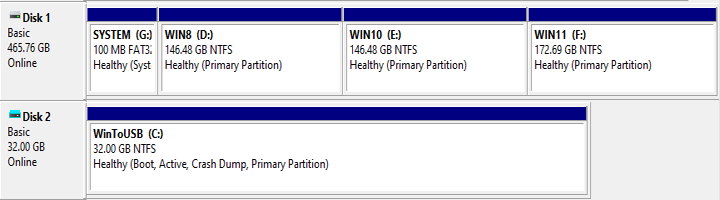
Après avoir terminé l'installation, démarrez Windows depuis le lecteur USB. Attribuez des lettres de lecteur à la partition système et aux autres partitions sur lesquelles Windows est installé, comme le montre l'image ci-dessous. Windows 11 étant installé dans un fichier VHD(X), le lecteur C: se trouve sur un disque virtuel, numéroté Disque 2.
* Conseils:Si votre lecteur USB utilise le format de disque GPT, vous ne pouvez pas attribuer de lettre de lecteur à la partition système via la Gestion des disques. Veuillez utiliser Diskpart pour attribuer une lettre de lecteur à la partition.
13
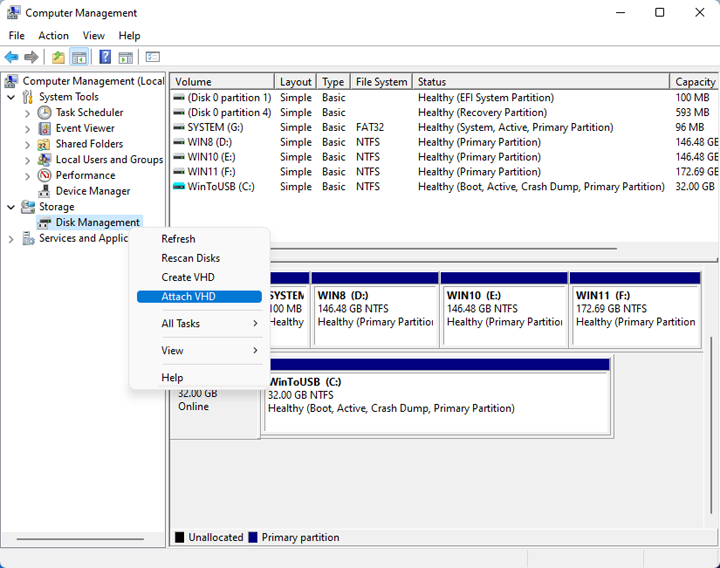
Ouvrez la Gestion des disques de Windows, cliquez avec le bouton droit sur « Gestion des disques » et sélectionnez « Attacher un VHD » dans le menu contextuel.
14
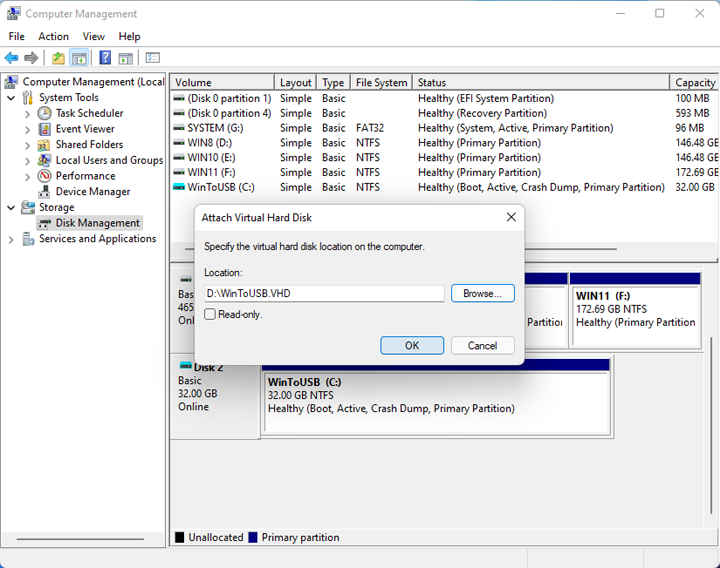
Cliquez sur le bouton « Parcourir... », sélectionnez le fichier VHD(X) de Windows 8 situé sur le lecteur D: dans la boîte de dialogue, puis cliquez sur « OK ».
15
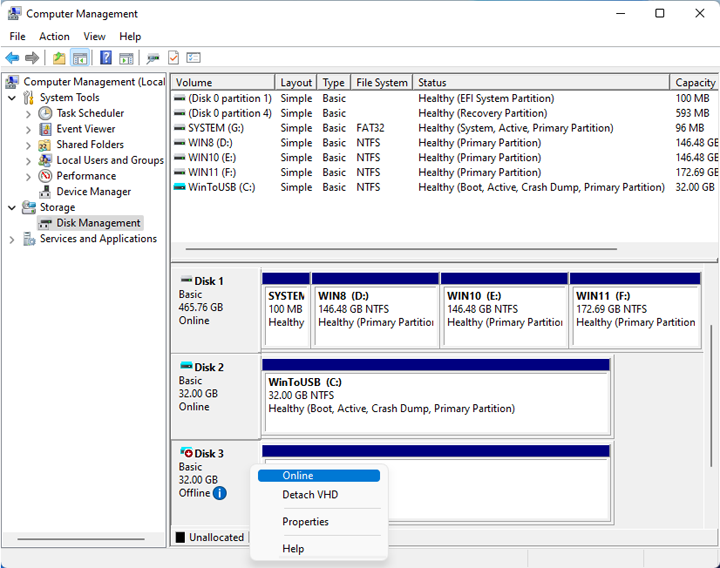
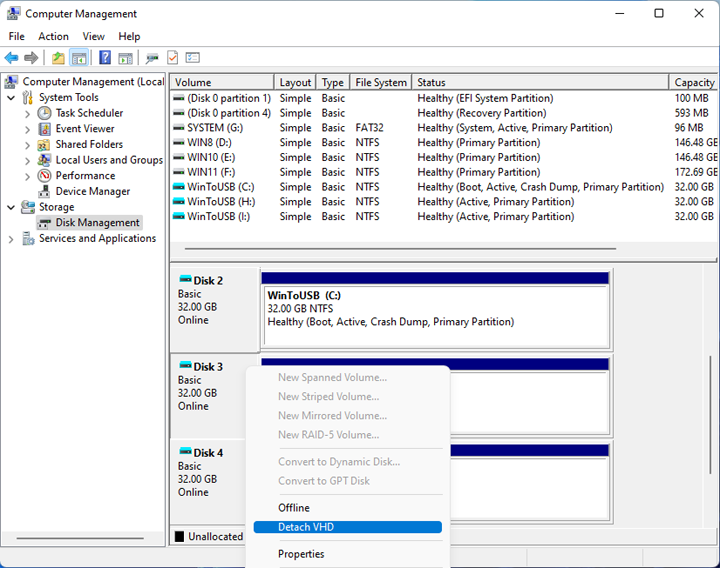
Après avoir cliqué sur « OK », le fichier VHD(X) de Windows 8 est monté en tant que Disque 3. Cliquez avec le bouton droit sur le disque 3 et sélectionnez « En ligne » dans le menu contextuel.
16
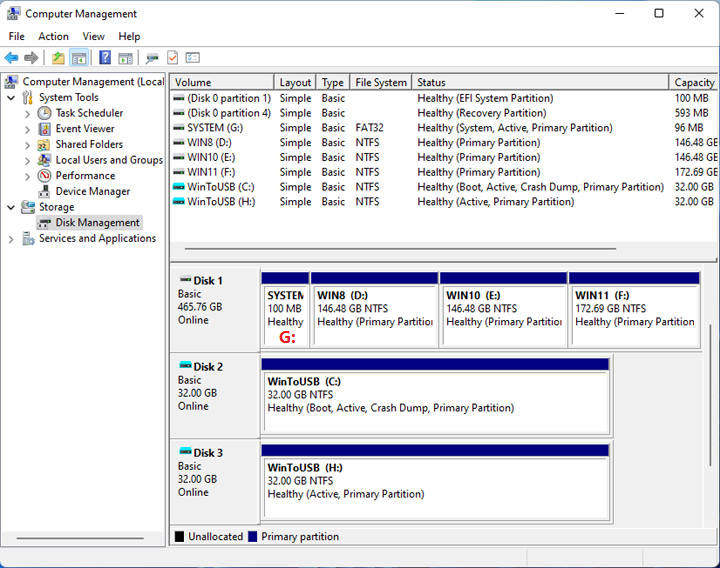
Une fois le disque virtuel en ligne, si Windows n'attribue pas automatiquement de lettre de lecteur à la partition du disque, attribuez-en une manuellement à sa partition.
17
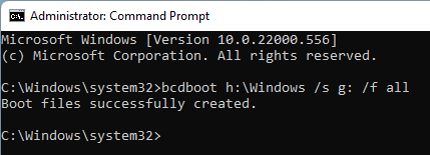
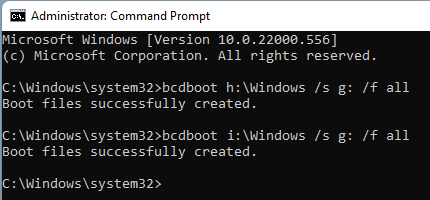
Exécutez cmd.exe en tant qu'administrateur, puis exécutez « bcdboot.exe H:\Windows /s G: /f all » (H: est la lettre de lecteur de la partition Windows 8 sur le disque VHD(X); G: est la lettre de lecteur de la partition système du lecteur USB, comme indiqué dans la capture d'écran ci-dessus. Vous devez adapter la commande en fonction des lettres de lecteur réellement attribuées.) dans cmd.exe pour ajouter Windows 8 au menu de démarrage de Windows.
18
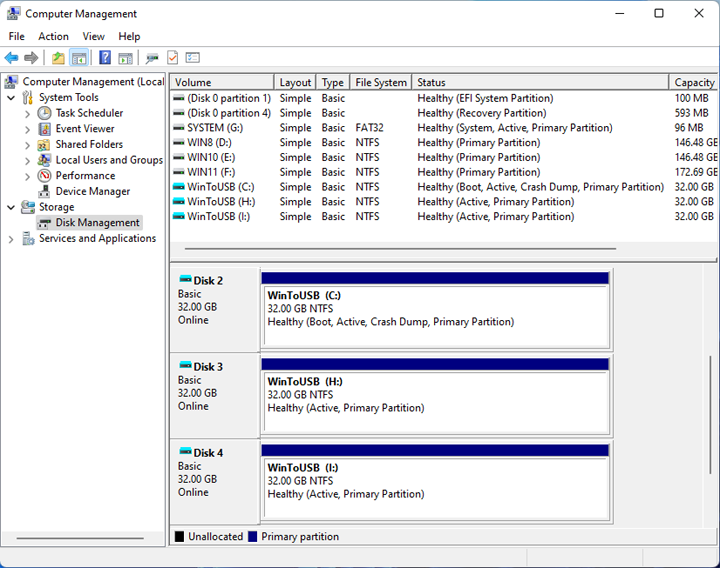
Suivez les mêmes étapes (reportez-vous aux étapes 10 à 14) pour ajouter le Windows 10 du disque VHD(X) au menu de démarrage de Windows. Remarque: la lettre de lecteur attribuée à la partition du VHD(X) de Windows 10 dans ce tutoriel est I:; adaptez la commande en fonction de la lettre de lecteur réellement attribuée.
19
Pour détacher les disques virtuels VHD de Windows 8 et Windows 10 montés, cliquez simplement avec le bouton droit sur le disque 3 et le disque 4, puis sélectionnez « Détacher le VHD » dans le menu contextuel.
20
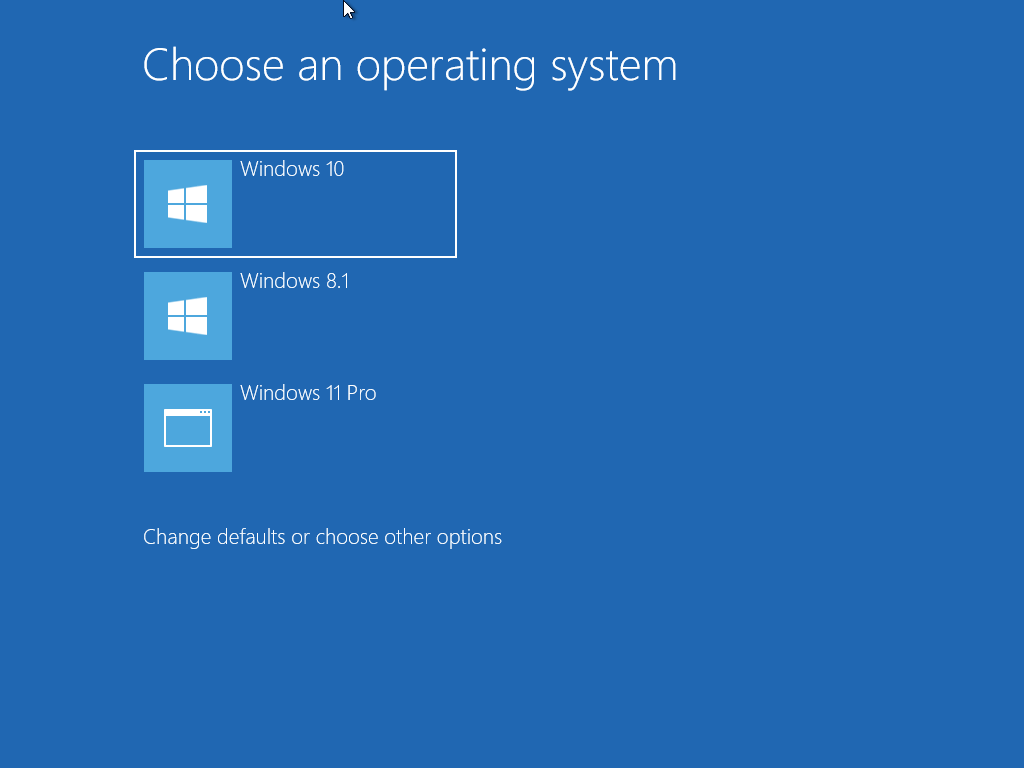
Redémarrez votre ordinateur et choisissez de démarrer depuis le lecteur USB. Vous pouvez ensuite choisir de démarrer différents systèmes d'exploitation depuis le lecteur USB.
En suivant ces étapes, vous pouvez créer un lecteur USB Windows à démarrage multiple basé sur VHD(X) avec Hasleo WinToUSB. Vous pouvez ensuite démarrer différents systèmes Windows depuis le lecteur USB pour répondre à vos divers besoins professionnels.
Questions fréquentes (FAQ)
Q: Quel est le nombre maximal de systèmes Windows que je peux installer sur un seul lecteur USB?
A:Sur les disques MBR, vous pouvez installer jusqu'à 3 systèmes Windows (une partition étant nécessaire pour le système). Sur les disques GPT, vous pouvez installer davantage de systèmes Windows. Les lecteurs GPT ne démarrent que sur les ordinateurs UEFI.
Q: Pourquoi dois-je installer Windows dans l'ordre croissant des versions?
A:Lorsque vous installez plusieurs versions de Windows, chaque installation met à jour l'environnement de démarrage. Une installation dans l'ordre croissant (8, 10, 11) garantit que le dernier Windows installé devient l'option de démarrage par défaut et que toutes les entrées de démarrage sont correctement configurées.
Q: Quelle est la différence entre une installation basée sur VHD et une installation classique pour le démarrage multiple?
A:Les installations basées sur VHD stockent chaque Windows dans un fichier de disque dur virtuel, ce qui facilite la sauvegarde et la restauration de chaque environnement Windows. Les installations classiques utilisent de véritables partitions pour chaque système Windows.
Q: Dois-je formater la partition système entre chaque installation de Windows?
A:Oui, après avoir installé chaque version de Windows, vous devez formater manuellement la partition système (FAT32) avant d'installer le Windows suivant. Cela garantit que chaque installation écrit correctement ses fichiers de démarrage sur la partition système.
Q: Comment démarrer les différents systèmes Windows depuis le lecteur USB à démarrage multiple?
A:Après la configuration, lorsque vous démarrez depuis le lecteur USB, un menu de démarrage répertoriant toutes les versions de Windows installées s'affiche. Utilisez les touches fléchées pour sélectionner le Windows souhaité et appuyez sur Entrée pour démarrer dessus.