James - Hasleo Technology のシニアテクニカルライター
著者:James
Hasleo Technology のシニアテクニカルライター。Windows テクノロジーとデータ保護の分野で 10 年以上の経験を持っています。
2026年5月25日更新 | WinToUSB

このチュートリアルでは、Hasleo WinToUSB を使用して 1 つの USB ドライブに複数の VHD(X) ベースの Windows をインストールする手順を順を追って説明します。重要: 同じ USB ドライブに複数の Windows バージョンをインストールするときは、必ずバージョンの昇順でインストールしてください。たとえば、最初に Windows 8 をインストールし、次に Windows 10 をインストールし、最後に Windows 11 をインストールします (最も高いバージョンを最後に)。

同じ USB ドライブに複数の VHD(X) ベースの Windows をマルチブート ポータブル Windows としてインストールするチュートリアル

1
USB ドライブをコンピューターに接続します。USB ドライブ上に、唯一のシステム パーティションとして小さな FAT32 パーティション (プライマリ パーティションである必要があります) を作成します。次に、インストールする各 Windows OS 用に個別の NTFS パーティション (プライマリ パーティションである必要があります) を作成します。このチュートリアルでは、以下の図に示すように、Windows 8、10、11 を同じ USB ドライブにインストールします。
USB ドライブに複数のパーティションを作成

* ヒント: Windows オペレーティング システムはプライマリ パーティションにのみインストールできます。ご存じのとおり、MBR ディスクは最大 4 つのプライマリ パーティションをサポートし、そのうち 1 つがシステム パーティションとして予約されます。そのため、MBR USB ドライブには最大 3 つの Windows OS しかインストールできません。同じ USB ドライブに 4 つ以上の Windows OS をインストールするには、GPT ディスク形式を使用する必要があります。注意: GPT 形式のドライブは UEFI コンピューターでの起動のみをサポートします。

2
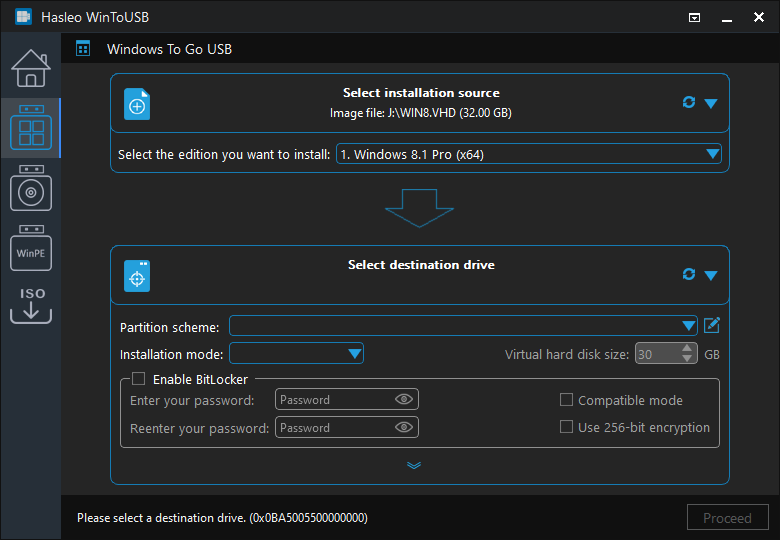
Hasleo WinToUSB をダウンロード、インストール、起動します。「Select installation source」をクリックし、「Browse image file」をクリックします。次に、ダイアログ ボックスから、インストール済みの Windows 8 OS を含む VHD(X) ファイルをインストール ソースとして選択します。注意: インストール済みの Windows VHD ファイルをお持ちでない場合は、Windows インストール ISO や WIM ファイルから Windows をインストールすることもできます。
VHD ファイルから Windows 8 をインストール
3
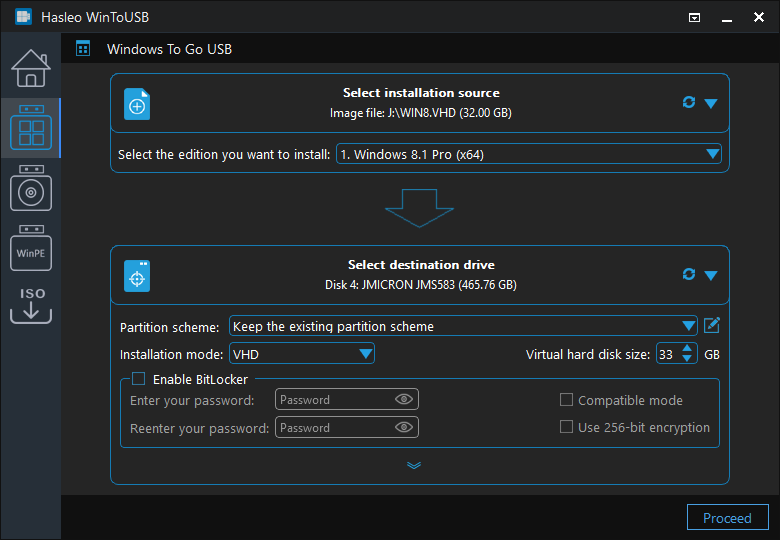
ドロップダウン リストから宛先の USB ドライブを選択すると、ドライブのフォーマットを続行するかどうかを確認するダイアログが表示されます。「Keep the existing partition scheme」チェックボックスをオンにして、「Yes」をクリックします。
既存のパーティション構成を維持を選択
4
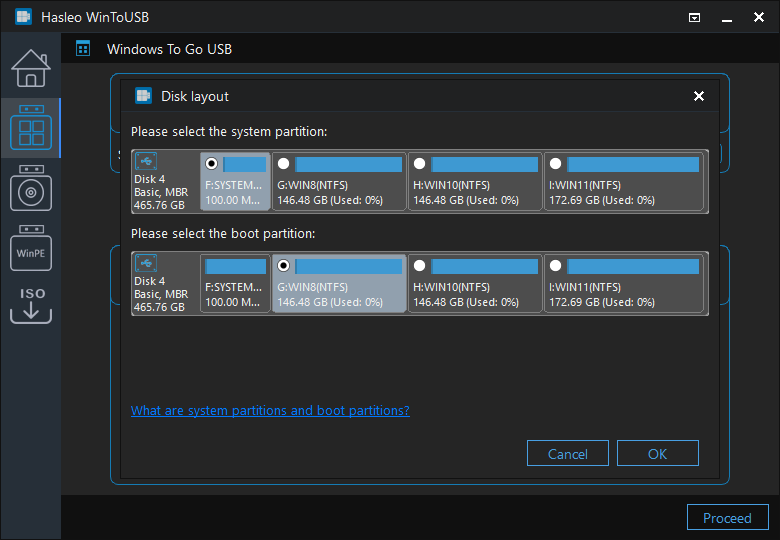
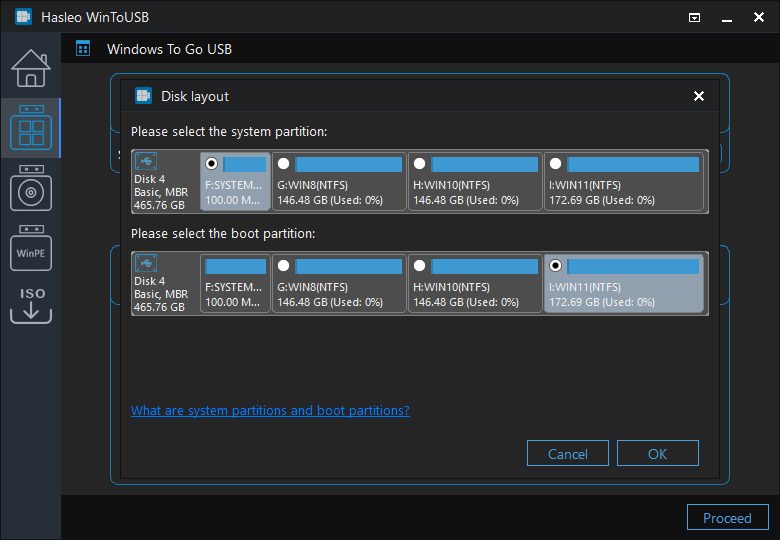
Windows 8 のシステム パーティションとして F: を、ブート パーティションとして G: を選択し、「Next」をクリックして USB ドライブに Windows 8 をインストールします。

Windows 8 を USB ドライブにインストール
5
インストール後、システム パーティション (F:) を FAT32 ファイル システム形式で手動でフォーマットします。
6
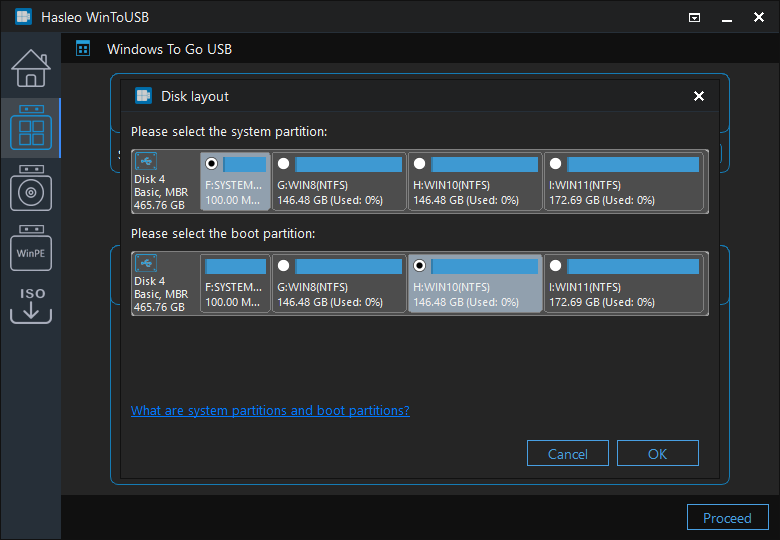
Windows 10 を F: と H: にインストールし、上記の手順 2 ~ 4 に従います。
Windows 10 を USB ドライブにインストール
7
インストール後、システム パーティション (F:) を FAT32 ファイル システム形式で手動でフォーマットします。
8
Windows 11 を F: と I: にインストールし、上記の手順 2 ~ 4 に従います。
Windows 11 を USB ドライブにインストール
9
インストール後、システム パーティション (F:) を FAT32 ファイル システム形式で手動でフォーマットします。
10
インストール後、コンピューターを再起動し、UEFI/BIOS 設定に入って USB ドライブから起動します。
BIOS を変更して USB から起動
11
Windows 11 が最後にインストールされたオペレーティング システムであるため、通常の Windows 11 インストールが起動し、すべてのセットアップ手順を完了する必要があります。
Windows 11 の通常のインストール
12
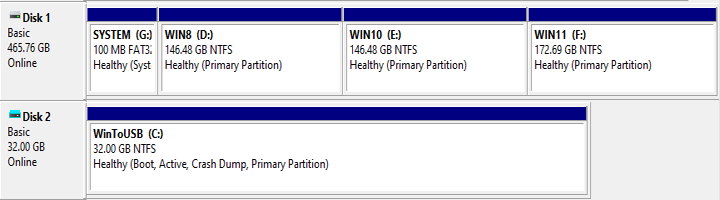
インストールが完了したら、USB ドライブから Windows を起動します。以下の図に示すように、システム パーティションと、Windows がインストールされている他のパーティションにドライブ文字を割り当てます。Windows 11 は VHD(X) ファイルにインストールされているため、C: ドライブは仮想ディスク上にあり、ディスク 2 として番号付けされています。
USB ドライブのすべてのパーティションにドライブ文字を割り当て

* ヒント: USB ドライブが GPT ディスク形式を使用している場合は、ディスクの管理を使用してシステム パーティションにドライブ文字を割り当てることはできません。Diskpart を使用してパーティションにドライブ文字を割り当ててください。

13
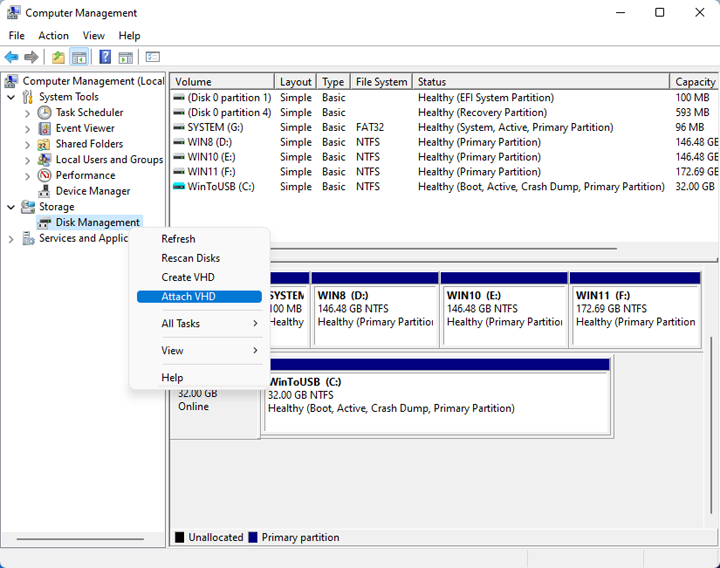
Windows のディスクの管理を開き、「Disk Management」を右クリックして、ポップアップ メニューから「Attach VHD」を選択します。
Windows 8 VHD ファイルを接続
14
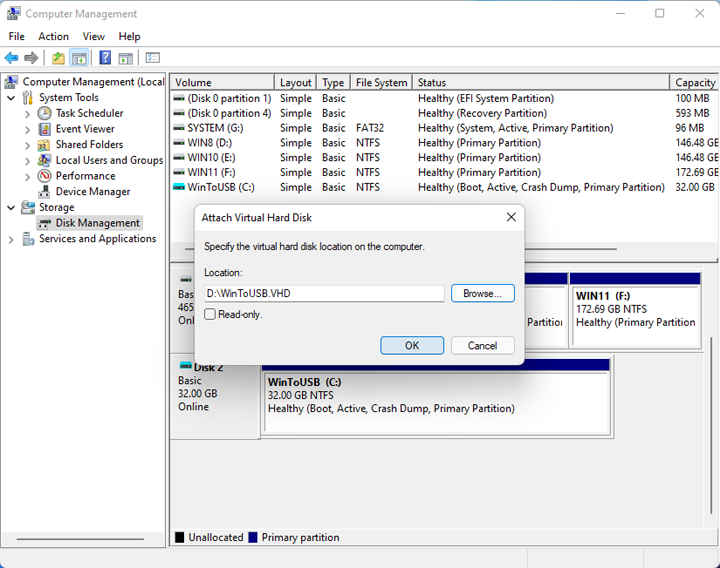
「Browse...」ボタンをクリックし、ダイアログ ボックスから D: ドライブ内の Windows 8 VHD(X) ファイルを選択して、「OK」をクリックします。
Windows 8 VHD ファイルを選択
15
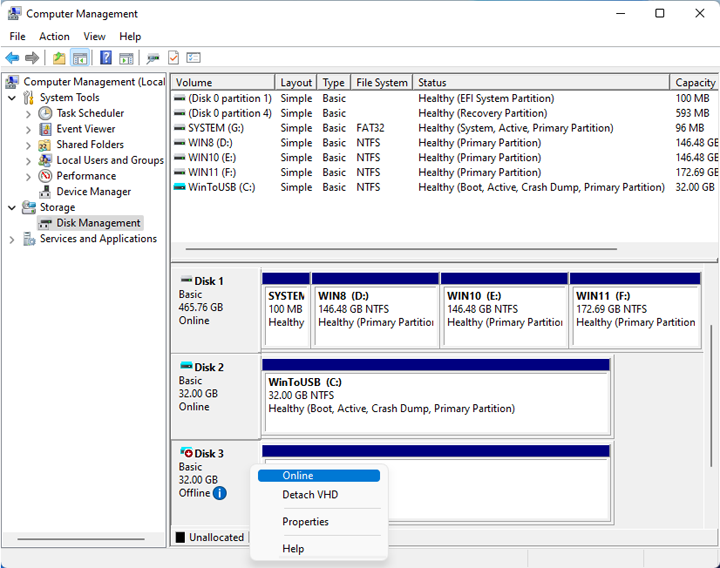
「OK」をクリックすると、Windows 8 VHD(X) ファイルがディスク 3 としてマウントされます。ディスク 3 を右クリックし、ポップアップ メニューで「Online」を選択します。
Windows 8 仮想ディスクをオンラインにする
16
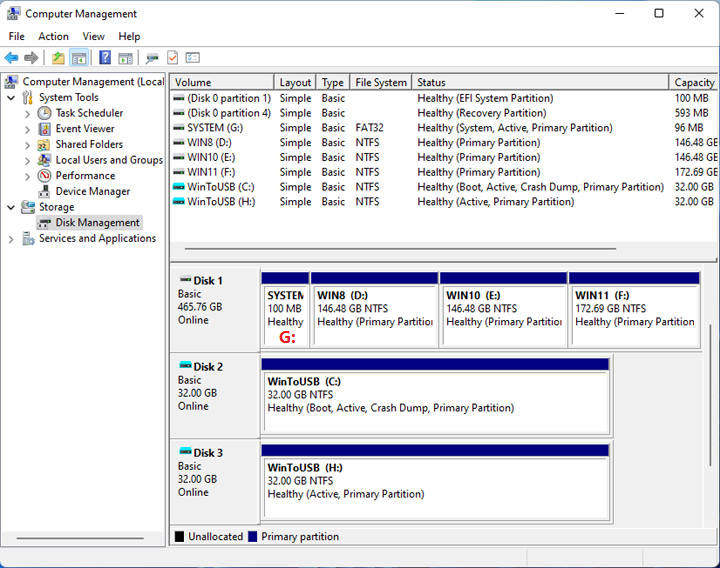
仮想ディスクがオンラインになった後、Windows がディスク上のパーティションに自動的にドライブ文字を割り当てられない場合は、そのパーティションに手動で割り当てます。
Windows 8 仮想ディスクにドライブ文字を割り当て
17
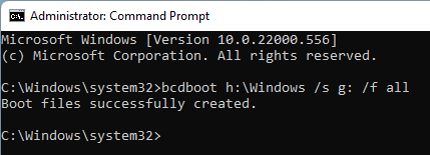
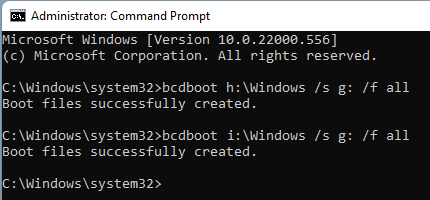
管理者として cmd.exe を実行し、cmd.exe で「bcdboot.exe H:\Windows /s G: /f all」を実行して (H: は VHD(X) ディスク上の Windows 8 パーティションのドライブ文字、G: は上のスクリーンショットに示す USB ドライブ上のシステム パーティションのドライブ文字です。実際に割り当てられたドライブ文字に合わせてコマンドを変更してください)、Windows 8 を Windows ブート メニューに追加します。
VHD(X) 上の Windows 8 を Windows ブート メニューに追加
18
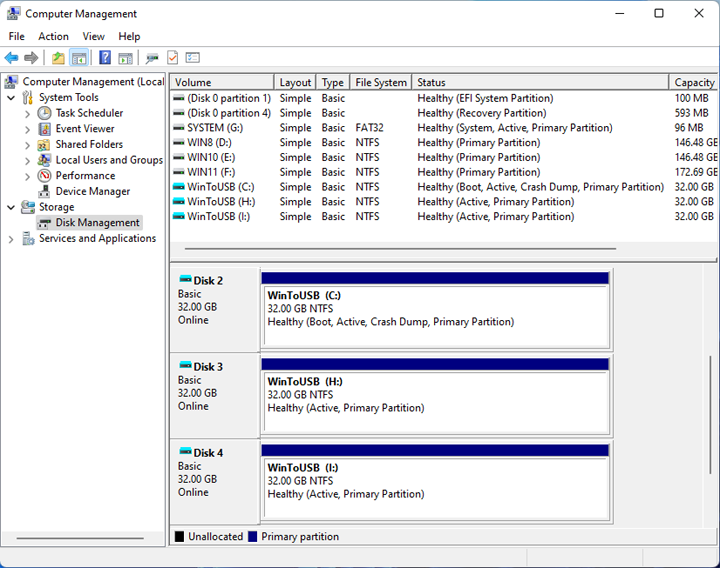
同じ手順 (手順 10 ~ 14 を参照) に従って、VHD(X) ディスク上の Windows 10 を Windows ブート メニューに追加します。注意: このチュートリアルで Windows 10 VHD(X) のパーティションに割り当てるドライブ文字は I: です。実際に割り当てられたドライブ文字に合わせてコマンドを変更してください。
Windows 10 仮想ディスクにドライブ文字を割り当て
VHD 上の Windows 10 を Windows ブート メニューに追加
19
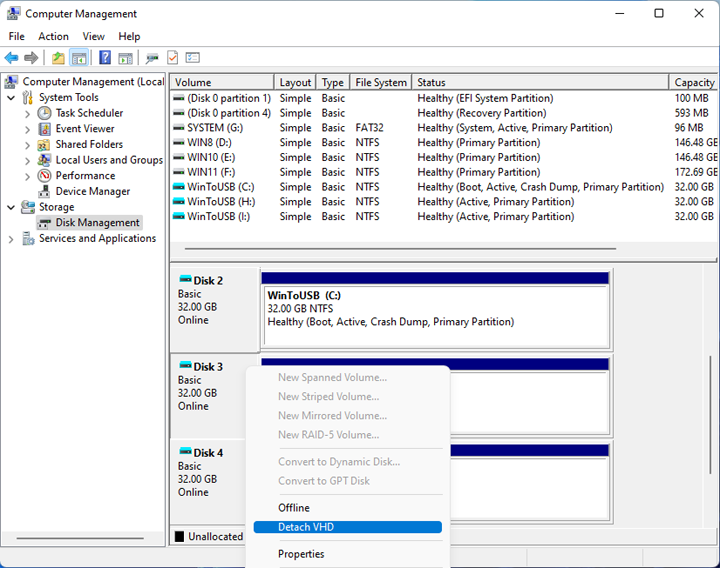
マウントした Windows 8 および Windows 10 の VHD 仮想ディスクを切断するには、ディスク 3 とディスク 4 を右クリックし、ポップアップ メニューから「Detach VHD」を選択します。
仮想ディスクを切断
20
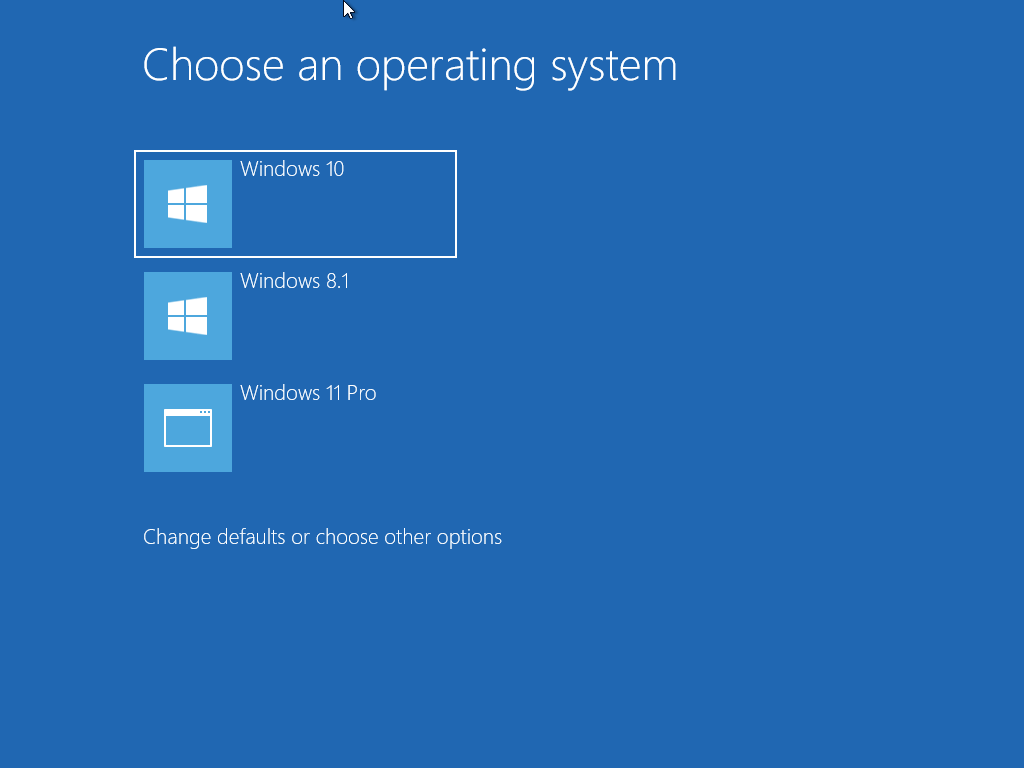
コンピューターを再起動し、USB ドライブから起動することを選択します。その後、USB から別のオペレーティング システムを選択して起動できます。
Windows ブート メニューの複数の Windows

これらの手順に従って、Hasleo WinToUSB で VHD(X) ベースのマルチブート Windows USB ドライブを作成できます。その後、USB から別の Windows OS を起動して、さまざまな作業環境の要件を満たせます。

よくある質問(FAQ)

Q: 1 つの USB ドライブにインストールできる Windows OS の最大数はいくつですか?

A: MBR ディスクでは、最大 3 つの Windows OS をインストールできます (システム用に 1 つのパーティションが必要なため)。GPT ディスクでは、より多くの Windows OS をインストールできます。GPT ドライブは UEFI コンピューターでのみ起動します。

Q: Windows をバージョンの昇順でインストールする必要があるのはなぜですか?

A: 複数の Windows バージョンをインストールするとき、各インストールは起動環境を更新します。昇順 (8、10、11) でインストールすると、最後にインストールした Windows が既定のブート オプションになり、すべてのブート エントリが適切に構成されます。

Q: マルチブートにおいて VHD ベースのインストールと通常のインストールはどう違いますか?

A: VHD ベースのインストールでは各 Windows を仮想ハードディスク ファイルに格納するため、個々の Windows 環境のバックアップと復元が簡単になります。通常のインストールでは、Windows OS ごとに実際のパーティションを使用します。

Q: 各 Windows のインストールの合間にシステム パーティションをフォーマットする必要がありますか?

A: はい。各 Windows バージョンをインストールした後、次の Windows をインストールする前にシステム パーティション (FAT32) を手動でフォーマットする必要があります。これにより、各インストールがブート ファイルをシステム パーティションに正しく書き込むことが保証されます。

Q: マルチブート USB ドライブから別の Windows OS を起動するにはどうすればよいですか?

A: セットアップ後、USB ドライブから起動すると、インストールされているすべての Windows バージョンを一覧表示するブート メニューが表示されます。方向キーで目的の Windows を選択し、Enter キーを押して起動します。