Verfasst von James Senior Technical Writer bei Hasleo Technology mit über 10 Jahren Erfahrung in Windows-Technologie und Datenschutz. Aktualisiert am 25. Mai 2026 | WinToUSB
Diese Anleitung enthält eine Schritt-für-Schritt-Anleitung zum Installieren mehrerer VHD(X)-basierter Windows-Installationen auf einem einzigen USB-Laufwerk mit Hasleo WinToUSB. Wichtig: Wenn Sie mehrere Windows-Versionen auf demselben USB-Laufwerk installieren, installieren Sie diese immer in aufsteigender Versionsreihenfolge. Installieren Sie beispielsweise zuerst Windows 8, dann Windows 10 und schließlich Windows 11 (die höchste Version zuletzt).
Anleitung zum Installieren mehrerer VHD(X)-basierter Windows-Installationen als portables Multi-Boot-Windows auf demselben USB-Laufwerk.
1
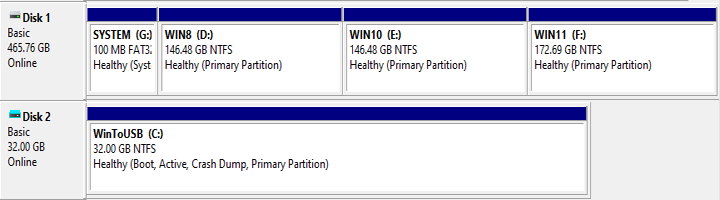
Schließen Sie das USB-Laufwerk an Ihren Computer an. Erstellen Sie eine kleine FAT32-Partition (muss eine primäre Partition sein) als einzige Systempartition auf dem USB-Laufwerk. Erstellen Sie dann eine separate NTFS-Partition (muss eine primäre Partition sein) für jedes Windows-Betriebssystem, das Sie installieren möchten. In dieser Anleitung installieren wir Windows 8, 10 und 11 auf demselben USB-Laufwerk, wie in der folgenden Abbildung dargestellt.
* Tipps:Das Windows-Betriebssystem kann nur auf einer primären Partition installiert werden. Wie Sie wissen, unterstützt ein MBR-Datenträger bis zu 4 primäre Partitionen, von denen eine als Systempartition reserviert ist. Daher können Sie auf einem MBR-USB-Laufwerk nur bis zu 3 Windows-Betriebssysteme installieren. Um mehr als 3 Windows-Betriebssysteme auf demselben USB-Laufwerk zu installieren, sollten Sie das GPT-Datenträgerformat verwenden. Hinweis: GPT-formatierte Laufwerke unterstützen den Start nur auf UEFI-Computern.
2
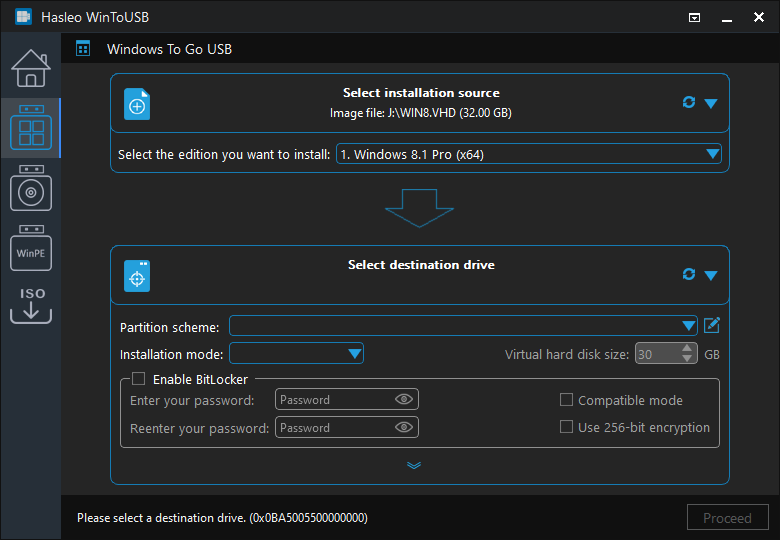
Laden Sie Hasleo WinToUSB herunter, installieren und starten Sie es. Klicken Sie auf „Installationsquelle auswählen“ und dann auf „Imagedatei durchsuchen“. Wählen Sie dann im Dialogfeld die VHD(X)-Datei mit einem vorinstallierten Windows 8-Betriebssystem als Installationsquelle aus. Hinweis: Wenn Sie keine vorinstallierte Windows-VHD-Datei haben, können Sie Windows auch aus einer Windows-Installations-ISO oder WIM-Datei installieren.
3
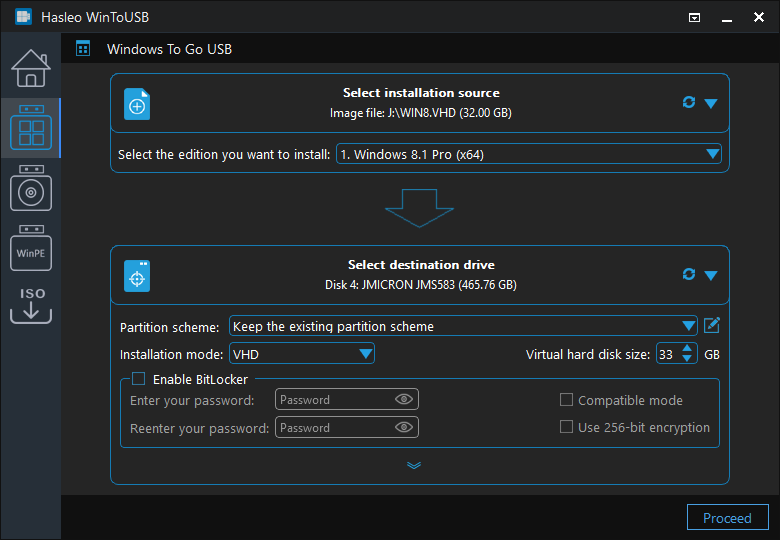
Wählen Sie das Ziel-USB-Laufwerk aus der Dropdown-Liste; anschließend erscheint ein Bestätigungsdialog mit der Frage, ob das Laufwerk weiterhin formatiert werden soll. Aktivieren Sie das Kontrollkästchen „Bestehendes Partitionsschema beibehalten“ und klicken Sie auf „Ja“.
4
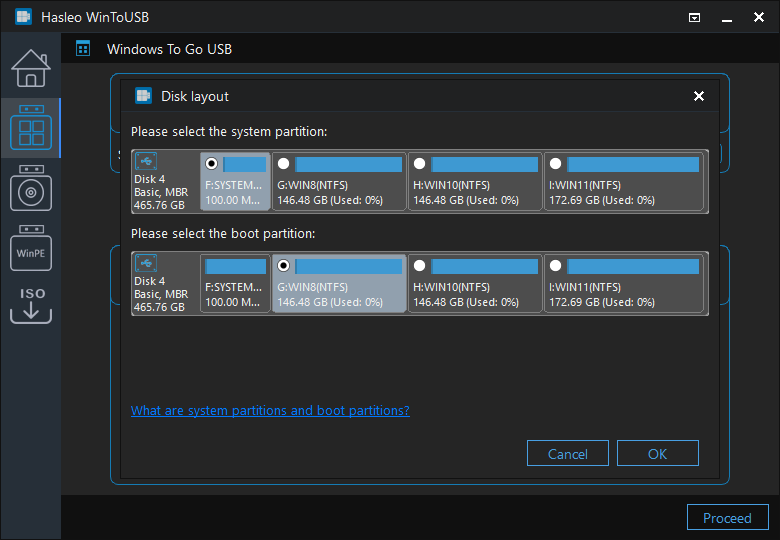
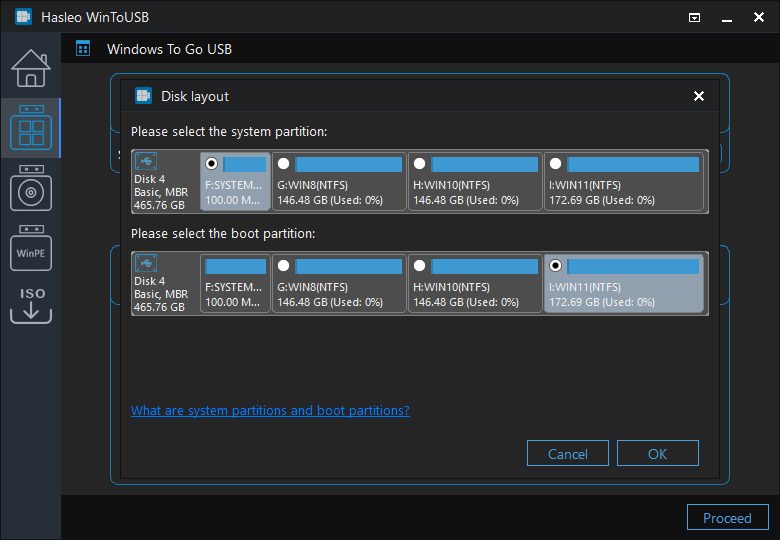
Wählen Sie F: als Systempartition und G: als Startpartition für Windows 8 und klicken Sie dann auf „Weiter“, um Windows 8 auf dem USB-Laufwerk zu installieren.
5
Formatieren Sie nach der Installation die Systempartition (F:) manuell mit dem Dateisystemformat FAT32.
6
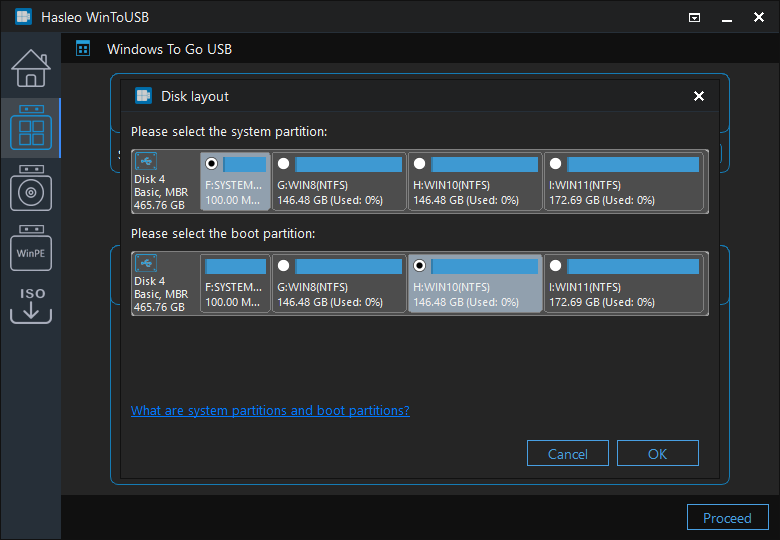
Installieren Sie Windows 10 auf F: und H: und befolgen Sie die oben beschriebenen Schritte 2 bis 4.
7
Formatieren Sie nach der Installation die Systempartition (F:) manuell mit dem Dateisystemformat FAT32.
8
Installieren Sie Windows 11 auf F: und I: und befolgen Sie die oben beschriebenen Schritte 2 bis 4.
9
Formatieren Sie nach der Installation die Systempartition (F:) manuell mit dem Dateisystemformat FAT32.
10
Starten Sie nach der Installation den Computer neu und rufen Sie die UEFI/BIOS-Einstellungen auf, um vom USB-Laufwerk zu starten.
11
Da Windows 11 das zuletzt installierte Betriebssystem ist, startet die normale Windows 11-Installation, und Sie müssen alle Einrichtungsschritte abschließen.
12
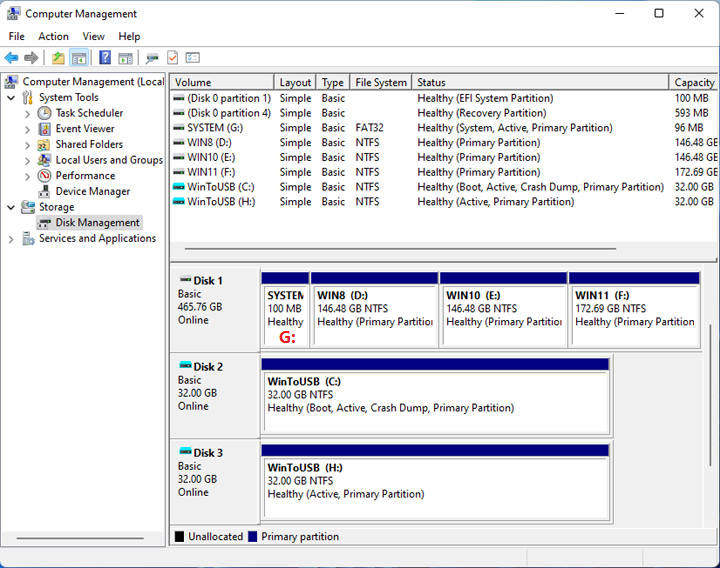
Starten Sie nach Abschluss der Installation Windows vom USB-Laufwerk. Weisen Sie der Systempartition und den anderen Partitionen, auf denen Windows installiert ist, Laufwerksbuchstaben zu, wie in der folgenden Abbildung dargestellt. Da Windows 11 in einer VHD(X)-Datei installiert ist, befindet sich das Laufwerk C: auf einem virtuellen Datenträger, der als Datenträger 2 nummeriert ist.
* Tipps:Wenn Ihr USB-Laufwerk das GPT-Datenträgerformat verwendet, können Sie der Systempartition mit der Datenträgerverwaltung keinen Laufwerksbuchstaben zuweisen. Verwenden Sie bitte Diskpart, um der Partition einen Laufwerksbuchstaben zuzuweisen.
13
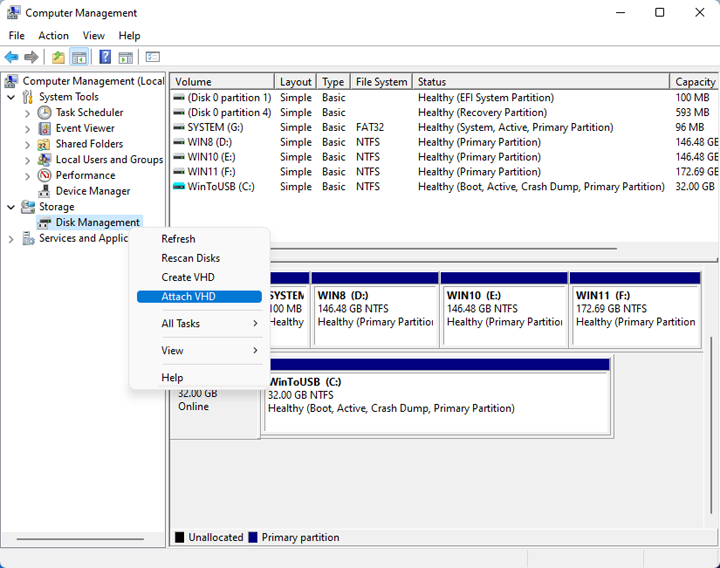
Öffnen Sie die Windows Datenträgerverwaltung, klicken Sie mit der rechten Maustaste auf „Datenträgerverwaltung“ und wählen Sie im Kontextmenü „VHD anfügen“.
14
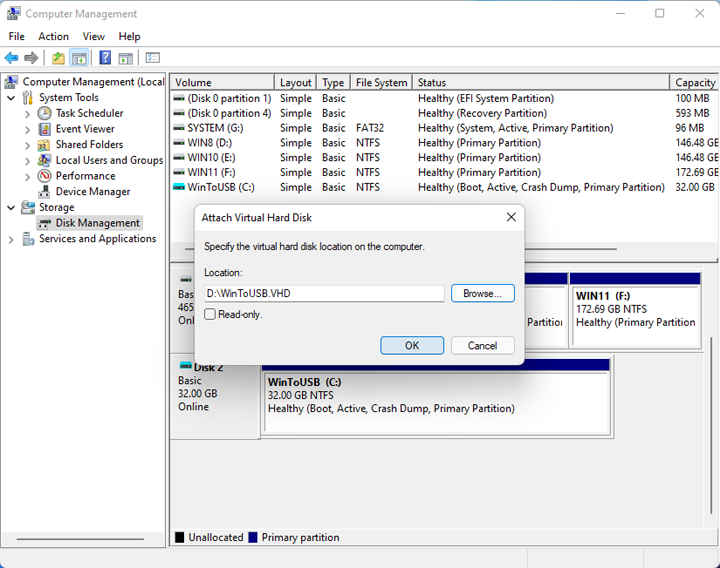
Klicken Sie auf die Schaltfläche „Durchsuchen...“ und wählen Sie im Dialogfeld die Windows 8-VHD(X)-Datei auf Laufwerk D: aus, und klicken Sie dann auf „OK“.
15
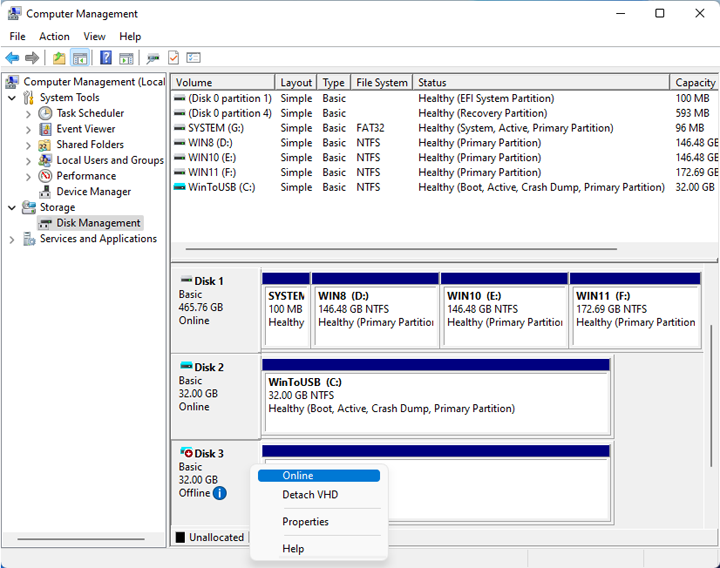
Nach dem Klicken auf „OK“ wird die Windows 8-VHD(X)-Datei als Datenträger 3 eingebunden. Klicken Sie mit der rechten Maustaste auf Datenträger 3 und wählen Sie im Kontextmenü „Online“.
16
Wenn Windows nach dem Online-Schalten des virtuellen Datenträgers der Partition auf dem Datenträger keinen Laufwerksbuchstaben automatisch zuweist, weisen Sie ihrer Partition manuell einen zu.
17
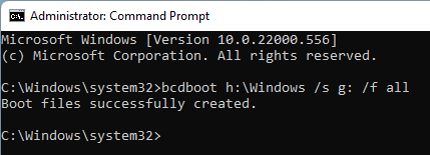
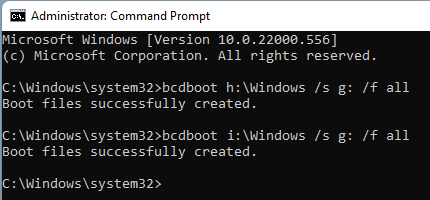
Führen Sie cmd.exe als Administrator aus und führen Sie dann „bcdboot.exe H:\Windows /s G: /f all“ (H: ist der Laufwerksbuchstabe für die Windows 8-Partition auf dem VHD(X)-Datenträger; G: ist der Laufwerksbuchstabe für die Systempartition auf dem USB-Laufwerk, wie im obigen Screenshot dargestellt. Sie sollten den Befehl entsprechend den tatsächlich zugewiesenen Laufwerksbuchstaben anpassen.) in cmd.exe aus, um Windows 8 zum Windows-Startmenü hinzuzufügen.
18
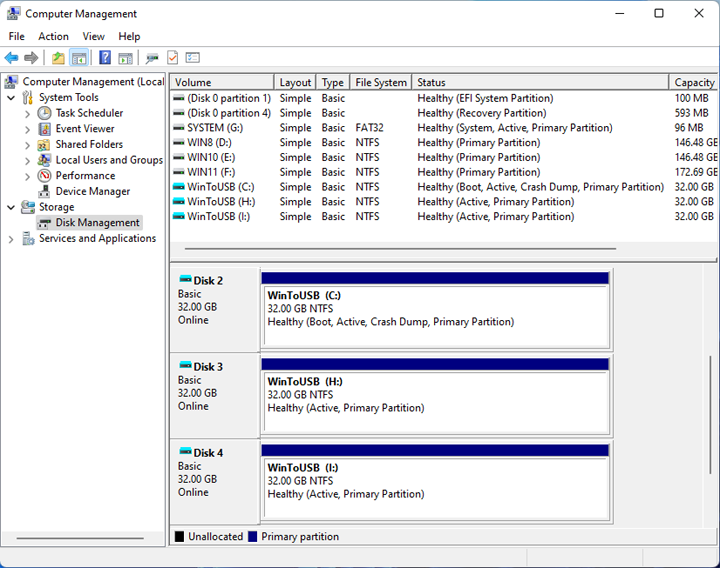
Befolgen Sie dieselben Schritte (siehe Schritte 10 bis 14), um Windows 10 auf dem VHD(X)-Datenträger zum Windows-Startmenü hinzuzufügen. Hinweis: Der in dieser Anleitung der Partition auf der Windows 10-VHD(X) zugewiesene Laufwerksbuchstabe ist I:; passen Sie den Befehl entsprechend dem tatsächlich zugewiesenen Laufwerksbuchstaben an.
19
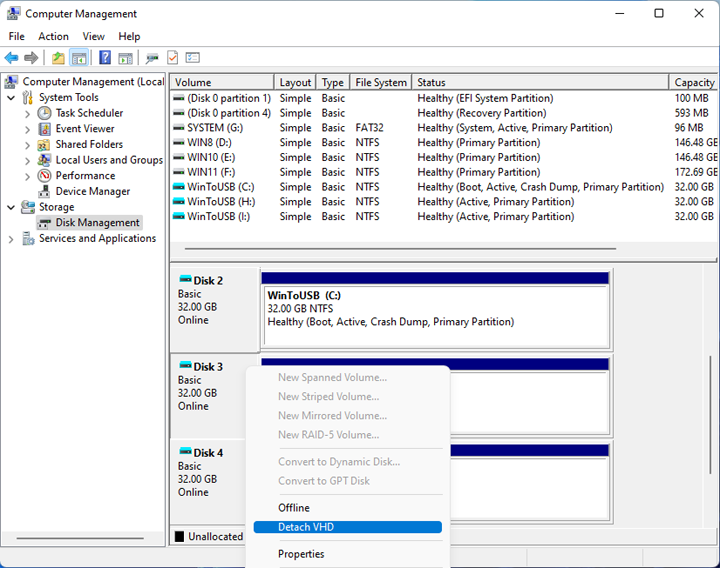
Um die eingebundenen virtuellen Windows 8- und Windows 10-VHD-Datenträger zu trennen, klicken Sie mit der rechten Maustaste auf Datenträger 3 und Datenträger 4 und wählen Sie dann im Kontextmenü „VHD trennen“.
20
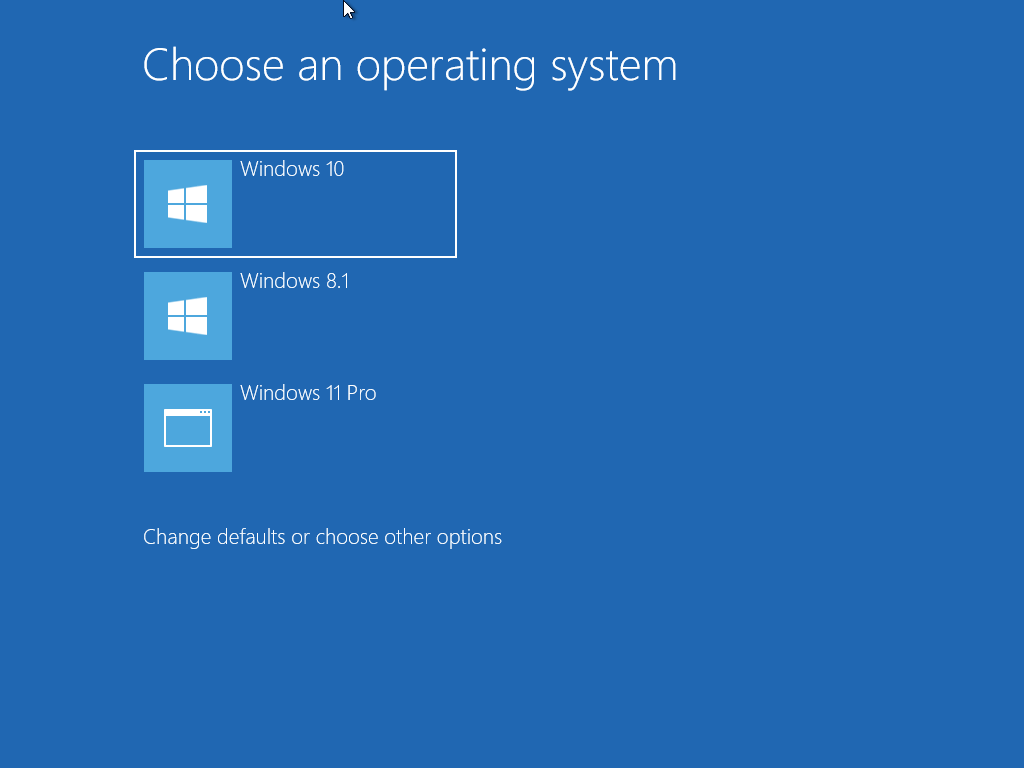
Starten Sie den Computer neu und wählen Sie den Start vom USB-Laufwerk. Anschließend können Sie verschiedene Betriebssysteme vom USB-Laufwerk starten.
Wenn Sie diese Schritte befolgen, können Sie mit Hasleo WinToUSB ein VHD(X)-basiertes Multi-Boot-Windows-USB-Laufwerk erstellen. Anschließend können Sie verschiedene Windows-Betriebssysteme vom USB-Laufwerk starten, um Ihre unterschiedlichen Arbeitsanforderungen zu erfüllen.
Häufig gestellte Fragen (FAQ)
Q: Wie viele Windows-Betriebssysteme kann ich maximal auf einem USB-Laufwerk installieren?
A:Auf MBR-Datenträgern können Sie bis zu 3 Windows-Betriebssysteme installieren (da eine Partition für das System benötigt wird). Auf GPT-Datenträgern können Sie mehr Windows-Betriebssysteme installieren. GPT-Laufwerke starten nur auf UEFI-Computern.
Q: Warum muss ich Windows in aufsteigender Versionsreihenfolge installieren?
A:Beim Installieren mehrerer Windows-Versionen aktualisiert jede Installation die Startumgebung. Die Installation in aufsteigender Reihenfolge (8, 10, 11) stellt sicher, dass das zuletzt installierte Windows zur Standardstartoption wird und alle Starteinträge korrekt konfiguriert sind.
Q: Was ist der Unterschied zwischen VHD-basierter und regulärer Installation bei Multi-Boot?
A:Bei VHD-basierten Installationen wird jedes Windows in einer virtuellen Festplattendatei gespeichert, was die Sicherung und Wiederherstellung einzelner Windows-Umgebungen erleichtert. Bei regulären Installationen wird für jedes Windows-Betriebssystem eine tatsächliche Partition verwendet.
Q: Muss ich die Systempartition zwischen den einzelnen Windows-Installationen formatieren?
A:Ja, nach der Installation jeder Windows-Version sollten Sie die Systempartition (FAT32) manuell formatieren, bevor Sie die nächste Windows-Version installieren. So wird sichergestellt, dass jede Installation ihre Startdateien ordnungsgemäß auf die Systempartition schreibt.
Q: Wie starte ich verschiedene Windows-Betriebssysteme vom Multi-Boot-USB-Laufwerk?
A:Nach der Einrichtung sehen Sie beim Start vom USB-Laufwerk ein Startmenü mit allen installierten Windows-Versionen. Wählen Sie mit den Pfeiltasten das gewünschte Windows aus und drücken Sie die Eingabetaste, um es zu starten.