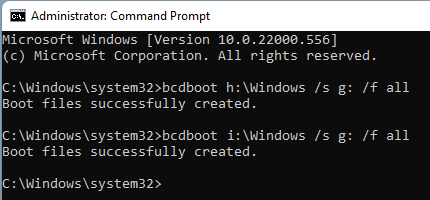
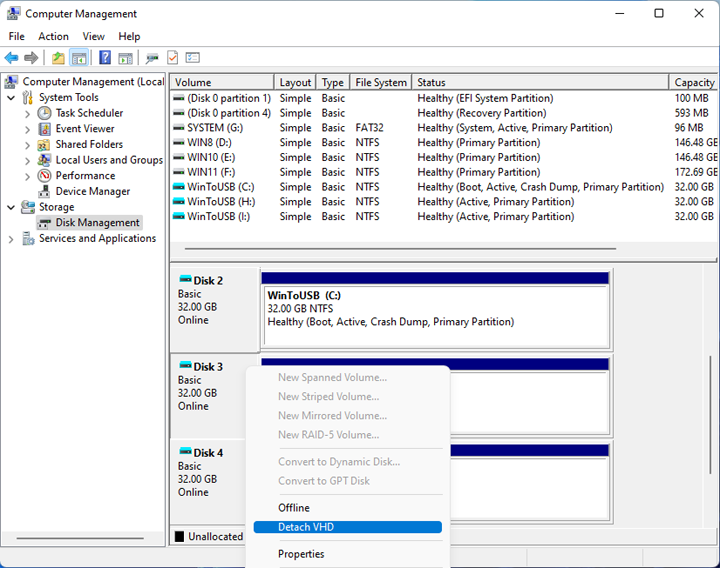
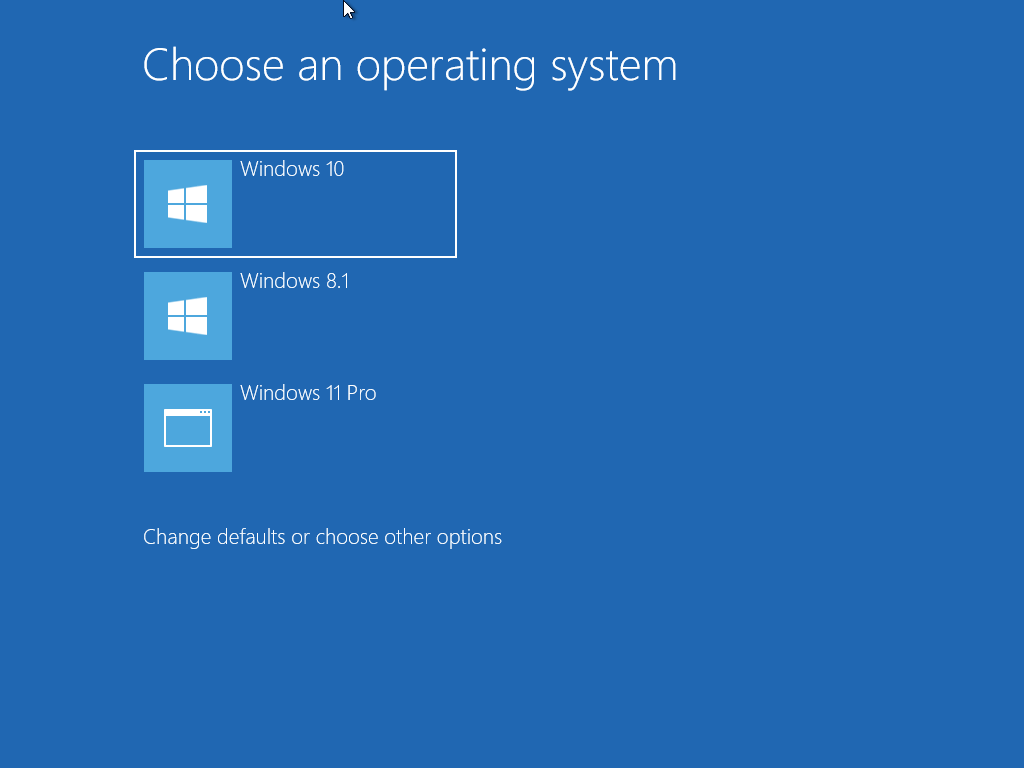
本教學提供逐步指南,說明如何使用 Hasleo WinToUSB 將多個以 VHD(X) 為基礎的 Windows 安裝到單一 USB 磁碟機。重要:在同一支 USB 磁碟機上安裝多個 Windows 版本時,請務必依版本由低到高的順序安裝。例如先安裝 Windows 8,接著安裝 Windows 10,最後安裝 Windows 11(最高版本最後安裝)。
將多個以 VHD(X) 為基礎的 Windows 安裝到同一支 USB 磁碟機作為多重開機可攜式 Windows 的教學。
1
將 USB 磁碟機連接到您的電腦。在 USB 磁碟機上建立一個小型 FAT32 磁碟分割(必須是主要磁碟分割)作為唯一的系統磁碟分割。接著為每個要安裝的 Windows 作業系統建立個別的 NTFS 磁碟分割(必須是主要磁碟分割)。本教學將在同一支 USB 磁碟機上安裝 Windows 8、10 與 11,如下圖所示。
* 提示:Windows 作業系統只能安裝在主要磁碟分割上。如您所知,MBR 磁碟最多支援 4 個主要磁碟分割,其中一個保留作為系統磁碟分割。因此,在 MBR USB 磁碟機上最多只能安裝 3 個 Windows 作業系統。若要在同一支 USB 磁碟機上安裝超過 3 個 Windows 作業系統,您應使用 GPT 磁碟格式。注意:GPT 格式的磁碟機僅支援在 UEFI 電腦上開機。
2
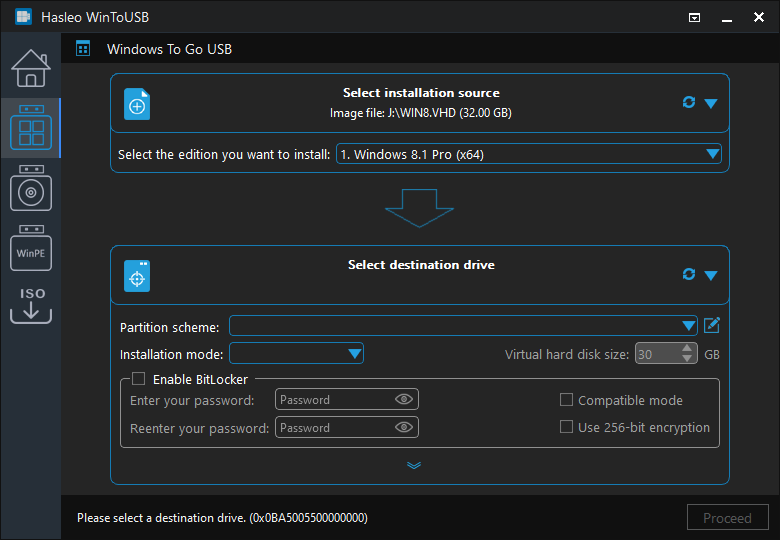
下載、安裝並執行 Hasleo WinToUSB。按一下「選擇安裝來源」,然後按一下「瀏覽映像檔案」。接著在對話方塊中選擇含有預先安裝 Windows 8 作業系統的 VHD(X) 檔案作為安裝來源。注意:如果您沒有預先安裝好的 Windows VHD 檔案,也可以從 Windows 安裝 ISO 或 WIM 檔案安裝 Windows。
3
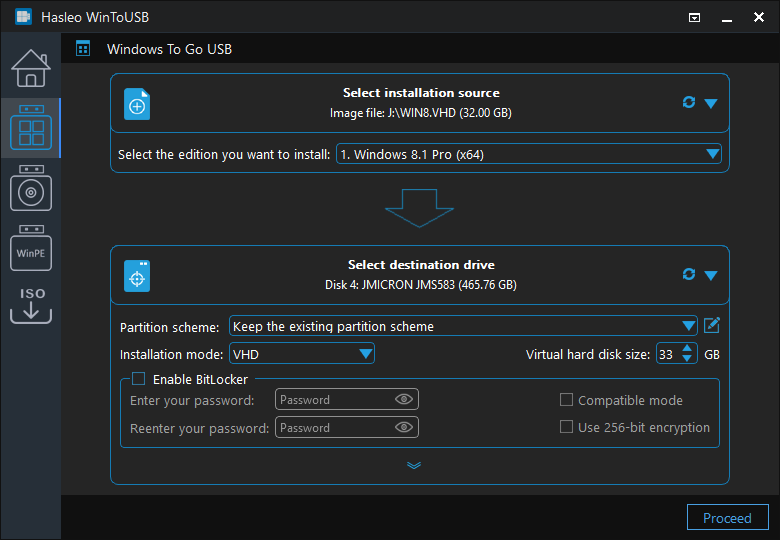
從下拉式清單中選擇目的 USB 磁碟機,接著會出現確認對話方塊,詢問您是否要繼續格式化磁碟機。勾選「保留現有的磁碟分割配置」核取方塊,然後按一下「是」。
4
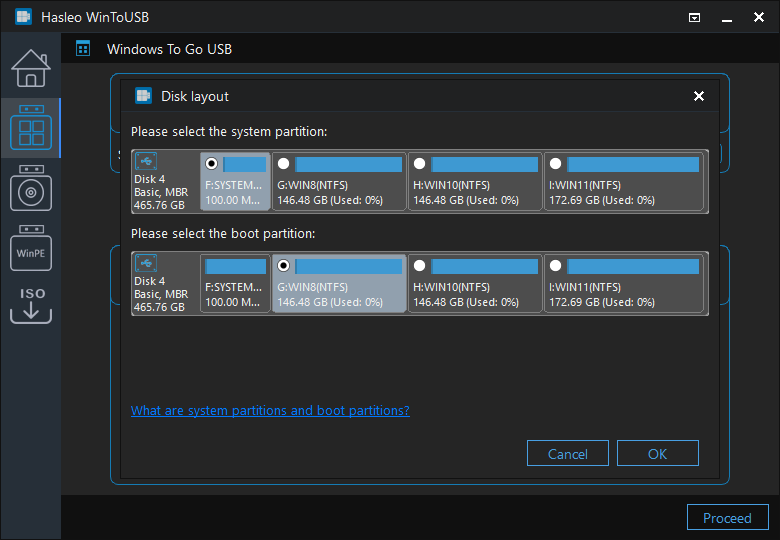
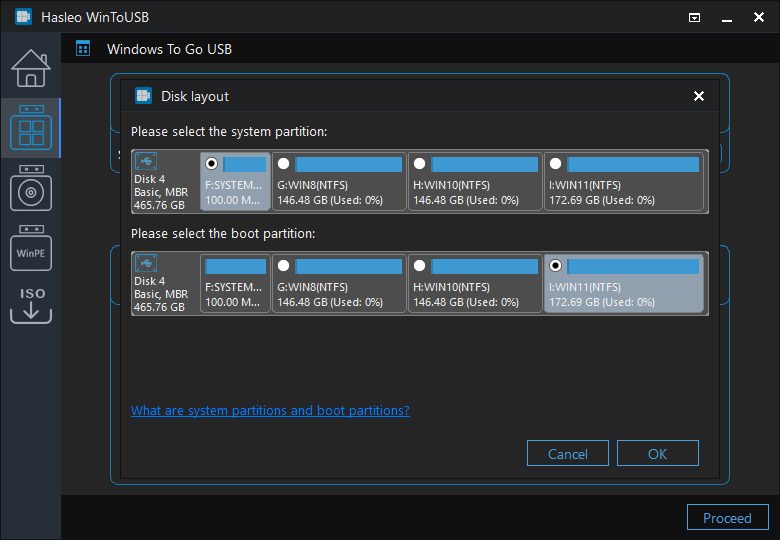
選擇 F: 作為系統磁碟分割、G: 作為 Windows 8 的開機磁碟分割,然後按一下「下一步」,將 Windows 8 安裝到 USB 磁碟機。
5
安裝完成後,請手動將系統磁碟分割(F:)格式化為 FAT32 檔案系統格式。
6
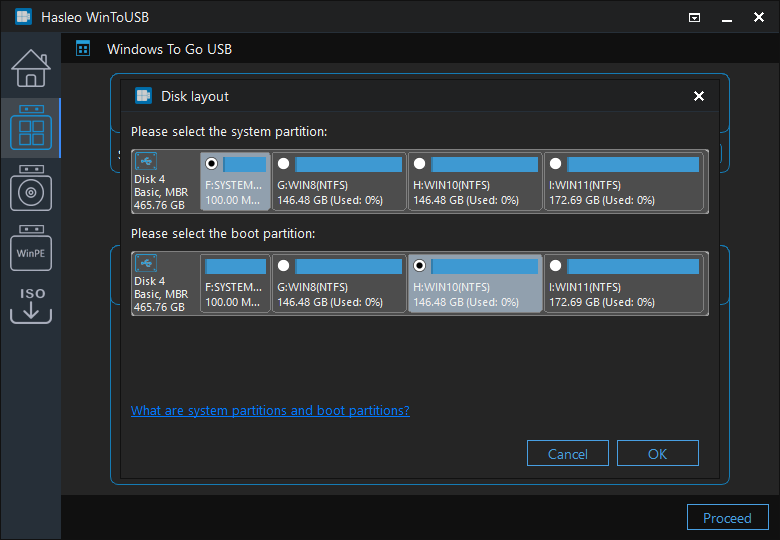
在 F: 與 H: 上安裝 Windows 10,並依照上述步驟 2 到 4 操作。
7
安裝完成後,請手動將系統磁碟分割(F:)格式化為 FAT32 檔案系統格式。
8
在 F: 與 I: 上安裝 Windows 11,並依照上述步驟 2 到 4 操作。
9
安裝完成後,請手動將系統磁碟分割(F:)格式化為 FAT32 檔案系統格式。
10
安裝完成後,請重新啟動電腦並進入 UEFI/BIOS 設定,以從 USB 磁碟機開機。
11
由於 Windows 11 是最後安裝的作業系統,因此會啟動一般的 Windows 11 安裝程序,您必須完成所有設定步驟。
12
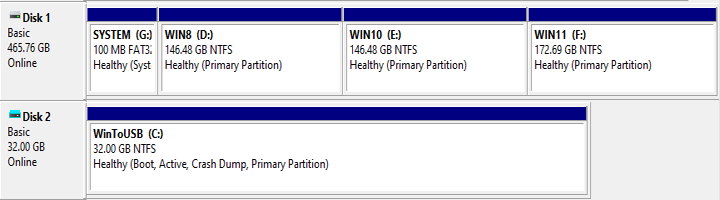
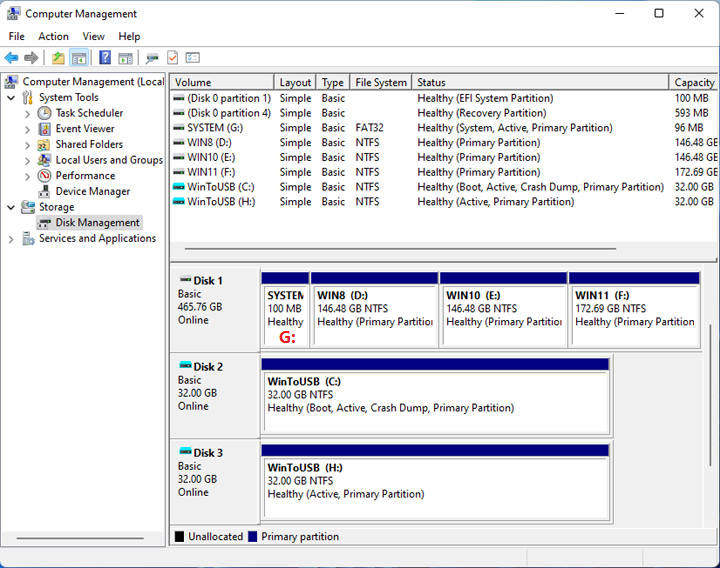
完成安裝後,從 USB 磁碟機開機。為系統磁碟分割與其他安裝 Windows 的磁碟分割指派磁碟機代號,如下圖所示。由於 Windows 11 安裝在 VHD(X) 檔案中,因此 C: 磁碟機位於虛擬磁碟上,其磁碟編號為磁碟 2。
* 提示:如果您的 USB 磁碟機使用 GPT 磁碟格式,您將無法使用磁碟管理為系統磁碟分割指派磁碟機代號。請使用 Diskpart 為該磁碟分割指派磁碟機代號。
13
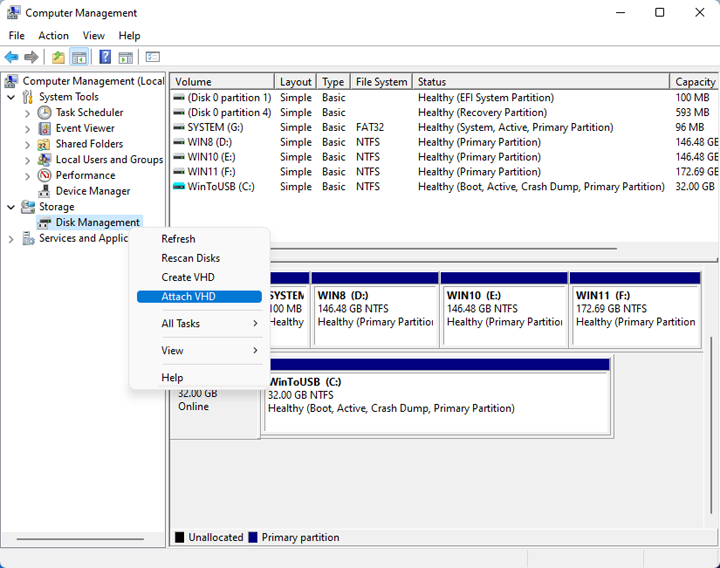
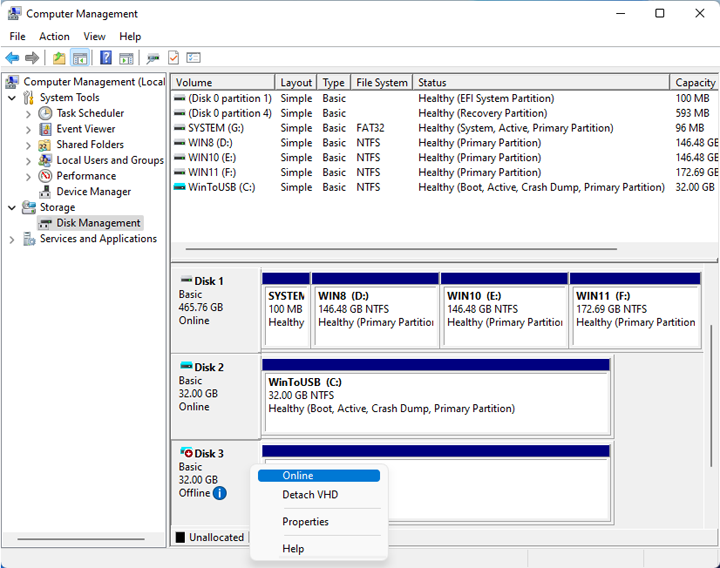
開啟 Windows 磁碟管理,以滑鼠右鍵按一下「磁碟管理」,然後從彈出式功能表中選擇「Attach VHD」。
14
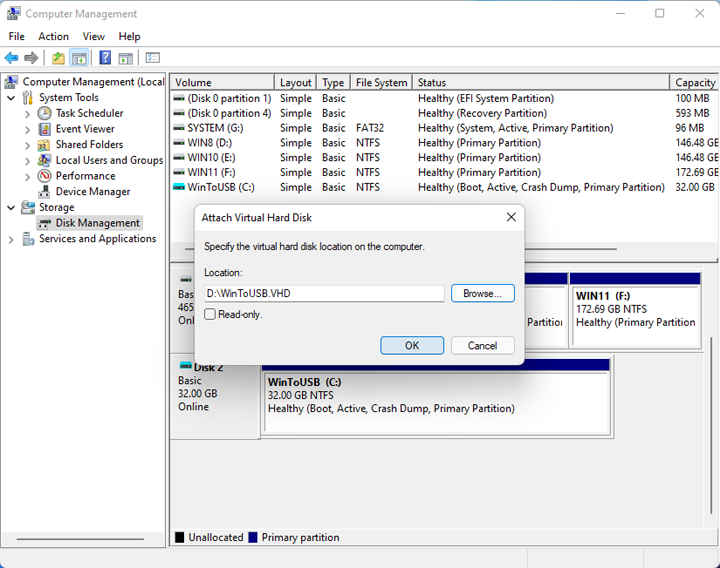
按一下「Browse...」按鈕,並在對話方塊中選擇 D: 磁碟機中的 Windows 8 VHD(X) 檔案,然後按一下「OK」。