

經過多年的更新,Windows 10 已越來越穩定且安全。雖然 Windows 11 已正式發行數年,Windows 10 仍是市佔率最高的作業系統。儘管 Windows 10 非常穩定,但當病毒造成系統不穩定,或您需要將機械硬碟更換為快速的 SSD 時,仍可能需要重新安裝。近年出貨的電腦多半沒有 CD/DVD 磁碟機,因此使用者通常必須建立 Windows 安裝 USB 磁碟機來安裝 Windows 10。
現今有許多工具可以建立可開機的 Windows USB 磁碟機,我們推薦 Hasleo WinToUSB,因為它可靠且易於使用。Hasleo WinToUSB 主要用於建立可攜式 Windows USB 磁碟機,您不僅可以用它來建立 Windows To Go 工作區,也可以建立可開機的 Windows 安裝 USB 磁碟機。以下我們將詳細說明如何建立可開機的 Windows 10 安裝 USB 磁碟機,以便在 Legacy BIOS 與 UEFI 系統上安裝 Windows。
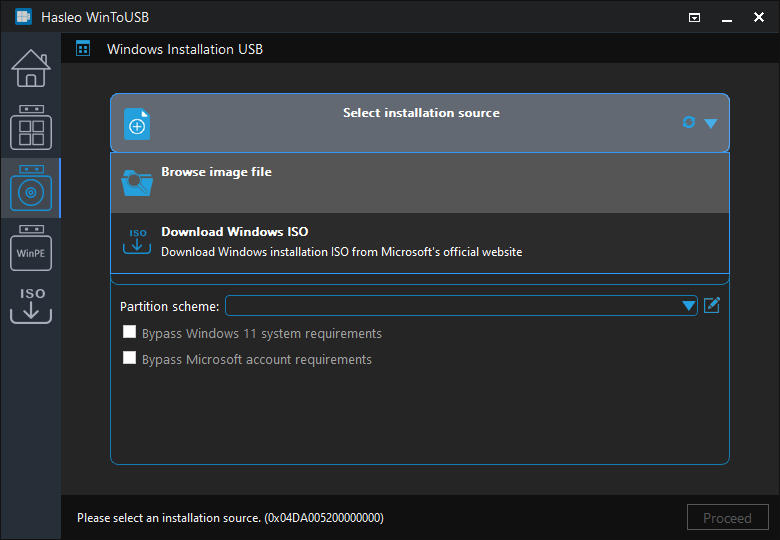
建立可 UEFI 開機的 Windows 10 安裝 USB 的教學。

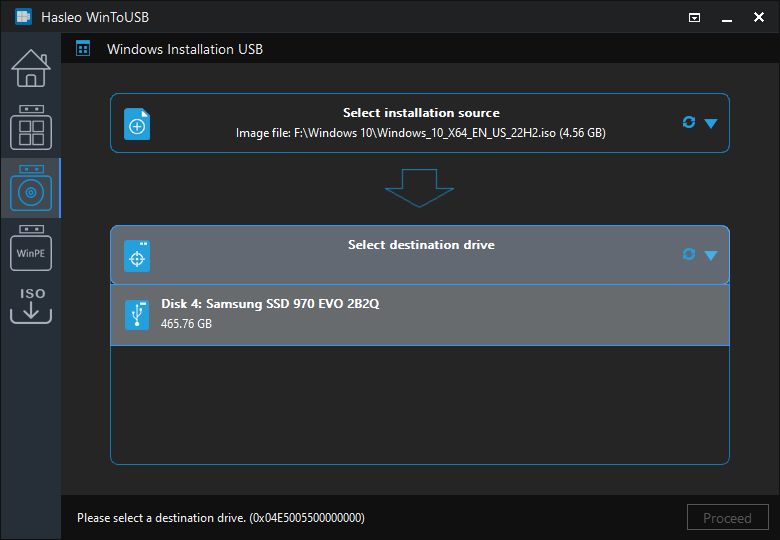
 按鈕以啟動磁碟機辨識。
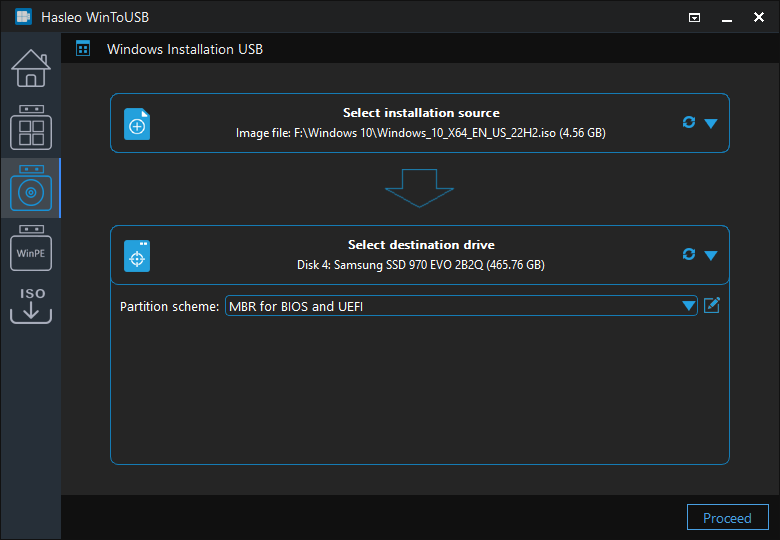
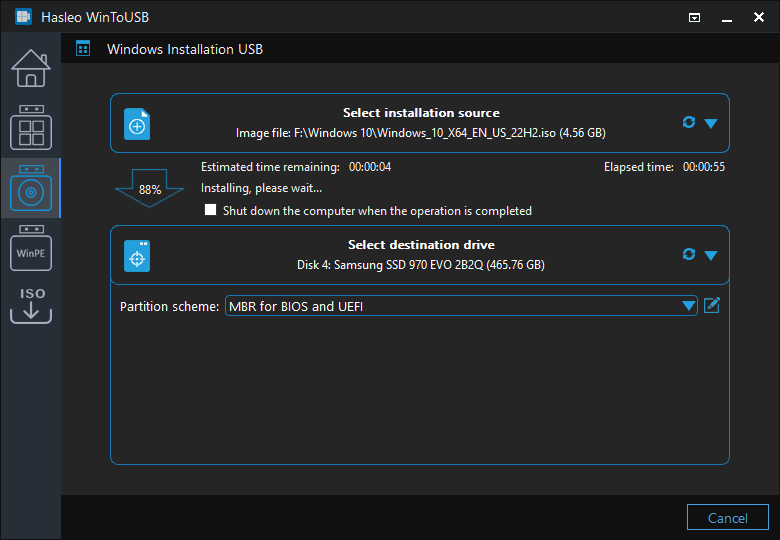
* 磁碟分割配置:
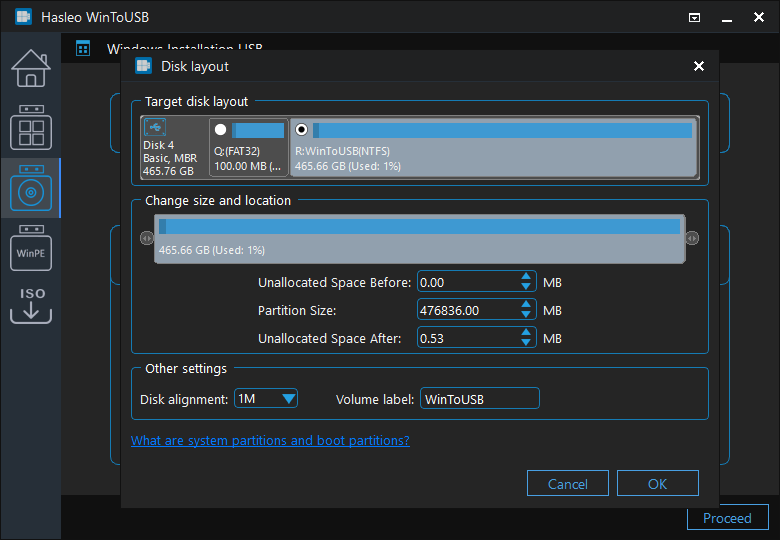
 按鈕開啟「磁碟配置」視窗。您可在此依需求調整磁碟分割的大小與位置、設定磁碟區標籤等資訊。然後按一下「確定」儲存變更。
常見問題(FAQ)
A: 選擇「MBR for BIOS and UEFI」可建立能在 BIOS 與 UEFI 電腦上開機的 Windows 10 安裝 USB。這能在任何電腦上安裝 Windows 10 時提供最大相容性。
A: Microsoft 建議 Windows 10 安裝至少使用 8GB 的 USB 磁碟機。我們建議至少使用 16GB,以確保有足夠空間容納 Windows 更新與其他檔案。
A: 可以,WinToUSB 免費版可讓您從 ISO 檔案建立 Windows 10 安裝 USB。程序簡單又直接。
A: 所需時間取決於您的 USB 磁碟機速度。使用 USB 3.0 磁碟機通常需要 15 至 30 分鐘。使用 USB 2.0 則需要更久。建立程序包含複製檔案與設定開機設定。
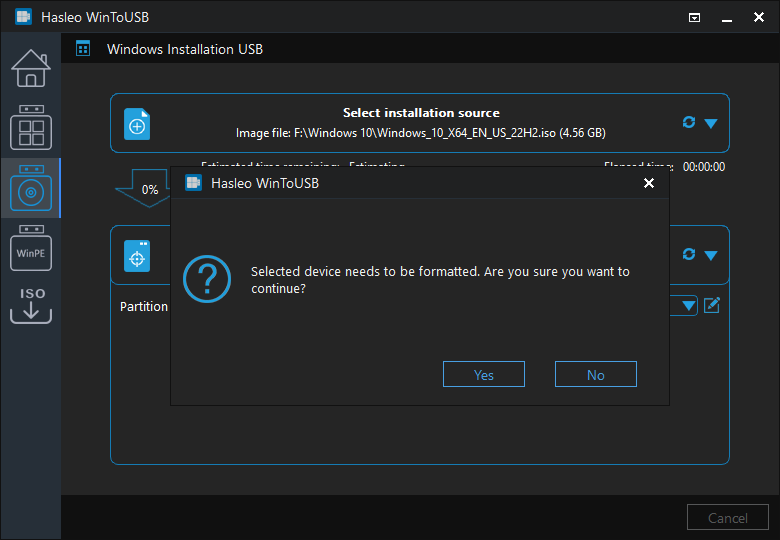
A: 會,WinToUSB 會在建立過程中格式化 USB 磁碟機,這會清除所有資料。進行之前,請先備份 USB 磁碟機上任何重要檔案。
結論
依照本指南,您就能使用 WinToUSB 從 ISO 檔案輕鬆建立可開機的 Windows 10 安裝 USB。此 USB 磁碟機支援在 Legacy BIOS 與 UEFI 系統上安裝。
此外,您也可以使用 Hasleo WinToUSB 將 Windows 10 安裝到 USB 磁碟機,或將 Windows 10 複製到 USB 磁碟機作為可攜式 Windows。